レンタルサーバーの容量がいっぱいになったら|WordPressで増えやすいものと、安全に減らす順番【2026年版】
公開日:2026.10.23
- Webサイト保守
- WordPress

記事の監修
IT・WEB集客の専門家
波多野 明仁(Akihito Hatano)
WEB業界歴20年以上。大学生の頃に約50サイトを制作・運営して収益化。ITシステム開発会社でSEを6年間経験したのち独立。東証プライム企業をはじめ、これまでに4,000サイト以上を改善。自社メディアの制作・運営で培ったアクセスアップのノウハウを、クライアント企業のWEB集客に活かしている。1年でアクセス数が715倍になった企業、売上が25倍になった企業など、法人実績多数。
こんにちは、株式会社ソライルの波多野です。
「サーバーの会社から、容量が残り少ないというメールが届いた」
「WordPressで画像が上げられない。会社のメールも届かなくなった気がする」
レンタルサーバーには、契約ごとに使える容量(ディスクの大きさ)の上限があります。
ホームページを何年も続けていると、画像やバックアップが少しずつたまり、上限に近づくことがあります。
容量がいっぱいになると、ホームページの更新ができなくなるだけでなく、契約によっては会社のメールが受け取れなくなることもあります。
一方で、慌てて手当たりしだいにファイルを消すと、ホームページが表示されなくなるおそれがあります。
この記事では、Webが専門ではない経営者・ご担当者の方に向けて、次のことを順番にご説明します。
- 容量がいっぱいになると、何が起きるか
- 何が容量を使っているかを、確かめる方法
- WordPressで増えやすいものと、消してよいもの・消してはいけないもの
- 安全に減らす順番と、やってはいけないこと
- 専門家に任せたほうがよい場合
レンタルサーバーの管理画面や、契約の内容は会社ごとに違います。
実際に作業するときは、ご契約のサーバーの案内もあわせてご確認ください。
1. 容量がいっぱいになると、何が起きるか
| 起きること | どんなときに気づくか |
|---|---|
| 画像や資料のファイルを上げられない | 記事に画像を入れようとすると、エラーになる |
| WordPress本体やプラグインの更新が失敗する | 更新の途中でエラーが出る。「メンテナンス中」のまま止まることもある |
| バックアップが保存できない | 自動のバックアップが、いつの間にか止まっている |
| 会社のメールが受け取れない | 契約によっては、ホームページとメールで同じ容量を分け合っているため |
| ホームページの表示がおかしくなる | 一時的なファイルが作れず、エラーになる |
ソライルがご相談を受ける中でも、「先にメールが届かなくなって、容量がいっぱいだと気づいた」ということが少なくありません。
メールが届かないときのほかの原因は、関連記事「メールが相手に届かない?迷惑メール判定される原因と対処法」でもご紹介しています。
画像が上がらないときは、容量のほかにも原因があります。
関連記事「WordPressで画像がアップロードできない原因と直し方」もあわせてご覧ください。
2. まず確かめる2か所
1. レンタルサーバーの管理画面
多くのレンタルサーバーでは、管理画面に「ディスク使用量」などの表示があります。
上限と、今の使用量、ホームページとメールがそれぞれどれくらい使っているかを確かめます。
メールが多くを使っている場合は、ホームページを整理しても、あまり空かないことがあります。
2. WordPressの「サイトヘルス」
WordPressの管理画面の「ツール」→「サイトヘルス」→「情報」を開くと、「ディレクトリとサイズ」という項目があります。
WordPress本体、テーマ、プラグイン、アップロードした画像、データベースが、それぞれどれくらいの大きさかを見られます。
サイトヘルスの見方は、関連記事「WordPressのサイトヘルスでサイトの健康状態を確認する方法」でもご紹介しています。
3. WordPressで増えやすいもの
| 増えやすいもの | 増える理由 | 消してよいか |
|---|---|---|
| バックアップのファイル | バックアップのプラグインが、サーバーの中に古い世代をためていく | 新しいものを残し、古い世代は整理してよいことが多い。外に保管しているかを先に確かめる |
| 画像 | 撮ったままの大きな写真を上げている。WordPressが1枚から複数の大きさを作る | 使っている画像は消さない。使っていないかの判断は慎重に |
| 投稿の変更の履歴(リビジョン) | 記事を保存するたびに、前の版が残る | 古い履歴は整理できる。データベースの作業になるため任せるのが安心 |
| 使っていないプラグイン・テーマ | 止めたまま、消さずに残っている | 使っていないことを確かめてから消してよい |
| ログやキャッシュのファイル | エラーの記録や、表示を速くするための一時的なファイルがたまる | 多くの場合、プラグインやサーバーの手順で消してよい |
| メール | 受け取ったメールや、添付ファイルがサーバーに残っている | 保存の要らないメールを整理する。消す前に、残す決まりがないかを確かめる |
バックアップは「消してよい」とは限らない
容量を大きく使っていることが多いのが、バックアップのファイルです。
ただ、それが唯一のバックアップであれば、消すと、困ったときに戻せなくなります。
サーバーの外(別のサービスやパソコン)にも保管しているかを確かめてから、古い世代を整理します。
バックアップの持ち方は、関連記事「WordPressのバックアップ」でご紹介しています。
画像は、小さくしてから上げる
スマホやデジタルカメラで撮った写真は、そのままだと1枚で数MBになることがあります。
ホームページに載せるだけなら、もっと小さくしても見た目はほとんど変わりません。
これから上げる画像は、上げる前に大きさを小さくしておくと、容量の節約になり、ページの表示も速くなります。
4. 安全に減らす順番
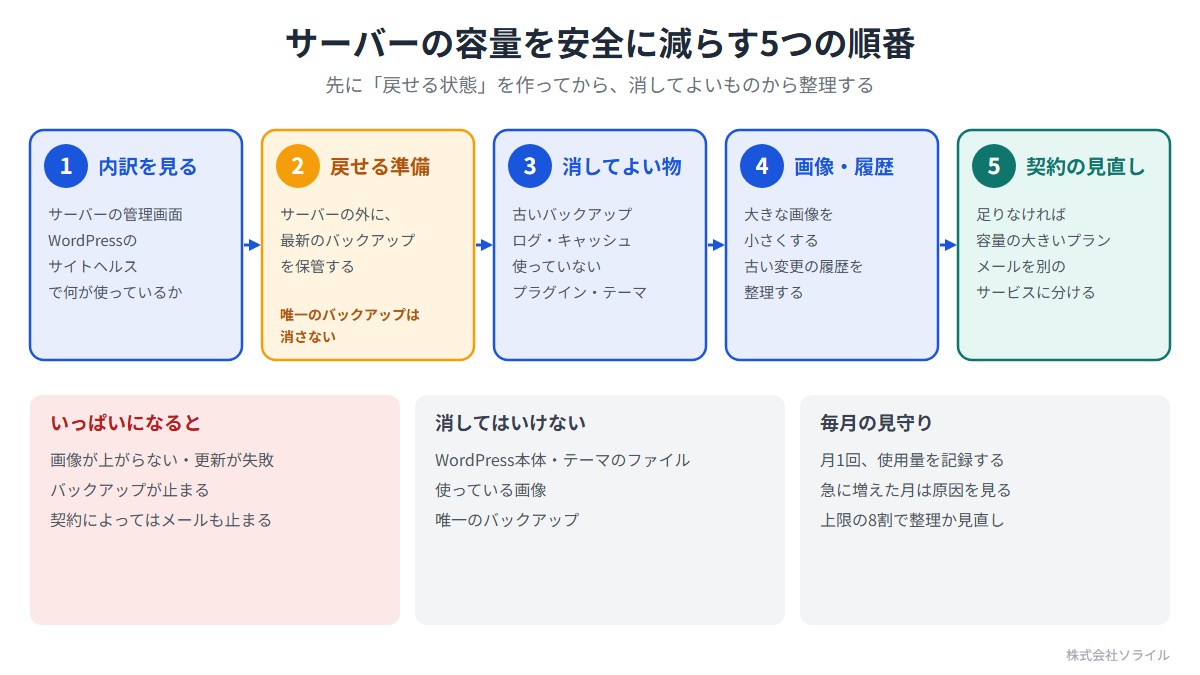
| 順番 | やること | 主にやる人 |
|---|---|---|
| 1. 何が使っているかを確かめる | サーバーの管理画面と、サイトヘルスで内訳を見る | 社内か保守会社 |
| 2. 戻せる準備をする | サーバーの外に、最新のバックアップを保管する | 保守会社・制作会社 |
| 3. 消してよいものから整理する | 古いバックアップの世代、ログ・キャッシュ、使っていないプラグイン・テーマ | 保守会社・制作会社 |
| 4. 大きな画像・履歴を整える | 大きな画像を小さくし、古い変更の履歴を整理する | 保守会社・制作会社 |
| 5. それでも足りなければ、契約を見直す | 容量の大きいプランに変える。メールを別のサービスに分けることも考える | 社内と保守会社 |
まず「戻せる状態」を作ってから、消してよいものから順に整理するのが、安全な進め方です。
使っていないプラグインの見分け方は、関連記事「WordPressのプラグイン棚卸し」でご紹介しています。
5. やってはいけないこと
1. サーバーのファイルを、手当たりしだいに消す
サーバーの「ファイルマネージャー」などで、大きいファイルを見つけて消したくなることがあります。
ただ、WordPress本体やテーマのファイルを消すと、ホームページが表示されなくなります。
何のファイルか分からないものは、消さずに相談します。
2. 唯一のバックアップを消す
容量を空けるために、サーバーの中のバックアップをすべて消してしまうと、困ったときに戻せなくなります。
外に保管しているかを、必ず先に確かめます。
3. データベースを直接触る
変更の履歴などは、データベースの中にあります。
画面から直接消すと、記事が壊れることがあるため、専門家に任せるのが安心です。
4. 空けたあと、そのままにする
一度空けても、同じ原因で、また少しずつ増えていきます。
何が毎月増えているのかを確かめ、たまらない仕組みにしておきます。
6. 毎月の見守り方
- 月に1回、サーバーの管理画面で使用量を見て、記録しておく
- 急に増えた月があれば、何が増えたかを確かめる
- バックアップのプラグインの、残す世代の数を決めておく
- 上限の8割ほどを超えたら、整理か、契約の見直しを考える
サーバーの管理で自社がやることは、関連記事「サーバー保守・サーバー管理とは」でもご紹介しています。
7. ご自身で進めるか、任せるかの目安
| 取り組み | ご自身で | 専門家に任せる |
|---|---|---|
| サーバーの管理画面で使用量を見る | ログインできればできます | ― |
| サイトヘルスで内訳を見る | 管理画面で見られます | 読み方が分からなければ相談 |
| 保存の要らないメールの整理 | できます | 残す決まりがあるか社内で確かめる |
| バックアップの世代・ログ・キャッシュの整理 | ― | 消してよいかの判断が要るため任せるのが安心 |
| 変更の履歴(データベース)の整理 | ― | 記事が壊れるおそれがあるため任せるのが安心 |
| プランの変更、メールを別のサービスへ分ける | 契約の手続きは社内で | 移す作業と設定は任せるのが安心 |
相談するときに伝えること
- ホームページのアドレスと、契約しているレンタルサーバー
- サーバーの会社から届いた通知の内容と日付
- 今の使用量と上限(分かる範囲で)
- 起きていること(画像が上がらない、メールが届かないなど)
- バックアップを、どこに保管しているか
8. ソライルの保守での見守り方
ソライルのホームページ保守では、サーバー管理をライトプランから、WordPressの定期バックアップと、本体・プラグイン・テーマの更新をスタンダードプラン以上で行っています。
「容量がいっぱいだと通知が来たけれど、何を消してよいか分からない」というご相談も承っています。
内訳を確かめ、戻せる準備をしてから、消してよいものだけを整理し、増えにくい設定にするところまでお任せいただけます。
ソライルはお客様に2つのことをお約束しています。
毎月、必ずサイトを確認します。
毎月、月次報告をメールにてお送り致します。
月次報告はスタンダードプラン以上が対象で、ライトプランではオプションで追加できます。
9. まとめ
- 容量がいっぱいになると、画像が上がらない、更新が失敗する、バックアップが止まる。契約によってはメールも受け取れなくなる
- まず、サーバーの管理画面とWordPressのサイトヘルスで、何が使っているかを確かめる
- 増えやすいのは、バックアップ・画像・変更の履歴・使っていないプラグイン・ログ・メール
- 外にバックアップを保管してから、消してよいものから順に整理する
- 一度空けたら、毎月の使用量を記録して、増え方を見守る
「うちのサーバーの容量が、何に使われているか知りたい」と思われたら、ソライルの無料サイト健康診断をご利用ください。
フォームにURLを入れて送っていただくだけで、通常1営業日以内に、メールで所見をお返しします。
営業のお電話はいたしません。
ホームページの更新と確認を、毎月まとめて任せたい方は、ホームページ保守サービスのページもご覧ください。
関連記事
- WordPressのバックアップ|「取っている」で終わらせず、戻せる形にする方法【2026年版】
- WordPressで画像がアップロードできない原因と直し方|出ているメッセージから見分ける【2026年版】
- WordPressのプラグイン棚卸し|使っていないものの見つけ方と、消してよいかの判断【2026年版】
- WordPressのサイトヘルスでサイトの健康状態を確認する方法
- サーバー保守・サーバー管理とは|仕事内容と費用相場、レンタルサーバーで自社がやること
- サーバー移転・移管の進め方|ドメインそのままで移すときの準備と、業者に頼むときに確かめること
- メールが相手に届かない?迷惑メール判定される原因と対処法
よくある質問
Q. 容量がいっぱいになると、ホームページは見られなくなりますか?
A. すぐに見られなくなるとは限りません。
ただ、更新や画像の追加ができなくなったり、表示に必要な一時的なファイルが作れずにエラーになったりすることがあります。
早めに整理するのがおすすめです。
Q. 何を消せばよいか分かりません
A. まず、サーバーの管理画面とWordPressのサイトヘルスで、何が多く使っているかを確かめます。
何のファイルか分からないものは、消さずに専門家に相談してください。
Q. プランを上げたほうが早いですか?
A. 容量の大きいプランに変えると、すぐに空きができます。
ただ、古いバックアップなどがたまる原因をそのままにすると、また同じことが起きます。
整理とあわせて考えるのがおすすめです。
Q. メールが届かなくなったのは、容量のせいですか?
A. 契約によっては、ホームページとメールで同じ容量を分け合っているため、容量がいっぱいになると、メールが受け取れなくなることがあります。
サーバーの管理画面で、メールの使用量もあわせて確かめます。
Q. 画像を消せば、空きますか?
A. 使っていない画像を消せば空きますが、使っているかどうかの見分けは、思ったより難しいことがあります。
これから上げる画像を小さくしておくほうが、安全で効果も続きます。
Q. サーバーを引っ越したほうがよいですか?
A. 容量のほかに、表示の速さや、サポートの内容にも不満がある場合は、引っ越しも選択肢になります。
詳しくは、関連記事「サーバー移転・移管の進め方」をご覧ください。
関連記事



前の記事
XMLサイトマップの作り方とSearch Consoleへの送信|WordPressでの設定と、入れないほうがよいページ【2026年版】
次の記事
使っているWordPressのテーマの更新が止まった・サポートが終わったら|使い続けるか、替えるかの決め方【2026年版】