WordPressのログインに二段階認証を付ける|会社のサイトでの選び方と、担当者が替わるときの注意【2026年版】
公開日:2026.10.23
- Webサイト保守
- WordPress

記事の監修
IT・WEB集客の専門家
波多野 明仁(Akihito Hatano)
WEB業界歴20年以上。大学生の頃に約50サイトを制作・運営して収益化。ITシステム開発会社でSEを6年間経験したのち独立。東証プライム企業をはじめ、これまでに4,000サイト以上を改善。自社メディアの制作・運営で培ったアクセスアップのノウハウを、クライアント企業のWEB集客に活かしている。1年でアクセス数が715倍になった企業、売上が25倍になった企業など、法人実績多数。
こんにちは、株式会社ソライルの波多野です。
「WordPressの管理画面に、二段階認証を付けたほうがよいと言われた」
「付けたいけれど、担当者が替わったときや、スマホを替えたときに困らないだろうか」
WordPressのサイトでは、管理画面のログインが狙われることがよくあります。
パスワードだけで守っていると、パスワードが漏れたときに、そのまま入られてしまいます。
二段階認証は、パスワードに加えて、スマホのアプリなどで「もう一つの確認」をする仕組みです。
付けておくと、パスワードが漏れても、入られにくくなります。
一方で、会社のサイトでは、付ける前に決めておきたいことがあります。
決めずに付けると、担当者が替わったときに、誰もログインできなくなることがあるためです。
この記事では、Webが専門ではない経営者・ご担当者の方に向けて、次のことを順番にご説明します。
- 二段階認証とは何か、なぜ付けたほうがよいのか
- 付ける前に、会社として決めておくこと
- 確かめる方法の種類と、選び方
- 付ける順番と、締め出されたときの戻し方
- 専門家に任せたほうがよい場合
プラグインの画面や機能は変わることがあります。
実際に設定するときは、プラグインの最新の案内もあわせてご確認ください。
1. 二段階認証とは
パスワードに、もう一つの確認を足す
ふだん、WordPressの管理画面には、ユーザー名とパスワードを入れてログインします。
二段階認証を付けると、パスワードを入れたあとに、もう一つの確認が求められます。
たとえば、スマホのアプリに出る6けたの数字を入れる、といった形です。
| パスワードだけ | 二段階認証あり | |
|---|---|---|
| ログインに必要なもの | ユーザー名とパスワード | ユーザー名とパスワード+スマホのアプリの数字など |
| パスワードが漏れたら | そのまま入られてしまう | スマホが無いと入れない |
| ふだんの手間 | 少ない | ログインのたびに、数字を入れる手間が増える |
なぜ、会社のサイトで付けたほうがよいのか
WordPressは、多くのサイトで使われているため、管理画面のログインを狙った不正なアクセスが絶えません。
- 使い回しているパスワードが、ほかのサービスから漏れる
- 推測しやすいパスワードを、機械で次々に試される
- 制作会社や前の担当者に渡したパスワードが、そのまま残っている
管理画面に入られると、ページを書き換えられたり、迷惑なページを足されたりすることがあります。
WordPressが乗っ取られたときの対応は、関連記事「WordPressが乗っ取りにあったら対応する事と対策方法」でもご紹介しています。
2. 付ける前に、会社として決めておくこと
ソライルがご相談を受ける中で、二段階認証のトラブルは、設定よりも「運用」で起きることが多いと感じています。
付ける前に、次の4つを決めておきます。
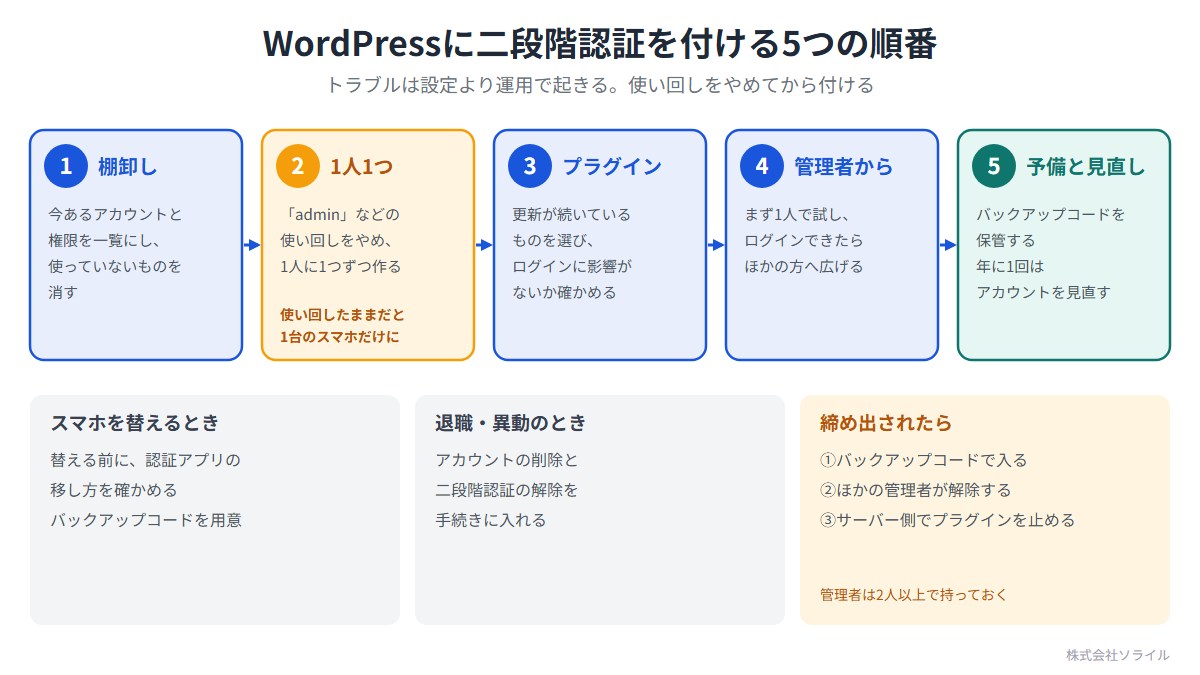
1. 1つのアカウントを、何人かで使い回していないか
「admin」などの1つのアカウントを、社内の何人かや制作会社と使い回していることがあります。
二段階認証を付けると、そのアカウントの確認の数字は、1台のスマホに出ます。
使い回したままだと、そのスマホを持つ人しかログインできなくなります。
付ける前に、1人に1つのアカウントを作り、使い回しをやめます。
2. 誰に付けるか
管理者(WordPressのすべての設定を変えられる権限)のアカウントには、必ず付けます。
記事を書くだけの方のアカウントにも、付けておくとより安心です。
使っていないアカウントは、この機会に削除するか、権限を下げます。
3. スマホを替えたとき、退職したときにどうするか
スマホを替えたり、なくしたりすると、確認の数字が出なくなります。
また、担当者が退職すると、その人のスマホでしか入れないアカウントが残ります。
- スマホを替える前に、新しいスマホへ移す手順を決めておく
- 退職や異動のときは、アカウントの削除と、二段階認証の解除を手続きに入れる
- 管理者のアカウントは、2人以上で持っておく
退職のときの引き継ぎは、関連記事「Web担当者の退職によるトラブルを回避する方法!業務引き継ぎのポイントも解説」でもご紹介しています。
4. バックアップコードを、どこに保管するか
多くの二段階認証には、スマホが使えないときのための「バックアップコード」(使い捨ての予備の番号)があります。
印刷して金庫に入れる、会社で決めたパスワードの管理の仕組みに入れるなど、保管場所を決めておきます。
メールやチャットに貼ったままにしないよう気をつけます。
3. 確かめる方法の種類と、選び方
| 方法 | どう確かめるか | 向いている場合 | 気をつけること |
|---|---|---|---|
| 認証アプリ | スマホのアプリ(Google Authenticatorなど)に出る数字を入れる | 管理者のアカウント。多くの場合はこれがおすすめ | スマホを替えるときに移す手順が要る |
| メールのコード | 登録したメールアドレスに届く数字を入れる | スマホのアプリが難しい方 | メールのアカウントが乗っ取られると意味が薄れる |
| バックアップコード | 事前に発行した使い捨ての番号を入れる | スマホが使えないときの予備 | 保管場所を決めておく |
| パスキー・セキュリティキー | 指紋や顔、専用の小さな機器で確かめる | 対応しているパソコンやスマホを使う場合 | 別のプラグインが要ることがある |
プラグインの選び方
WordPressで二段階認証を付けるには、プラグインを使うのが一般的です。
たとえば、WordPress.orgで公開されている「Two-Factor」というプラグインは、WordPressのコミュニティで開発されていて、認証アプリ・メールのコード・バックアップコードに対応しています。
WordPress.orgの案内では、ユーザーごとに、自分のプロフィールの画面から設定する仕組みです。
セキュリティの総合的なプラグインの中に、二段階認証の機能が入っていることもあります。
すでにセキュリティのプラグインを使っている場合は、その機能を使うと、プラグインを増やさずに済みます。
選ぶときは、次の点を確かめます。
- 最近も更新されているか
- 今のWordPressのバージョンで動作が確かめられているか
- 締め出されたときに、ほかの管理者が解除できるか
プラグインを増やしすぎないことも大切です。
プラグインの整理については、関連記事「WordPressのプラグイン棚卸し」でご紹介しています。
4. 付ける順番
| 順番 | やること | 主にやる人 |
|---|---|---|
| 1. アカウントの棚卸し | 今あるアカウントと権限を一覧にし、使っていないものを消す | 社内と保守会社 |
| 2. 1人1アカウントにする | 使い回しているアカウントをやめ、1人に1つずつ作る | 保守会社・制作会社 |
| 3. プラグインを入れる | 本番の前に、表示やログインに影響がないかを確かめる | 保守会社・制作会社 |
| 4. 管理者から設定する | 管理者のアカウントから設定し、ログインできるかを確かめる | それぞれの利用者 |
| 5. 予備を保管し、見直す | バックアップコードを保管し、年に1回はアカウントを見直す | 社内 |
設定は、まず1人のアカウントで試し、問題なくログインできることを確かめてから、ほかの方へ広げます。
5. 締め出されたときの戻し方
スマホをなくした、数字が合わないなどで、ログインできなくなることがあります。
1. バックアップコードで入る
保管しておいたバックアップコードを使って、ログインします。
入れたら、新しいスマホで設定し直します。
2. ほかの管理者に解除してもらう
管理者のアカウントを2人以上で持っていれば、ほかの管理者が、プロフィールの画面から二段階認証を外せることがあります。
3. サーバー側でプラグインを止めてもらう
どちらもできない場合は、サーバーの側でプラグインを一時的に止めて、ログインできるようにする方法があります。
サーバーのファイルを触るため、保守会社や制作会社に任せるのが安心です。
ログインの画面そのものが出ないときは、関連記事「WordPressのログイン画面が表示されない原因と直し方」もご覧ください。
6. よくある誤解
1. 「二段階認証を付ければ、ほかの対策はいらない」
二段階認証は、ログインを守る対策です。
WordPress本体やプラグインの更新、バックアップなど、ほかの対策と組み合わせて守ります。
2. 「小さな会社のサイトは狙われない」
不正なアクセスの多くは、機械で手当たりしだいに試されています。
会社の大きさにかかわらず、ログインの画面は狙われます。
3. 「一度付ければ、あとは何もしなくてよい」
担当者の入れ替わりや、スマホの買い替えのたびに、見直しが要ります。
年に1回は、アカウントの一覧を確かめます。
7. ご自身で進めるか、任せるかの目安
| 取り組み | ご自身で | 専門家に任せる |
|---|---|---|
| アカウントと権限の一覧を確かめる | 管理画面の「ユーザー」で確かめられます | 消してよいか迷えば相談 |
| 自分のアカウントでの設定 | プラグインが入っていればできます | ― |
| プラグインを選び、入れる | ― | ほかのプラグインとの相性があるため任せるのが安心 |
| 共用アカウントをやめ、1人1アカウントにする | ― | 記事の書き手の付け替えなどがあるため任せるのが安心 |
| 締め出されたときの解除 | バックアップコードがあればできます | サーバー側の作業は任せるのが安心 |
相談するときに伝えること
- ホームページのアドレス
- 管理画面にログインしている人の人数と、アカウントの数
- 制作会社などと、アカウントを使い回しているか
- 今使っているセキュリティのプラグイン(分かる範囲で)
8. ソライルの保守での見守り方
ソライルのホームページ保守では、WordPressのサイト向けのスタンダードプラン以上で、セキュリティ管理と、WordPress本体・プラグイン・テーマの更新、更新後の表示確認を毎月行っています。
「二段階認証を付けたいけれど、社内の運用まで含めて相談したい」というご相談も承っています。
アカウントの棚卸しから、プラグインの設定、締め出されたときの対応まで、まとめてお任せいただけます。
ソライルはお客様に2つのことをお約束しています。
毎月、必ずサイトを確認します。
毎月、月次報告をメールにてお送り致します。
月次報告はスタンダードプラン以上が対象で、ライトプランではオプションで追加できます。
9. まとめ
- 二段階認証は、パスワードに「もう一つの確認」を足し、パスワードが漏れても入られにくくする仕組み
- 会社のサイトでは、付ける前に、使い回しをやめて1人1アカウントにする
- スマホの買い替え・退職のときの手順と、バックアップコードの保管場所を決めておく
- 管理者のアカウントは2人以上で持ち、締め出されたときに解除できるようにする
- 更新やバックアップなど、ほかの対策と組み合わせて守る
「うちのサイトのログインが、きちんと守られているか知りたい」と思われたら、ソライルの無料サイト健康診断をご利用ください。
フォームにURLを入れて送っていただくだけで、通常1営業日以内に、メールで所見をお返しします。
営業のお電話はいたしません。
ホームページの更新と確認を、毎月まとめて任せたい方は、ホームページ保守サービスのページもご覧ください。
関連記事
- WordPressが乗っ取りにあったら対応する事と対策方法
- WordPressの不正改ざんの内容と対策方法
- WordPressのログイン画面が表示されない原因と直し方|出ている画面から見分ける
- Web担当者の退職によるトラブルを回避する方法!業務引き継ぎのポイントも解説
- WordPressのプラグイン棚卸し|使っていないものの見つけ方と、消してよいかの判断【2026年版】
よくある質問
Q. 二段階認証を付けると、ログインが面倒になりませんか?
A. ログインのたびに、スマホの数字を入れる手間は増えます。
プラグインによっては、同じパソコンからなら一定の期間は確認を省ける設定もあります。
管理者のアカウントだけは、手間が増えても付けておくことをおすすめします。
Q. 制作会社にも、管理画面に入ってもらっています。どうすればよいですか?
A. 制作会社の方にも、専用のアカウントを作ってもらい、その方のスマホで二段階認証を設定してもらいます。
契約が終わったら、そのアカウントを削除します。
Q. スマホを機種変更します。何をすればよいですか?
A. 機種変更の前に、認証アプリの移し方を確かめておきます。
移せない場合は、古いスマホが使えるうちに、管理画面で二段階認証を設定し直すか、バックアップコードを手元に用意しておきます。
Q. 無料のプラグインでも大丈夫ですか?
A. 無料のプラグインでも、二段階認証は十分に付けられます。
最近も更新されているか、今のWordPressのバージョンで動作が確かめられているかを確かめて選びます。
Q. パスワードを長くしていれば、二段階認証は要りませんか?
A. 長く、使い回していないパスワードにすることは大切です。
ただ、パスワードがほかの場所から漏れることもあるため、二段階認証と組み合わせると、より安心です。
Q. 二段階認証を付けたら、乗っ取りは防げますか?
A. ログインからの乗っ取りは、入られにくくなります。
ただ、古いプラグインの弱いところを突かれる場合など、ログインを通らない入られ方もあります。
更新やバックアップとあわせて守ります。
関連記事

前の記事
reCAPTCHAのGoogle Cloudへの移行|お問い合わせフォームの迷惑メール対策を止めないために確かめること【2026年版】
次の記事
WordPressのリダイレクト設定(301転送)|ページを消す・URLを変えるときの手順と、やってはいけないこと【2026年版】