WordPressのリダイレクト設定(301転送)|ページを消す・URLを変えるときの手順と、やってはいけないこと【2026年版】
公開日:2026.10.23
- WordPress
- ホームページ制作/リニューアル

記事の監修
IT・WEB集客の専門家
波多野 明仁(Akihito Hatano)
WEB業界歴20年以上。大学生の頃に約50サイトを制作・運営して収益化。ITシステム開発会社でSEを6年間経験したのち独立。東証プライム企業をはじめ、これまでに4,000サイト以上を改善。自社メディアの制作・運営で培ったアクセスアップのノウハウを、クライアント企業のWEB集客に活かしている。1年でアクセス数が715倍になった企業、売上が25倍になった企業など、法人実績多数。

こんにちは、株式会社ソライルの波多野です。
「古いページを消したら、検索から来ていたお客様が『ページが見つかりません』の画面に着いてしまう」
「リニューアルでページのアドレスが変わるけれど、検索の順位は落ちないだろうか」
ホームページを手直ししていると、ページを消したり、アドレス(URL)を変えたりする場面が出てきます。
そのときに欠かせないのが、古いアドレスから新しいアドレスへ自動で案内する「リダイレクト(転送)」です。
この記事では、Webが専門ではない経営者・ご担当者の方に向けて、次のことを順番にご説明します。
- リダイレクトとは何か、どんなときに要るのか
- 「301」と「302」の違い
- WordPressでリダイレクトを設定する3つの方法
- 設定する前の準備と、確かめ方
- やってはいけないこと
プラグインの画面や、サーバーの設定は変わることがあります。
実際に設定するときは、最新の案内もあわせてご確認ください。
1. リダイレクトとは
リダイレクトは、古いアドレスを開いた人を、新しいアドレスへ自動で連れていく仕組みです。
引っ越しのときに、郵便局へ転居届を出しておくと、古い住所あての手紙が新しい住所に届きます。
リダイレクトは、ホームページの転居届のようなものです。
リダイレクトを設定しておくと、次のような良いことがあります。
- 古いアドレスのブックマークや、ほかのサイトのリンクから来た人が、迷わずに済む
- 検索エンジンに、ページが移ったことを伝えられる
- 古いページが集めていた評価を、新しいページに引き継ぎやすくなる
2. どんなときに、リダイレクトが要るのか
| 場面 | 例 | リダイレクト |
|---|---|---|
| ページのアドレスを変える | /service-1/ を /service/web/ に変える | 要る |
| 似たページを1つにまとめる | 2本の古い記事を、1本の新しい記事にまとめる | 要る(まとめた先へ) |
| ページを消す(代わりのページがある) | 終了したサービスのページを消し、後継のサービスへ案内する | 要る |
| ページを消す(代わりのページがない) | 期間限定のお知らせを消す | 要らないことが多い(「見つかりません」でよい) |
| リニューアル | ページの構成が変わり、多くのアドレスが変わる | 要る(1ページずつ) |
| ドメインを変える | 古いドメインから新しいドメインへ移る | 要る(すべてのページ) |
| http から https へ | 暗号化した通信(SSL)に切り替える | 要る |
代わりのページがないのに、無理に別のページへ転送する必要はありません。
「見つかりません」のページについては、関連記事「404エラーとリンク切れの直し方」でもご紹介しています。
3. 「301」と「302」の違い
リダイレクトには、主に2つの種類があります。
| 種類 | 意味 | Googleでの扱い | 使う場面 |
|---|---|---|---|
| 301(恒久的) | ずっと引っ越した | 新しいアドレスが検索結果に出るようになる | ページの移動・統合・ドメインの変更など、元に戻さないとき |
| 302(一時的) | 一時的に別の場所にいる | 古いアドレスが検索結果に残りやすい | 工事中で一時的に別のページを見せるときなど |
Googleの案内では、元に戻す予定がない場合は、恒久的なリダイレクトを使うよう説明されています。
一時的なリダイレクトのままだと、新しいページが正しいページだと伝わりにくくなります。
ページの引っ越しは、ほとんどの場合「301」を使います。
4. WordPressでリダイレクトを設定する3つの方法
| 方法 | どう設定するか | 向いている場合 | 気をつけること |
|---|---|---|---|
| 1. プラグインを使う | 管理画面で、古いアドレスと新しいアドレスを入れる | 数ページから数十ページの転送 | プラグインを止めると転送も止まる |
| 2. サーバーの設定ファイルに書く | サーバーの「.htaccess」というファイルに、転送のルールを書く | ドメインの変更、httpからhttpsへ、まとめての転送 | 書き方を誤ると、サイト全体が表示されなくなる |
| 3. WordPress本体の自動転送 | 投稿のアドレスの末尾(スラッグ)を変えると、WordPressが自動で転送する | 投稿のアドレスを少し変えたとき | 固定ページや、大きな変更には使えないことがある |
1. プラグインを使う
WordPressでは、「Redirection」などのリダイレクト用のプラグインがよく使われています。
管理画面で、古いアドレスと新しいアドレスを1行ずつ入れ、種類(301など)を選ぶだけで設定できます。
どのアドレスに何回アクセスがあったかを見られるものもあり、転送がきちんと働いているかを確かめやすくなります。
2. サーバーの設定ファイルに書く
レンタルサーバーで使われている「.htaccess」というファイルに、転送のルールを書く方法です。
ドメインの変更のように、すべてのページをまとめて転送するときに向いています。
ただ、1文字の誤りで、サイト全体が表示されなくなることがあります。
書き換える前に、必ず元のファイルを保存しておきます。
3. WordPress本体の自動転送
WordPressでは、投稿のアドレスの末尾(スラッグ)を変えると、古いアドレスから新しいアドレスへ、自動で転送されることがあります。
ただ、すべての場面で働くわけではないため、大事なページは、プラグインなどで転送を確かめておくと安心です。
5. 設定する前の準備
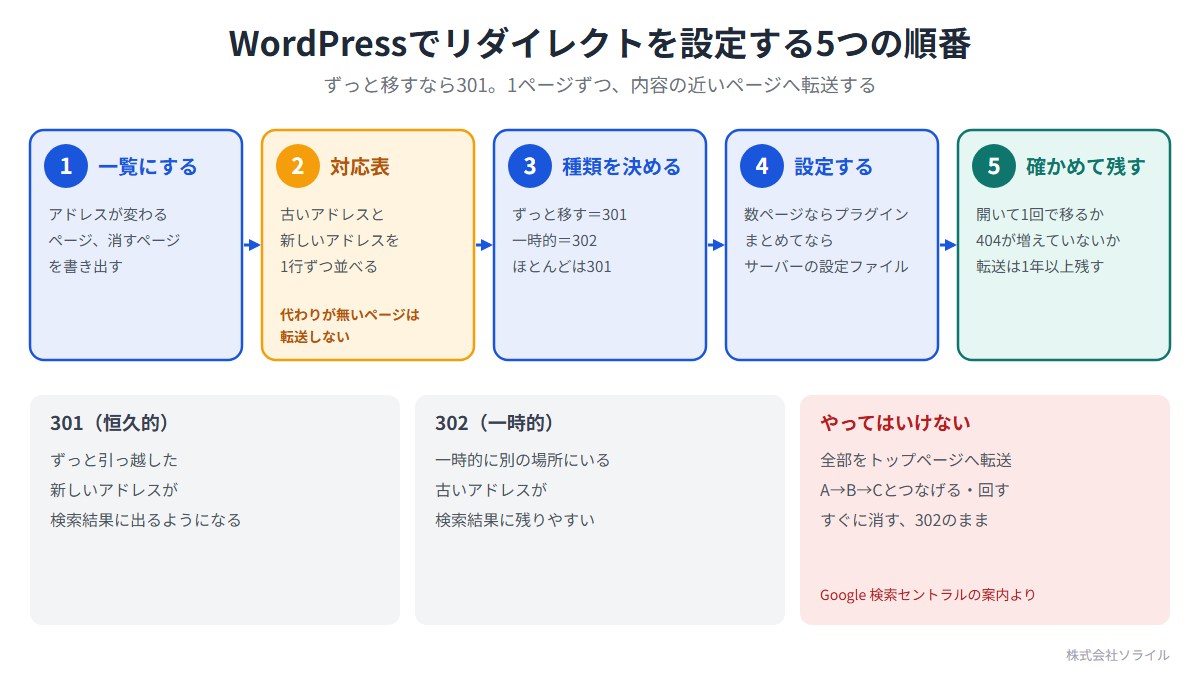
1. 変わるアドレスを一覧にする
まず、アドレスが変わるページ、消すページを一覧にします。
検索から多く見られているページは、Search Consoleで確かめられます。
2. 古いアドレスと新しいアドレスの対応表を作る
Googleの案内では、元のアドレスごとに、どのアドレスへ転送するかを決めることが大切とされています。
| 古いアドレス | 新しいアドレス | 種類 |
|---|---|---|
| /service-1/ | /service/web/ | 301 |
| /blog/old-case/ | /blog/new-case/ | 301 |
| /campaign-2025/ | (転送しない) | ― |
対応表があると、設定の漏れを防げ、あとから確かめるときにも役立ちます。
3. 転送の種類を決める
ほとんどの場合は301です。
一時的なものだけ302にします。
6. 設定したあとの確かめ方
- 古いアドレスを開いて、新しいアドレスに移るかを確かめる(パソコンとスマホの両方で)
- 古いアドレスから新しいアドレスへ、1回で移るかを確かめる(何度も転送されていないか)
- Search Consoleの「ページ」の画面で、「見つかりませんでした(404)」が増えていないかを確かめる
- プラグインを使っている場合は、転送の回数の記録を見る
Search Consoleでふだん見る画面については、関連記事「Search Consoleは何を見ればいい?」でご紹介しています。
7. やってはいけないこと
1. すべての古いページを、トップページへ転送する
Googleの案内では、多くの古いアドレスを、関係の薄い1つのページ(トップページなど)へまとめて転送することは避けるよう説明されています。
探していた内容と違うページに着くと、訪れた人が迷ってしまいます。
1ページずつ、内容の近いページへ転送します。
2. 転送を何度もつなげる
A→B→Cのように、転送が何度もつながると、表示が遅くなり、検索エンジンにも伝わりにくくなります。
Googleの案内では、最後の行き先へ直接転送することがすすめられています。
リニューアルを繰り返したサイトでは、古い転送を見直します。
3. 転送がぐるぐる回る
AからBへ、BからAへ、のように転送が回ってしまうと、ページが表示されなくなります。
設定したら、必ず開いて確かめます。
4. 転送をすぐに消してしまう
Googleの案内では、転送はできるだけ長く、一般的には1年以上残すことがすすめられています。
ほかのサイトや名刺、チラシに古いアドレスが残っていることもあるため、残しておくと安心です。
5. 302のままにしておく
一時的のつもりで302にして、そのまま戻さないことがあります。
ずっと移すのであれば、301に直します。
8. ご自身で進めるか、任せるかの目安
| 取り組み | ご自身で | 専門家に任せる |
|---|---|---|
| 変わるアドレス・消すページの一覧を作る | できます | 迷うページは相談 |
| 古いアドレスと新しいアドレスの対応表 | できます | 数が多ければ一緒に作る |
| プラグインでの数ページの転送 | 慣れていればできます | 不安なら任せる |
| サーバーの設定ファイルでの転送、ドメインの変更 | ― | 誤るとサイト全体が止まるため任せるのが安心 |
| 古い転送の整理(つながり・回りの解消) | ― | 全体を見て直すため任せるのが安心 |
相談するときに伝えること
- ホームページのアドレス
- アドレスが変わるページ、消すページの一覧
- リニューアルやドメインの変更の予定があるか
- 今使っているリダイレクトのプラグイン(分かる範囲で)
9. ソライルの保守での見守り方
ソライルのホームページ保守では、WordPressのサイト向けのスタンダードプラン以上で、WordPress本体・プラグイン・テーマの更新と、更新後の表示確認を毎月行っています。
「ページを整理したいけれど、検索に影響しないか心配」というご相談も承っています。
対応表づくりから、転送の設定、設定したあとの確かめまで、まとめてお任せいただけます。
ソライルはお客様に2つのことをお約束しています。
毎月、必ずサイトを確認します。
毎月、月次報告をメールにてお送り致します。
月次報告はスタンダードプラン以上が対象で、ライトプランではオプションで追加できます。
10. まとめ
- リダイレクトは、古いアドレスから新しいアドレスへ案内する、ホームページの転居届
- ずっと移すときは301、一時的なときだけ302
- 設定する前に、古いアドレスと新しいアドレスの対応表を作る
- トップページへまとめて転送しない。転送をつなげない
- 転送は、一般的に1年以上残す
「ページを整理したいけれど、どこを転送すればよいか分からない」と思われたら、ソライルの無料サイト健康診断をご利用ください。
フォームにURLを入れて送っていただくだけで、通常1営業日以内に、メールで所見をお返しします。
営業のお電話はいたしません。
ホームページの更新と確認を、毎月まとめて任せたい方は、ホームページ保守サービスのページもご覧ください。
関連記事
- WordPressのドメイン変更|検索順位を落とさずに移す手順と、会社として忘れがちな変更先【2026年版】
- 404エラーとリンク切れの直し方|原因4つと見つけ方
- HTMLで作ったサイトをWordPressに移す|進め方と費用の決まり方、検索順位を落としにくくする注意【2026年版】
- ホームページのリニューアル・改修の進め方|必要か見分けるサインと、失敗しない手順・注意点
- Search Consoleは何を見ればいい?|月1回開く2つの画面と、数字を読む順番
よくある質問
Q. リダイレクトをすると、検索の順位は下がりますか?
A. 正しく301で転送すれば、新しいページに評価を引き継ぎやすくなります。
ただ、切り替えた直後は、一時的に順位が揺れることがあります。
Search Consoleで様子を見守ります。
Q. 消したページは、すべて転送したほうがよいですか?
A. 代わりになるページがある場合だけ、転送します。
代わりのページがない場合は、無理に転送せず、「見つかりません」のままでかまいません。
Q. 転送は、いつまで残せばよいですか?
A. Googleの案内では、できるだけ長く、一般的には1年以上残すことがすすめられています。
ほかのサイトのリンクや印刷物に古いアドレスが残っていることもあるため、残しておけるなら残しておくと安心です。
Q. プラグインを止めたら、どうなりますか?
A. プラグインで設定した転送は、プラグインを止めると働かなくなります。
プラグインを整理するときは、転送のプラグインを消してよいかを確かめてからにします。
Q. ドメインを変えるときも、同じ方法でよいですか?
A. ドメインを変えるときは、すべてのページを転送するため、サーバーの設定で行うことが多くなります。
詳しくは、関連記事「WordPressのドメイン変更」をご覧ください。
Q. 転送がきちんと働いているかは、どう確かめればよいですか?
A. 古いアドレスを開いて、新しいアドレスに移るかを確かめます。
あわせて、Search Consoleで「見つかりませんでした(404)」が増えていないかを、数週間ほど見守ります。
関連記事




前の記事
WordPressのログインに二段階認証を付ける|会社のサイトでの選び方と、担当者が替わるときの注意【2026年版】
次の記事
XMLサイトマップの作り方とSearch Consoleへの送信|WordPressでの設定と、入れないほうがよいページ【2026年版】