Search Consoleの「ページがインデックスに登録されていません」|理由ごとの見方と、直すべきもの・放っておいてよいもの【2026年版】
公開日:2026.10.23
- SEO
- WordPress

記事の監修
IT・WEB集客の専門家
波多野 明仁(Akihito Hatano)
WEB業界歴20年以上。大学生の頃に約50サイトを制作・運営して収益化。ITシステム開発会社でSEを6年間経験したのち独立。東証プライム企業をはじめ、これまでに4,000サイト以上を改善。自社メディアの制作・運営で培ったアクセスアップのノウハウを、クライアント企業のWEB集客に活かしている。1年でアクセス数が715倍になった企業、売上が25倍になった企業など、法人実績多数。

こんにちは、株式会社ソライルの波多野です。
「Search Consoleから『ページがインデックスに登録されていません』というメールが届いた」
「自社のホームページが、検索に出なくなるのではないか」
Googleから、このような通知が届いて驚かれた方も多いのではないでしょうか。
実は、この表示が出ていても、多くの場合は慌てる必要はありません。
Googleは、サイトのすべてのページを検索結果に載せるわけではないからです。
一方で、お問い合わせにつながる大事なページが含まれている場合は、早めに直したほうがよいこともあります。
この記事では、Webが専門ではない経営者・ご担当者の方に向けて、次のことを順番にご説明します。
- 「インデックスに登録されていません」とは、どういう状態か
- 理由ごとに、放っておいてよいもの・直したほうがよいものの見分け方
- WordPressのサイトでよくある原因
- ご自身で確かめる手順と、直したあとの「修正を検証」の進め方
- 専門家に任せたほうがよい場合
Search Consoleの画面や表示の名前は変わることがあります。
実際に確かめるときは、Googleのヘルプの最新の案内もあわせてご確認ください。
1. 「インデックスに登録されていません」とは
インデックスは、Googleの「本棚」のようなもの
Googleは、インターネット上のページを集めて、検索のための大きな本棚に並べています。
この本棚に並べることを「インデックスに登録する」といいます。
本棚に並んでいないページは、検索結果に出てきません。
Search Consoleの「ページのインデックス登録」という画面では、自社のサイトのページが、本棚に並んでいるかどうかを確かめられます。
すべてのページが登録されなくても問題はない
Googleのヘルプでは、サイトのすべてのURLがインデックスに登録されるわけではないと説明されています。
重複しているページや、意味のある情報がないページは、登録されないのが普通です。
目指すのは、すべてのページを登録させることではなく、大事なページがきちんと登録されている状態です。
たとえば、次のようなページは、登録されていなくても困りません。
- お問い合わせの送信後に出る「送信が完了しました」のページ
- 古いアドレスから新しいアドレスへ転送しているページ
- 同じ内容の、印刷用や並べ替え用のページ
- 削除したページ
通知メールが届いたときに、まずすること
Search Consoleからは、「新しい理由により、ページがインデックスに登録されていません」といった題名のメールが届くことがあります。
メールが届いても、すぐに何かを直す必要があるとは限りません。
まずは、次の2つだけを確かめます。
- 登録されていないページの中に、お問い合わせにつながる大事なページがあるか
- 理由が「放っておいてよいもの」か「直したほうがよいもの」か
2. 確かめる順番
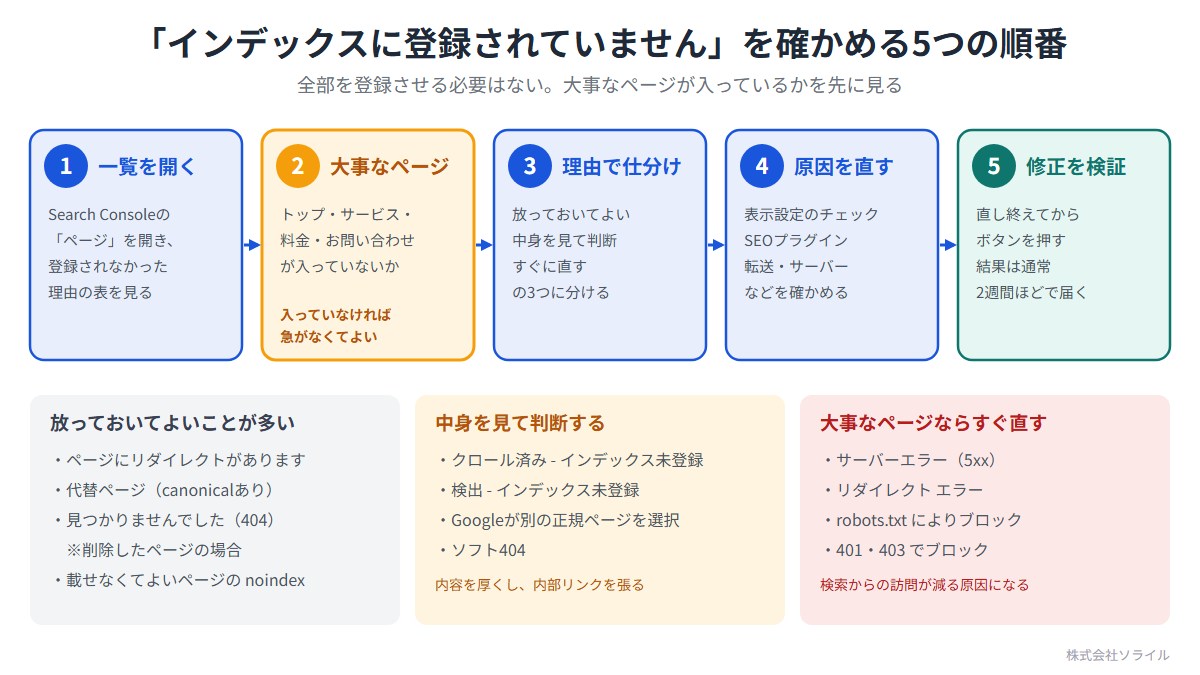
| 順番 | やること | 見るところ |
|---|---|---|
| 1. 一覧を開く | Search Consoleの「ページ」(ページのインデックス登録)を開く | 「ページがインデックスに登録されなかった理由」の表 |
| 2. 大事なページを探す | 理由ごとに、登録されていないURLを見る | トップ・サービス・料金・お問い合わせ・よく読まれる記事が入っていないか |
| 3. 理由で仕分ける | 下の表で、放っておいてよいか、直したほうがよいかを決める | 理由の名前 |
| 4. 原因を直す | 設定や転送を直す | WordPressの設定、SEOプラグイン、転送の設定など |
| 5. 修正を検証する | 直したあとに「修正を検証」を押し、結果を待つ | 2週間ほど後の検証の結果 |
大事なページが入っていなければ、ほとんどの場合、急いで直す必要はありません。
3. 理由ごとの見分け方
Search Consoleには、登録されなかった理由が表示されます。
主な理由を、Googleのヘルプの説明をもとに、3つに分けました。
放っておいてよいことが多いもの
| 表示される理由 | どういう状態か | 対応 |
|---|---|---|
| ページにリダイレクトがあります | 古いアドレスから、新しいアドレスへ転送している | 転送先が登録されていれば対応不要 |
| 代替ページ(適切な canonical タグあり) | 同じ内容のページのうち、正しい1つを指定できている | 対応不要 |
| 見つかりませんでした(404) | ページが存在しない | 意図して削除したなら対応不要。移したページなら転送を設定する |
| 重複しています。ユーザーにより、正規ページとして選択されていません | 似たページがあり、Googleが代表の1つを選んだ | 代表に選ばれたページが正しければ対応不要 |
| noindex タグによって除外されました | 「検索に載せない」という指示が付いている | 載せなくてよいページなら対応不要 |
「エラー」のように見えても、こちらの意図どおりに動いているものが多くあります。
中身を見て判断するもの
| 表示される理由 | どういう状態か | 対応 |
|---|---|---|
| クロール済み – インデックス未登録 | Googleがページを読んだが、今は本棚に並べていない | 大事なページなら、内容を厚くし、ほかのページからリンクを張る |
| 検出 – インデックス未登録 | ページの存在は知っているが、まだ読みに来ていない | 公開して日が浅いなら、しばらく待つ。サイトマップと内部リンクを確かめる |
| 重複しています。Google により、ユーザーがマーキングしたページとは異なるページが正規ページとして選択されました | こちらが指定したページと、Googleが選んだ代表のページが違う | 似たページが無いか、内容が同じすぎないかを確かめる |
| ソフト 404 | ページはあるが、中身が少なく「見つからない」ページのように見える | 中身を足すか、不要なページなら削除する |
Googleのヘルプでは、「クロール済み – インデックス未登録」は、再送信の必要はなく、今後登録される可能性があると説明されています。
何度も登録をリクエストするより、ページの中身とリンクを見直すほうが近道です。
すぐに直したほうがよいもの
| 表示される理由 | どういう状態か | 対応 |
|---|---|---|
| サーバーエラー(5xx) | Googleが読みに来たときに、サーバーがエラーを返した | サーバーの不調や設定を確かめる |
| リダイレクト エラー | 転送がぐるぐる回っている、転送が長くつながりすぎている | 転送の設定を見直す |
| robots.txt によりブロックされました | 「このページは読まないで」という指示で、読みに来られない | 載せたいページなら、指示を外す |
| 許可されていないリクエスト(401)・アクセス禁止(403)が原因でブロックされました | パスワードや設定で、Googleが入れない | 公開したいページなら、制限を外す |
大事なページに、この4つが付いている場合は、検索からの訪問が減る原因になります。
早めに原因を確かめます。
4. WordPressのサイトでよくある原因
ソライルがご相談を受ける中で、WordPressのサイトでは、次のような原因がよく見られます。
1. 「検索エンジンがサイトをインデックスしないようにする」にチェックが入っている
WordPressの管理画面の「設定」→「表示設定」に、「検索エンジンがサイトをインデックスしないようにする」という項目があります。
制作中に、検索に出ないようチェックを入れ、公開のときに外し忘れることがあります。
チェックが入ったままだと、サイト全体が「noindex タグによって除外されました」になることがあります。
サイト全体の登録数が急に減ったときは、まずここを確かめます。
2. SEOプラグインの設定で、載せたいページに「noindex」が付いている
Yoast SEOなどのSEOプラグインでは、ページごとや、カテゴリー・タグの一覧ごとに、検索に載せるかどうかを決められます。
設定を変えたときや、プラグインを入れ替えたときに、載せたいページまで「載せない」になっていることがあります。
3. リニューアルやドメインの変更のあとに、転送をしていない
ページのアドレスが変わったのに、古いアドレスから転送していないと、「見つかりませんでした(404)」が増えます。
検索から来ていたページなら、古いアドレスから新しいアドレスへ、ページごとに転送します。
転送の考え方は、関連記事「WordPressのドメイン変更」でもご紹介しています。
4. テスト用のサイトを、そのまま公開してしまった
テスト用の場所で作ったサイトを公開するときに、テスト用の制限(パスワードやnoindex)が残っていることがあります。
公開した直後に、登録数が増えないときは、この点も確かめます。
5. サーバーが不安定、または混み合っている
サーバーの不調や、アクセスの集中で、Googleが読みに来たときにエラーになることがあります。
「サーバーエラー(5xx)」が続くときは、サーバーの状態を確かめます。
5. ご自身で確かめる手順
1. 「ページ」の画面で、理由の一覧を見る
Search Consoleにログインし、左側のメニューの「インデックス作成」→「ページ」を開きます。
画面の下のほうに、「ページがインデックスに登録されなかった理由」という表があります。
理由をクリックすると、その理由に当たるURLの一覧が出ます。
2. 気になるページを「URL検査」で調べる
画面の上の検索欄に、調べたいページのアドレスを入れると、そのページの状態が出ます。
- 「URL は Google に登録されています」と出れば、検索に載る状態です
- 「URL が Google に登録されていません」と出れば、その下に理由が表示されます
ページを直したあとは、同じ画面の「インデックス登録をリクエスト」から、Googleに読み直しを頼めます。
ただし、リクエストしても、必ず登録されるわけではありません。
3. 直したら「修正を検証」を押す
理由の画面には、「修正を検証」というボタンがあります。
Googleのヘルプでは、問題のあるページをすべて直してから押すよう案内されています。
検証には、通常2週間ほどかかり、終わると通知が届きます。
直していないうちに押すと、「不合格」になることがあるため、順番に気をつけます。
Search Consoleでふだん見る画面については、関連記事「Search Consoleは何を見ればいい?」でご紹介しています。
6. よくある誤解
1. 「エラーの数をゼロにしないといけない」
登録されていないページの数は、ゼロにする必要はありません。
大事なページが登録されているかどうかを見ます。
2. 「インデックス登録をリクエストすれば、すぐに載る」
リクエストは、Googleに読み直しをお願いするものです。
登録するかどうかは、Googleが決めます。
何度も繰り返すより、ページの中身やリンクを見直すほうが効果的です。
3. 「ページを増やせば、全部登録される」
内容が薄いページや、似たページを増やしても、登録されないことがあります。
1ページずつ、読む人の役に立つ内容にすることが大切です。
ページの増やし方は、関連記事「ページ数の多いサイトがSEOに強い理由と、中小企業が「何を・どの順で・月に何ページ」増やすかの決め方」でもご紹介しています。
7. ご自身で進めるか、任せるかの目安
| 取り組み | ご自身で | 専門家に任せる |
|---|---|---|
| 通知メールの理由と、対象のURLを見る | できます | 理由の意味が分からなければ相談 |
| 大事なページが入っているかを確かめる | できます | ― |
| WordPressの表示設定のチェックを確かめる | 管理画面で確かめられます | 外してよいか迷えば相談 |
| SEOプラグインのnoindexの設定 | ― | 他のページに影響することがあるため任せるのが安心 |
| 転送の設定、robots.txtの修正 | ― | 誤るとサイト全体に影響するため任せるのが安心 |
| サーバーエラーの原因の調査 | ― | サーバー会社・保守会社に任せるのが安心 |
相談するときに伝えること
- ホームページのアドレス
- 届いた通知メールの題名と日付
- 登録されていない理由と、大事なページのアドレス
- 最近、リニューアル・ドメインの変更・プラグインの入れ替えをしたか
- Search Consoleの権限を、相談先に付けられるか
8. ソライルの保守での見守り方
ソライルのホームページ保守では、WordPressのサイト向けのスタンダードプラン以上で、WordPress本体・プラグイン・テーマの更新と、更新後の表示確認を毎月行っています。
「Search Consoleから通知が来たけれど、直したほうがよいのか分からない」というご相談も承っています。
登録されていないページと理由を確かめ、直したほうがよいものだけをお伝えし、設定の修正までお任せいただけます。
ソライルはお客様に2つのことをお約束しています。
毎月、必ずサイトを確認します。
毎月、月次報告をメールにてお送り致します。
月次報告はスタンダードプラン以上が対象で、ライトプランではオプションで追加できます。
9. まとめ
- 「インデックスに登録されていません」は、すべてのページで登録されなくても問題はない
- まず、登録されていないページの中に、大事なページがあるかを確かめる
- 転送・削除・重複などは、放っておいてよいことが多い
- サーバーエラー・転送のエラー・robots.txtのブロックは、大事なページなら早めに直す
- WordPressでは、表示設定のチェックとSEOプラグインのnoindexをまず確かめる
- 直してから「修正を検証」を押し、2週間ほど結果を待つ
「うちのサイトの大事なページが、検索に載っているか知りたい」と思われたら、ソライルの無料サイト健康診断をご利用ください。
フォームにURLを入れて送っていただくだけで、通常1営業日以内に、メールで所見をお返しします。
営業のお電話はいたしません。
ホームページの更新と確認を、毎月まとめて任せたい方は、ホームページ保守サービスのページもご覧ください。
関連記事
- Search Consoleは何を見ればいい?|月1回開く2つの画面と、数字を読む順番
- 404エラーとリンク切れの直し方|原因4つと見つけ方
- WordPressのドメイン変更|検索順位を落とさずに移す手順と、会社として忘れがちな変更先【2026年版】
- ページ数の多いサイトがSEOに強い理由と、中小企業が「何を・どの順で・月に何ページ」増やすかの決め方
- SEO対策とは?初心者でもわかりやすいSEO対策の基本Q&A
よくある質問
Q. 「ページがインデックスに登録されていません」のメールが来ました。すぐに直す必要がありますか?
A. すぐに直す必要があるとは限りません。
登録されていないページの中に、お問い合わせにつながる大事なページがあるかを、まず確かめます。
大事なページが無ければ、多くの場合は急がなくて大丈夫です。
Q. 登録されていないページが、登録されているページより多いのですが、問題ですか?
A. 数が多いこと自体は、問題とは限りません。
WordPressでは、転送しているページや、一覧のページなども数に入るため、登録されていないページが多く見えることがあります。
大事なページが登録されているかを確かめます。
Q. 「クロール済み – インデックス未登録」は、どうすれば登録されますか?
A. Googleのヘルプでは、再送信は不要で、今後登録される可能性があると説明されています。
大事なページであれば、内容を読む人の役に立つように厚くし、ほかのページからリンクを張ることをおすすめします。
Q. 新しく公開したページが、なかなか登録されません
A. 公開してから登録されるまで、数日から数週間かかることがあります。
サイトマップに入っているか、ほかのページからリンクが張られているかを確かめ、URL検査から登録をリクエストして様子を見ます。
Q. 「修正を検証」は、いつ押せばよいですか?
A. 問題のあるページをすべて直してから押します。
Googleのヘルプでは、検証に通常2週間ほどかかると案内されています。
直し終わる前に押すと、不合格になることがあります。
Q. Search Consoleを設定していません。どうすればよいですか?
A. Search Consoleは、Googleのアカウントがあれば無料で使えます。
自社のサイトであることを確かめる手続きが要るため、ホームページを管理している制作会社や保守会社に相談すると進めやすくなります。
関連記事




前の記事
PHPのバージョンは新しければいいわけではない|WordPressサイトの選び方
次の記事
会社のメールがGmailに届かない・迷惑メールになる|SPF・DKIM・DMARCの設定を会社のドメインで確かめる方法【2026年版】