XMLサイトマップの作り方とSearch Consoleへの送信|WordPressでの設定と、入れないほうがよいページ【2026年版】
公開日:2026.10.23
- SEO
- WordPress

記事の監修
IT・WEB集客の専門家
波多野 明仁(Akihito Hatano)
WEB業界歴20年以上。大学生の頃に約50サイトを制作・運営して収益化。ITシステム開発会社でSEを6年間経験したのち独立。東証プライム企業をはじめ、これまでに4,000サイト以上を改善。自社メディアの制作・運営で培ったアクセスアップのノウハウを、クライアント企業のWEB集客に活かしている。1年でアクセス数が715倍になった企業、売上が25倍になった企業など、法人実績多数。

こんにちは、株式会社ソライルの波多野です。
「Search Consoleに、サイトマップを送ったほうがよいと聞いた」
「うちのホームページに、サイトマップがあるのか分からない」
サイトマップは、ホームページにどんなページがあるかを、Googleなどの検索エンジンに伝えるための一覧です。
WordPressのサイトであれば、多くの場合、すでに自動で作られています。
大切なのは、作ることよりも、中身が正しいか、検索エンジンに届いているかを確かめることです。
この記事では、Webが専門ではない経営者・ご担当者の方に向けて、次のことを順番にご説明します。
- XMLサイトマップとは何か、自社に要るのか
- 自社のサイトのサイトマップが、どこにあるかを確かめる方法
- 入れないほうがよいページ
- Search Consoleへの送り方と、送ったあとの見方
- 専門家に任せたほうがよい場合
WordPressやプラグイン、Search Consoleの画面は変わることがあります。
実際に設定するときは、最新の案内もあわせてご確認ください。
1. XMLサイトマップとは
検索エンジン向けの「ページの一覧」
XMLサイトマップは、ホームページにあるページのアドレスを並べた、検索エンジン向けの一覧のファイルです。
検索エンジンは、ふだん、ページの中のリンクをたどって、新しいページを見つけています。
サイトマップがあると、リンクをたどるだけでは見つけにくいページも、伝えやすくなります。
「HTMLサイトマップ」との違い
「サイトマップ」という言葉は、2つの意味で使われます。
| 種類 | 誰のためのものか | 形 | Search Consoleへの送信 |
|---|---|---|---|
| XMLサイトマップ | 検索エンジン | 機械が読むためのファイル | 送れる |
| HTMLサイトマップ | 訪れた人 | ページの一覧を載せた、ふつうのページ | 送るものではない |
この記事でご説明するのは、検索エンジン向けのXMLサイトマップです。
2. 自社のサイトに、サイトマップは要るのか
Googleの案内では、ページ数が少ない(目安として500ページ以下)サイトで、サイトの中のリンクから大事なページをすべてたどれる場合は、サイトマップが要らないこともあると説明されています。
一方で、次のようなサイトでは、サイトマップが役立つとされています。
- ページ数が多いサイト
- 公開して間もなく、ほかのサイトからのリンクが少ないサイト
- 記事が多く、古い記事へのリンクが少ないサイト
中小企業のホームページは、ページ数が少ないことが多いものの、WordPressでは自動で作られることが多く、送っておいて困ることはほとんどありません。
「新しいページを見つけてもらいやすくする補助」と考えて、整えておくのがおすすめです。
ただ、Googleの案内でも、サイトマップを送ったからといって、すべてのページが検索結果に載るわけではないと説明されています。
検索結果に載らないページの見分け方は、関連記事「Search Consoleは何を見ればいい?」でもご紹介しています。
3. 自社のサイトマップがどこにあるかを確かめる
WordPressのサイトでは、次のどちらかで作られていることが多くあります。
| 作っているもの | サイトマップのアドレスの例 |
|---|---|
| WordPress本体(バージョン5.5以降) | (自社のドメイン)/wp-sitemap.xml |
| SEOのプラグイン(Yoast SEOなど) | (自社のドメイン)/sitemap_index.xml など |
ブラウザで、自社のドメインのあとに、これらを付けて開いてみます。
ページの一覧が表示されれば、サイトマップがあります。
SEOのプラグインを使っている場合は、プラグインのサイトマップが使われ、WordPress本体のものは止められることが多くあります。
どちらが使われているかは、プラグインの設定の画面で確かめられます。
2つのサイトマップがあるときは
古いサイトマップのプラグインを入れたままにしていて、サイトマップが2つ以上ある、ということもあります。
中身が食い違っていると、検索エンジンに正しく伝わりにくくなります。
使うものを1つに決め、Search Consoleにも、そのアドレスだけを送ります。
4. 入れないほうがよいページ
Googleの案内では、サイトマップには、検索結果に出したいページのアドレスを入れるよう説明されています。
ソライルがご相談を受ける中では、次のようなページがサイトマップに入っていることがよくあります。
| 入れないほうがよいページ | 理由 |
|---|---|
| 「検索に載せない」(noindex)にしているページ | 載せたくないのに一覧に入っていると、伝えることが食い違う |
| テスト用・下書き用のページ | 見せるつもりのないページが見つかってしまう |
| 中身の少ないタグや、投稿者ごとの一覧のページ | 似たページが増え、大事なページが伝わりにくくなる |
| 画像ごとのページ(添付ファイルのページ) | 画像1枚だけのページが大量にできることがある |
| 別のアドレスへ転送しているページ | 転送先のアドレスを入れる |
| 「送信が完了しました」などのページ | 検索から来ても役に立たない |
SEOのプラグインでは、ページの種類ごとに、サイトマップに入れるかどうかを選べることが多くあります。
「検索に載せない」の設定と、サイトマップの設定は、そろえておきます。
5. 設定と送信の順番
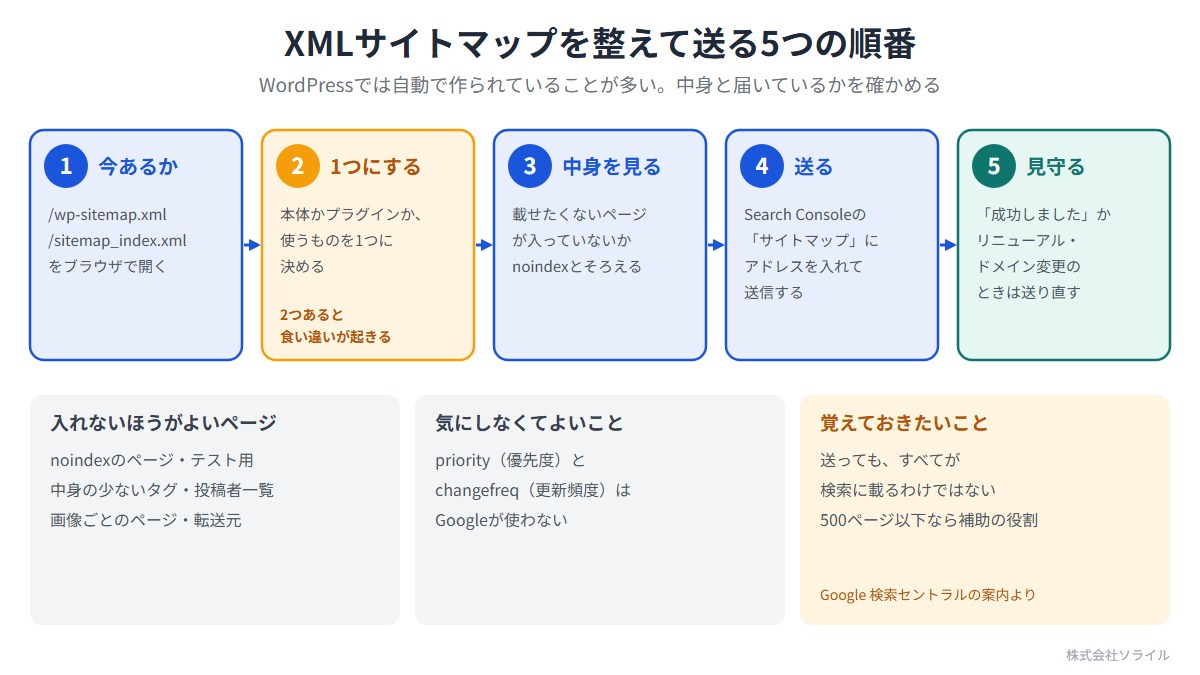
| 順番 | やること | 主にやる人 |
|---|---|---|
| 1. 今あるかを確かめる | /wp-sitemap.xml や /sitemap_index.xml を開く | 社内 |
| 2. 1つにまとめる | 本体かプラグインか、使うものを1つに決める | 保守会社・制作会社 |
| 3. 中身を見る | 入れないほうがよいページが入っていないかを確かめる | 社内と保守会社 |
| 4. Search Consoleに送る | 「サイトマップ」の画面に、サイトマップのアドレスを入れて送る | 社内か保守会社 |
| 5. 状態を見守る | 「成功しました」か、エラーが出ていないかを確かめる | 社内か保守会社 |
Search Consoleへの送り方
- Search Consoleにログインし、左側のメニューの「サイトマップ」を開きます
- 「新しいサイトマップの追加」の欄に、サイトマップのアドレスの末尾(例:wp-sitemap.xml)を入れます
- 「送信」を押します
送ったあとは、同じ画面に、送ったサイトマップと状態が表示されます。
Googleの案内では、サイトの「robots.txt」というファイルに、サイトマップの場所を書いておく方法もあると説明されています。
WordPressでは、自動で書かれていることもあります。
送ったあとの状態の見方
| 表示 | 意味 | 対応 |
|---|---|---|
| 成功しました | サイトマップを読み込めた | 対応不要。見つかったページの数を確かめる |
| 取得できませんでした | サイトマップを読み込めなかった | アドレスの誤りや、サイトマップが止まっていないかを確かめる |
| エラーがあります | 中身に問題がある | エラーの内容を開いて確かめる |
「取得できませんでした」は、送った直後に一時的に出ることもあります。
数日たっても変わらない場合は、原因を確かめます。
6. よくある誤解
1. 「サイトマップを送れば、すぐに検索に載る」
サイトマップは、ページを見つけてもらう補助です。
載るかどうかは、ページの中身などをもとに、Googleが決めます。
2. 「優先度(priority)や更新の頻度を細かく設定したほうがよい」
Googleの案内では、サイトマップの「priority」と「changefreq」の値は使わないと説明されています。
細かく調整する必要はありません。
3. 「一度送れば、もう何もしなくてよい」
WordPressのサイトマップは、ページを足すと自動で書き換わるため、ふだんは送り直す必要はありません。
ただ、リニューアルやドメインの変更をしたときは、新しいサイトマップを送り、状態を確かめます。
ドメインを変えるときの進め方は、関連記事「WordPressのドメイン変更」でご紹介しています。
7. ご自身で進めるか、任せるかの目安
| 取り組み | ご自身で | 専門家に任せる |
|---|---|---|
| サイトマップがあるかを開いて確かめる | できます | ― |
| Search Consoleへの送信と、状態の確認 | Search Consoleに入れればできます | 権限が無ければ相談 |
| 中身に、入れないほうがよいページが無いかを見る | 一覧を見て、気になるページを書き出せます | 判断に迷えば相談 |
| SEOプラグインの設定の見直し | ― | 検索に影響するため任せるのが安心 |
| サイトマップが2つある、止まっているときの整理 | ― | プラグインの入れ替えを伴うため任せるのが安心 |
相談するときに伝えること
- ホームページのアドレス
- 使っているSEOのプラグイン(分かる範囲で)
- Search Consoleを使っているか、権限を付けられるか
- 最近、リニューアルやドメインの変更をしたか
8. ソライルの保守での見守り方
ソライルのホームページ保守では、WordPressのサイト向けのスタンダードプラン以上で、WordPress本体・プラグイン・テーマの更新と、更新後の表示確認を毎月行っています。
「サイトマップが正しく作られているか分からない」というご相談も承っています。
今のサイトマップと、検索に載せる設定を見比べ、食い違っているところを直すところまでお任せいただけます。
ソライルはお客様に2つのことをお約束しています。
毎月、必ずサイトを確認します。
毎月、月次報告をメールにてお送り致します。
月次報告はスタンダードプラン以上が対象で、ライトプランではオプションで追加できます。
9. まとめ
- XMLサイトマップは、ページの一覧を検索エンジンに伝えるファイル。WordPressでは自動で作られていることが多い
- まず、/wp-sitemap.xml や /sitemap_index.xml を開いて、今あるかを確かめる
- サイトマップは1つにまとめ、検索に載せたくないページは入れない
- Search Consoleの「サイトマップ」の画面から送り、「成功しました」を確かめる
- 送っても、すべてのページが検索に載るわけではない。リニューアルのときは送り直す
「うちのサイトのサイトマップが、正しく作られているか知りたい」と思われたら、ソライルの無料サイト健康診断をご利用ください。
フォームにURLを入れて送っていただくだけで、通常1営業日以内に、メールで所見をお返しします。
営業のお電話はいたしません。
ホームページの更新と確認を、毎月まとめて任せたい方は、ホームページ保守サービスのページもご覧ください。
関連記事
- Search Consoleは何を見ればいい?|月1回開く2つの画面と、数字を読む順番
- SEO対策とは?初心者でもわかりやすいSEO対策の基本Q&A
- WordPressのドメイン変更|検索順位を落とさずに移す手順と、会社として忘れがちな変更先【2026年版】
- WordPressのプラグイン棚卸し|使っていないものの見つけ方と、消してよいかの判断【2026年版】
- ページ数の多いサイトがSEOに強い理由と、中小企業が「何を・どの順で・月に何ページ」増やすかの決め方
よくある質問
Q. WordPressには、最初からサイトマップがありますか?
A. WordPressのバージョン5.5以降には、サイトマップを自動で作る機能があります。
ドメインのあとに「/wp-sitemap.xml」を付けて開くと、確かめられます。
SEOのプラグインを使っている場合は、プラグインのサイトマップが使われていることがあります。
Q. サイトマップを作るプラグインは、入れたほうがよいですか?
A. WordPress本体か、すでに使っているSEOのプラグインでサイトマップが作られていれば、新しく入れる必要はありません。
プラグインを増やすと、サイトマップが2つになることがあるため、使うものを1つに決めます。
Q. ページ数が少なくても、送ったほうがよいですか?
A. Googleの案内では、小さなサイトでは要らないこともあると説明されています。
ただ、WordPressで自動で作られていれば、送っておいて困ることはほとんどありません。
新しいページを見つけてもらいやすくする補助として、送っておくのがおすすめです。
Q. サイトマップを送ったのに、ページが検索に出ません
A. サイトマップは、ページを見つけてもらう補助で、検索結果に載ることを約束するものではありません。
Search Consoleの「ページ」の画面で、そのページが登録されていない理由を確かめます。
Q. 「取得できませんでした」と出ます
A. 送った直後は、一時的にこの表示になることがあります。
数日たっても変わらない場合は、サイトマップのアドレスが合っているか、ブラウザで開けるかを確かめます。
Q. リニューアルしたら、送り直したほうがよいですか?
A. リニューアルやドメインの変更で、ページのアドレスが大きく変わった場合は、新しいサイトマップを送り、状態を確かめます。
古いアドレスからの転送もあわせて設定します。
関連記事




前の記事
WordPressのリダイレクト設定(301転送)|ページを消す・URLを変えるときの手順と、やってはいけないこと【2026年版】
次の記事
レンタルサーバーの容量がいっぱいになったら|WordPressで増えやすいものと、安全に減らす順番【2026年版】