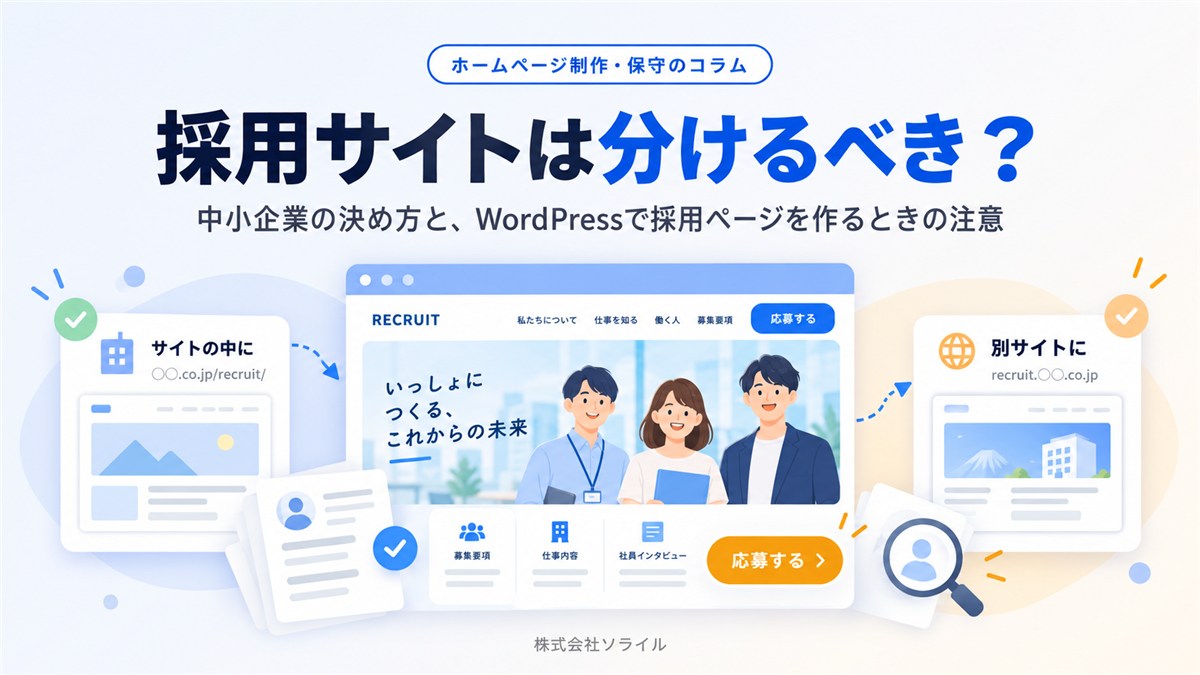
WordPressのドメイン変更|検索順位を落とさずに移す手順と、会社として忘れがちな変更先【2026年版】
公開日:2026.10.02 更新日:2026.10.05
- Webサイト保守
- WordPress

記事の監修
IT・WEB集客の専門家
波多野 明仁(Akihito Hatano)
WEB業界歴20年以上。大学生の頃に約50サイトを制作・運営して収益化。ITシステム開発会社でSEを6年間経験したのち独立。東証プライム企業をはじめ、これまでに4,000サイト以上を改善。自社メディアの制作・運営で培ったアクセスアップのノウハウを、クライアント企業のWEB集客に活かしている。1年でアクセス数が715倍になった企業、売上が25倍になった企業など、法人実績多数。
こんにちは、株式会社ソライルの波多野です。
社名を変えた、事業を分けた、覚えやすいドメインを取り直したい。
そんな理由で、ホームページのドメイン(○○.co.jp や ○○.com の部分)を変えたいというご相談をいただくことがあります。
ドメインの変更は、手順を間違えると、検索からの訪問が大きく減ったり、メールが届かなくなったりする、影響の大きい作業です。
一方で、準備と順番を押さえれば、検索の評価を引き継ぎながら移すことができます。
この記事では、Webが専門ではない経営者・ご担当者の方に向けて、次のことを順番にご説明します。
- そもそもドメインを変える必要があるかの判断
- 検索順位を落とさずに移すための、WordPressでの手順
- メールアドレス、名刺、Googleマップなど、会社として忘れがちな変更先
- 古いドメインをいつまで持っておくべきか
- 2か月前から1年後までの段取り表
サーバーの引っ越しも同時に行う場合の手順は「WordPressの移行・ホームページの引っ越し手順」で詳しくご説明しています。
この記事では、主にドメインを変えるときに特有の作業と、会社としての段取りを扱います。
1. まず、本当にドメインを変える必要があるか
ドメインを変えると起きること
ドメインは、インターネット上の住所のようなものです。
住所が変わると、郵便物の転送の届けを出し、取引先に新しい住所を知らせ、名刺や看板を作り直す必要があるのと同じように、ドメインの変更にもたくさんの手続きが伴います。
| 影響が出るところ | 何が起きるか |
|---|---|
| 検索からの訪問 | 新しいドメインに評価が移るまで、順位が一時的に揺れる |
| メールアドレス | ドメインを使ったメールアドレスも変わる |
| 名刺・印刷物 | URLやメールアドレスの書き換えが必要になる |
| 外部のサービス | Googleマップの情報、SNS、広告、ポータルサイトの登録の変更が必要になる |
| 取引先・お客様 | ブックマークや連絡先の登録を変えてもらう必要がある |
Googleの公式の案内でも、ドメインの変更のあと検索の状態が落ち着くまで、中規模のサイトで数週間以上、大きなサイトではさらに長くかかることがあるとされています。
変えなくて済む方法がないか
ドメインを変える目的によっては、変えずに済む方法もあります。
| 変えたい理由 | 変えずに済む方法の例 |
|---|---|
| 新しい事業を始める | 今のドメインの中に事業ごとのページを作る(例:○○.co.jp/new-service/) |
| 覚えやすいドメインがほしい | 新しいドメインを取得し、今のサイトへ転送する入口として使う |
| サーバーを変えたい | ドメインはそのままで、サーバーだけ引っ越す |
社名の変更や、会社の統合など、どうしても変える必要がある場合に、この記事の手順で進めます。
2. 検索順位を落とさずに移す、WordPressでの手順
ここでは、同じサーバーのまま、ドメインだけを変える場合を例にご説明します。
手順1:新しいドメインを取得し、サーバーに設定する
新しいドメインを取得し、今使っているサーバーに追加します。
新しいドメインでも「https://」で表示されるように、SSL(通信を暗号化する仕組み)の証明書も設定しておきます。
手順2:バックアップを取る
作業の前に、WordPressのファイルとデータベースをまるごとバックアップします。
ドメインの変更は、データベースの中のURLを書き換える作業を含むため、失敗したときに戻せる状態にしておくことが欠かせません。
手順3:WordPressのデータを新しいドメインへ移す
新しいドメインでWordPressが表示されるように、データを移します。
主な方法は次の2つです。
| 方法 | 向いている場合 | 注意点 |
|---|---|---|
| 移行用のプラグインを使う | 小さなサイト、作業に慣れていない場合 | サイトが大きいと容量の上限で止まることがある |
| 手作業で移す | 大きなサイト、独自の機能がある場合 | ファイルとデータベースの扱いに慣れている必要がある |
手順4:サイトの中のURLを、新しいドメインに書き換える
WordPressのデータベースには、記事の中の画像やリンクのURLが、古いドメインのまま保存されています。
これを新しいドメインにまとめて書き換えます。
単純な文字の置き換えをすると、設定の一部が壊れてしまうことがあるため、WordPressのデータの形に対応した方法(専用のプラグインやツール)で行います。
WordPressの管理画面の「設定」の「一般」にある「WordPressアドレス」と「サイトアドレス」も、新しいドメインになっていることを確かめます。
手順5:新しいドメインで表示を確かめる
古いドメインからの転送を始める前に、新しいドメインでサイトがきちんと表示されるかを確かめます。
| 確かめる場所 | 見るポイント |
|---|---|
| トップページ・主要なページ | 崩れずに表示されるか、画像が出ているか |
| ページの中のリンク | クリックすると、新しいドメインのページに移るか |
| お問い合わせフォーム | テスト送信をして、メールが届くか |
| 管理画面 | 新しいドメインでログインできるか |
| スマートフォン表示 | 崩れていないか |
手順6:古いドメインから新しいドメインへ、すべてのページを転送する
検索の評価を引き継ぐために、いちばん大切な作業です。
古いドメインのページにアクセスした人を、新しいドメインの同じページへ自動で移す「301リダイレクト」という転送を設定します。
トップページだけを転送するのではなく、ページごとに対応する新しいページへ転送するのがポイントです。
たとえば、古いドメインの「会社概要」は、新しいドメインの「会社概要」へ転送します。
すべてを新しいトップページに転送してしまうと、ページごとの検索の評価が引き継がれにくくなります。
手順7:Search Consoleで「アドレス変更」の手続きをする
GoogleのSearch Console(サーチコンソール)に新しいドメインを登録し、古いドメインの側から「アドレス変更」の手続きをします。
これにより、Googleにドメインが変わったことを直接伝えられます。
あわせて、新しいドメインのサイトマップ(ページの一覧)を送信します。
Search Consoleを使っていない場合は、ドメインの変更をきっかけに登録しておきましょう。
手順8:アクセス解析と広告の設定を変える
Googleアナリティクスなどのアクセス解析、ネット広告のリンク先のURLを、新しいドメインに合わせます。
広告のリンク先が古いドメインのままだと、転送はされても、広告の審査や計測に影響が出ることがあります。
3. 会社として忘れがちな、変更先のチェックリスト
WordPressの作業が終わっても、ドメインの変更はまだ半分です。
会社の中や外で、古いドメインが使われている場所を洗い出しておきましょう。
| 分類 | 変更先 | 確かめること |
|---|---|---|
| メール | メールアドレス、メールの署名 | 新しいアドレスを作り、古いアドレスに届いたメールも受け取れるようにする |
| 印刷物 | 名刺、封筒、パンフレット、チラシ、看板、車両の表示 | 刷り直しの時期を決める。在庫が残る間は、古いURLでも転送で見られるようにしておく |
| Googleビジネスプロフィール(Googleマップの情報) | ウェブサイトのURLを新しいドメインに変える | |
| SNS | Instagram、Facebook、X、LINE公式アカウントなど | プロフィールのURL、固定の投稿のリンク |
| 広告 | 検索広告、SNS広告、ポータルサイトの有料掲載 | リンク先のURL、計測の設定 |
| 外部の掲載 | 業界団体の名簿、求人サイト、比較サイト、取引先のリンク | 掲載元に変更を依頼する |
| 社内の書類 | 請求書・見積書のひな形、契約書、会社案内 | URLとメールアドレス |
| 各種の登録 | 銀行、役所、補助金・助成金の申請システム、各種サービスの登録メールアドレス | 登録しているメールアドレスを変える(ログインできなくなる前に) |
特に見落としやすいのが、各種サービスに登録しているメールアドレスです。
古いメールアドレスを使えなくしてから気づくと、パスワードの再設定ができず、ログインできなくなることがあります。
お客様・取引先へのお知らせ
ホームページのお知らせ欄やメールで、ドメインとメールアドレスが変わることを事前にお知らせします。
お知らせには、次の内容を入れると親切です。
- 新しいホームページのURLと、新しいメールアドレス
- 切り替えの日
- 古いURL・メールアドレスはしばらく使えること(いつまでか)
- ブックマークや連絡先の登録を変えていただきたいこと
4. 古いドメインは、いつまで持っておくべきか
転送は、少なくとも1年以上続ける
Googleの公式の案内では、転送(リダイレクト)はできるだけ長く、一般的には1年以上続けるよう勧められています。
転送を続けるには、古いドメインの契約を続ける必要があります。
古いドメインを手放すと起きること
古いドメインの契約をやめると、転送が止まり、古いURLを見に来た人がページを開けなくなります。
さらに注意したいのが、手放したドメインを第三者が取得できるようになることです。
長く使われていたドメインは、検索の評価やリンクが残っているため、別の人に取得されて、まったく関係のないサイトに使われることがあります。
古いメールアドレスに届くはずだったメールを、第三者が受け取れてしまうおそれもあります。
| 古いドメインの扱い | 目安 |
|---|---|
| 転送を続ける期間 | 少なくとも1年以上(Googleの案内) |
| 契約を続ける期間 | 名刺や印刷物、メールアドレスで長く使っていたなら、数年単位で続けることを検討 |
| 手放す前に確かめること | 古いURLへの訪問や、古いアドレスへのメールがほぼなくなっているか |
ドメインの維持費は年に数千円程度のことが多く、手放したときの影響と比べれば、持ち続けるほうが安心な場合がほとんどです。
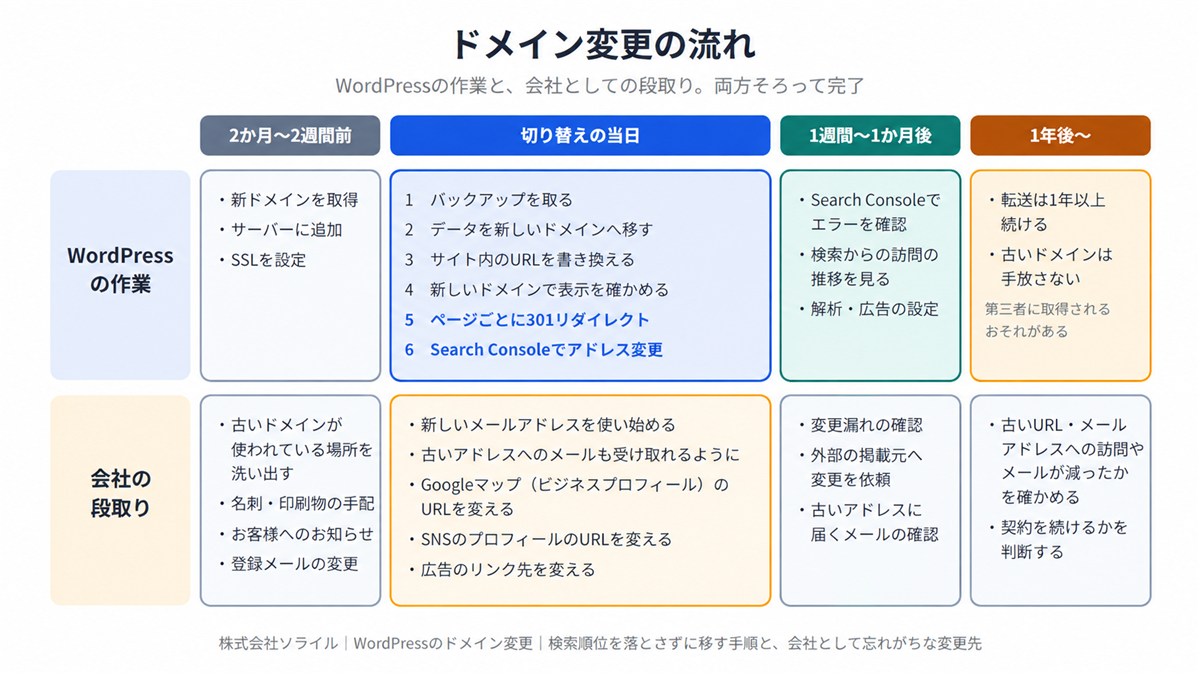
5. 2か月前から1年後までの段取り表
ドメインの変更は、WordPressの作業そのものより、会社としての準備に時間がかかります。
次の段取りを目安に、余裕をもって進めましょう。
| 時期 | すること |
|---|---|
| 2か月前 | 変える理由と新しいドメインを決める。古いドメインが使われている場所を洗い出す |
| 1か月前 | 新しいドメインを取得し、サーバーとSSLを設定する。名刺・印刷物の刷り直しを手配する |
| 2週間前 | お客様・取引先へのお知らせを出す。各種サービスの登録メールアドレスの変更を始める |
| 当日 | バックアップ、データの移行、URLの書き換え、表示の確認、転送の設定、Search Consoleの手続き |
| 1週間後 | Search Consoleで、エラーや見つからないページが出ていないかを確かめる。Googleマップ・SNS・広告の変更漏れを確かめる |
| 1か月後 | 検索からの訪問の推移を確かめる。古いアドレスに届くメールを確かめ、連絡先の変更をお願いする |
| 1年後 | 転送を続けるかを判断する。古いドメインの契約は、影響がなくなるまで続ける |
6. ドメインの変更で、よくある失敗
| よくある失敗 | 起きること | 防ぎ方 |
|---|---|---|
| トップページだけを転送した | 下のページの検索の評価が引き継がれず、訪問が減る | ページごとに対応する新しいページへ転送する |
| 転送を設定せずに切り替えた | 検索結果から古いURLを開いた人が、ページを見られない | 切り替えと同時に301リダイレクトを設定する |
| サイト内のURLを書き換え忘れた | 画像が表示されない、リンクが古いドメインのまま | データベースの中のURLもまとめて書き換える |
| 新しいドメインのSSLを設定し忘れた | 「保護されていない通信」と表示される | 切り替えの前に、新しいドメインのSSLを設定しておく |
| 古いドメインをすぐに解約した | 転送が止まる。第三者に取得されるおそれ | 古いドメインは少なくとも1年以上、契約を続ける |
| 登録メールアドレスの変更を忘れた | 各種サービスにログインできなくなる | 古いアドレスを止める前に、登録先を洗い出して変える |
どれも、事前に段取りを決めておけば防げるものです。
7. ご自身で進めるか、任せるかの判断の目安
| ご自身で進めやすいケース | 専門家に任せたほうが安心なケース |
|---|---|
| ページ数が少なく、検索からの訪問が多くない | 検索からのお問い合わせが多く、順位を落としたくない |
| 移行用のプラグインで移せる大きさ | サイトが大きい、独自の機能がある |
| メールは別のサービスで使っていて、ドメインと関係ない | 同じドメインでメールを使っていて、止められない |
| サーバーは変えない | サーバーの引っ越しも同時に行う |
右側に当てはまる場合は、専門家に任せるのがおすすめです。
ドメインの変更は、途中で止めたり、やり直したりしにくい作業です。
相談するときに伝えること
- 今のサイトのURLと、新しいドメイン(決まっていれば)
- ドメインを変える理由と、希望の時期
- 今のサーバーとドメインの契約先
- メールアドレスを同じドメインで使っているか
- サーバーも変える予定があるか
8. ソライルの保守での対応
ソライルでは、ホームページ保守をご契約のお客様のドメインの変更やサーバーの引っ越しにも対応しています。
進め方は、この記事でご説明した流れと同じです。
- 変える理由をうかがい、変えずに済む方法がないかも含めてご提案する
- 古いドメインが使われている場所の洗い出しを、お客様と一緒に行う
- バックアップを取り、データの移行、URLの書き換え、表示の確認、転送の設定を行う
- Search Consoleの手続きと、アクセス解析の設定の変更を行う
- 切り替えのあと、検索の状態や見つからないページが出ていないかを確かめる
- 何をしたか、どう確かめたかを、分かる言葉でご報告する
ソライルの代表は、サーバーやデータベースを扱うWebシステムの開発に長く携わってきたため、ドメインの変更に伴うサーバーやメールの設定まで、まとめて対応できます。
保守をご契約のお客様には、2つのことをお約束しています。
毎月、必ずサイトを確認します。
毎月、月次報告書を提出します。
ドメインを変えたあとの数か月は、検索の状態の変化を毎月の確認の中で見守り、月次報告書でお知らせします。
ドメインの変更のような作業の費用は、サイトの大きさや作業の範囲によって変わるため、内容をうかがったうえでお見積もりします。
9. まとめ
ドメインの変更は、WordPressの作業と、会社としての段取りの両方がそろって、はじめて完了します。
ポイントをまとめると、次のとおりです。
- 変える前に、変えずに済む方法がないかを考える
- 古いドメインから新しいドメインへ、ページごとに301リダイレクトで転送する
- Search Consoleで「アドレス変更」の手続きをする
- メールアドレス、名刺、Googleマップ、SNS、各種の登録など、会社としての変更先を洗い出す
- 古いドメインは手放さず、転送は少なくとも1年以上続ける
「ドメインを変えたいが、何から手をつければよいか分からない」「検索順位を落とさずに移したい」と思われたら、ソライルの無料サイト健康診断をご利用ください。
フォームにURLを入れて送っていただくだけで、通常1営業日以内に、メールで所見をお返しします。
営業のお電話はいたしません。
ドメインやサーバーの管理を含めて、毎月の保守をまとめて任せたい方は、ホームページ保守サービスのページもご覧ください。
関連記事
- WordPressの移行・ホームページの引っ越し手順|止めずに移す8ステップと、ドメインを変えるときの注意点
- サーバー移転・移管の進め方|ドメインそのままで移すときの準備と、業者に頼むときに確かめること
- ホームページの仕組みをやさしく解説|ドメイン・DNS・サーバー・SSL・メールの関係
- WordPressのバックアップ|「取っている」で終わらせず、戻せる形にする方法
- ホームページの管理会社は変更できる?止めずに乗り換える6つの手順
よくある質問
Q. ドメインを変えると、検索順位は必ず下がりますか?
A. 転送とSearch Consoleの手続きをきちんと行えば、検索の評価は新しいドメインに引き継がれます。
ただし、移ったあとしばらくは順位が揺れることがあり、Googleの案内では、中規模のサイトで数週間以上かかることがあるとされています。
Q. 古いドメインのメールアドレスは、いつまで使えますか?
A. 古いドメインの契約とメールの設定を続けている間は、受け取ることができます。
新しいメールアドレスへの転送を設定しておけば、受け取り漏れを防げます。
Q. サーバーの引っ越しと、ドメインの変更を同時にしてもよいですか?
A. できますが、問題が起きたときに原因を切り分けにくくなります。
可能であれば、サーバーの引っ越しを先に済ませて落ち着いてから、ドメインを変えるほうが安全です。
同時に行う場合の手順は「WordPressの移行・ホームページの引っ越し手順」をご覧ください。
Q. httpからhttpsに変えるのも、ドメインの変更ですか?
A. ドメインそのものは変わらないため、この記事でいうドメインの変更には当たりません。
ただし、URLが変わる点は同じなので、すべてのページをhttpsへ転送する設定が必要です。
Q. 「www」の有無を変えるのはどうですか?
A. 「www.○○.co.jp」と「○○.co.jp」は、検索エンジンからは別のURLとして扱われます。
どちらかに決めて、もう一方からは転送する設定をしておきましょう。
Q. ドメインの変更にかかる時間は、どのくらいですか?
A. WordPressの作業そのものは、小さなサイトなら1日以内に終わることもあります。
ただし、印刷物の刷り直しやお客様へのお知らせ、外部サービスの変更まで含めると、段取り表のとおり2か月ほど見ておくと安心です。
関連記事
前の記事
WordPressのプラグイン棚卸し|使っていないものの見つけ方と、消してよいかの判断【2026年版】
次の記事
採用サイトはコーポレートサイトと分けるべき?中小企業の決め方と、WordPressで採用ページを作るときの注意【2026年版】