WordPressのプラグイン棚卸し|使っていないものの見つけ方と、消してよいかの判断【2026年版】
公開日:2026.10.02 更新日:2026.10.05
- Webサイト保守
- WordPress

記事の監修
IT・WEB集客の専門家
波多野 明仁(Akihito Hatano)
WEB業界歴20年以上。大学生の頃に約50サイトを制作・運営して収益化。ITシステム開発会社でSEを6年間経験したのち独立。東証プライム企業をはじめ、これまでに4,000サイト以上を改善。自社メディアの制作・運営で培ったアクセスアップのノウハウを、クライアント企業のWEB集客に活かしている。1年でアクセス数が715倍になった企業、売上が25倍になった企業など、法人実績多数。

こんにちは、株式会社ソライルの波多野です。
WordPressの管理画面で「プラグイン」を開いたら、見覚えのない名前がずらりと並んでいた。
何に使っているのか分からないけれど、消したら何かが壊れそうで、そのままにしている。
そんなご相談は、ソライルにもよく寄せられます。
プラグインは便利な反面、増えるほど更新の手間がかかり、不具合や弱点(脆弱性)の入り口にもなります。
とはいえ、名前だけを見て消してしまうと、お問い合わせフォームが動かなくなる、といったことも起こります。
この記事では、Webが専門ではない経営者・ご担当者の方に向けて、次のことを順番にご説明します。
- プラグインを整理したほうがよい理由
- 今入っているプラグインを一覧にする「棚卸し」のやり方と、そのまま使える表の見本
- 使っていないプラグインの見つけ方
- 消してよいかどうかの判断の流れ
- 停止と削除の違い、安全に消す手順
- ご自身で進めるか、専門家に任せるかの目安
1. プラグインを整理したほうがよい4つの理由
1. 更新の手間と、更新で壊れる心配が増える
プラグインは、それぞれ別の作者が作っていて、更新もそれぞれのタイミングで出ます。
数が多いほど、更新の通知が頻繁に出て、そのたびに「押して大丈夫か」を判断しなければなりません。
更新したプラグイン同士がぶつかって、表示が崩れることもあります。
2. 弱点(脆弱性)の入り口が増える
WordPressのサイトが攻撃を受けるきっかけとして多いのが、プラグインの弱点です。
使っていないプラグインでも、サーバーに残っていれば、弱点を狙われる入り口になり得ます。
開発が止まったプラグインは、弱点が見つかっても直されません。
3. 表示が遅くなることがある
プラグインの中には、すべてのページで動いて、読み込みを重くするものがあります。
使っていない機能のために、サイト全体が遅くなっていることもあります。
4. 「何が入っているか分からない」状態が、いざというときに困る
不具合が起きたとき、何のプラグインが何をしているかが分からないと、原因を探すのに時間がかかります。
制作会社や担当者が替わったときに、引き継ぎができないのも、この状態です。
プラグインの整理は、数を減らすこと自体よりも、「何が入っていて、何のために使っているか」が分かる状態にすることが目的です。
2. まずは「棚卸し」で、今の状態を一覧にする
棚卸しとは
棚卸しとは、今入っているプラグインをすべて書き出して、それぞれ何に使っているかを確かめる作業です。
いきなり消し始めるのではなく、まず一覧を作ることで、消してよいものと残すべきものが見えてきます。
プラグインの一覧を書き出す
WordPressの管理画面で、左のメニューの「プラグイン」を開きます。
上に「すべて」「有効」「停止中」などの絞り込みがあり、それぞれの数が表示されています。
一覧を見ながら、Excelやスプレッドシートに書き写していきます。
そのまま使える、棚卸し表の見本
次のような列を作ると、判断に必要な情報がそろいます。
| プラグイン名 | 状態 | 何のためか | どこで使っているか | 最終更新 | 判断 |
|---|---|---|---|---|---|
| (例)お問い合わせフォームのプラグイン | 有効 | お問い合わせフォーム | お問い合わせページ | 1か月前 | 残す |
| (例)迷惑メール対策のプラグイン | 有効 | フォームのスパム対策 | 画面には出ない | 2か月前 | 残す |
| (例)画像を横に流すプラグイン | 有効 | トップページの画像の切り替え | 以前のトップページ(今は使っていない) | 3年前 | 停止して様子を見る |
| (例)SEO用のプラグインA | 有効 | 検索エンジン向けの設定 | 画面には出ない | 2週間前 | 残す |
| (例)SEO用のプラグインB | 有効 | 検索エンジン向けの設定 | Aと同じ役割 | 1年前 | どちらか一方に寄せる |
| (例)以前試したプラグイン | 停止中 | 不明 | 使っていない | 4年前 | 削除の候補 |
「何のためか」が分からないものは、無理に埋めずに「不明」と書いておきます。
不明なものこそ、次の章で詳しく確かめる対象です。
「最終更新」の調べ方
WordPress公式のプラグイン一覧に載っているプラグインは、プラグインの一覧画面の「詳細を表示」から、最終更新の日付や、対応しているWordPressのバージョンを確かめられます。
公式の一覧から取り下げられたプラグインは、公式サイトのページに「このプラグインは公開を停止しています」といった案内が出ることがあり、注意が必要です。
有料のプラグインは、作者の公式サイトで更新の履歴を確かめます。
3. 使っていないプラグインの見つけ方
見つけ方1:「停止中」になっているもの
「停止中」のプラグインは、今は動いていないものです。
以前試したまま残っているものや、別のプラグインに乗り換えたあとの古いものが多く、真っ先に削除を考えてよい候補です。
ただし、季節の行事のときだけ使うものなど、あえて止めているものもあるため、念のため社内で確かめてから消しましょう。
見つけ方2:同じ役割のものが2つ以上あるもの
SEOの設定、表示を速くする機能、バックアップ、セキュリティなどは、同じ役割のプラグインが重なって入っていることがよくあります。
同じ役割のプラグインが2つ動いていると、設定がぶつかって不具合の原因になります。
どちらか一方に寄せることを考えます。
見つけ方3:長く更新されていないもの
最終更新から2年以上たっているプラグインは、作者が開発をやめている可能性があります。
今は動いていても、新しいWordPressやPHPに切り替えたときに動かなくなったり、弱点が直されないまま残ったりします。
代わりのプラグインがないか、検討を始める目安にしてください。
見つけ方4:画面に見えない役割を持つもの
プラグインには、画面に何も表示しないけれど、裏側で大事な仕事をしているものがあります。
| 種類 | 裏側でしていること | 止めたときに起きやすいこと |
|---|---|---|
| 迷惑メール対策 | フォームへのいたずら送信を止める | 迷惑メールが大量に届く |
| SEO(検索エンジン向けの設定) | ページの説明文や、サイトの地図(サイトマップ)を出す | 検索結果の表示が変わる |
| キャッシュ(表示を速くする仕組み) | ページを一時保存して速く出す | 表示が遅くなる |
| バックアップ | 決まった時間に複製を取る | 気づかないうちにバックアップが止まる |
| セキュリティ | ログインの試行を制限する | 不正なログインを試されやすくなる |
| アクセス解析・計測 | 訪問者の数や行動を記録する | 計測が止まり、データが欠ける |
| メール送信の補助 | フォームのメールを確実に届ける | お問い合わせのメールが届かなくなる |
名前を見ても役割が分からないプラグインは、この表のどれに当たるかを確かめてから判断します。
プラグインの一覧の「詳細を表示」や、作者のページの説明を読むと、役割が分かることがほとんどです。
見つけ方5:ほかのプラグインやテーマに必要とされているもの
あるプラグインが、別のプラグインやテーマの「部品」として必要になっていることがあります。
新しいWordPressでは、ほかのプラグインに必要とされているプラグインは、プラグインの一覧にその旨が表示されます。
テーマが特定のプラグインを前提に作られていることもあるため、テーマの説明も確かめておきましょう。
4. 消してよいかの判断の流れ
棚卸し表ができたら、プラグインを1つずつ、次の流れに当てはめて判断します。
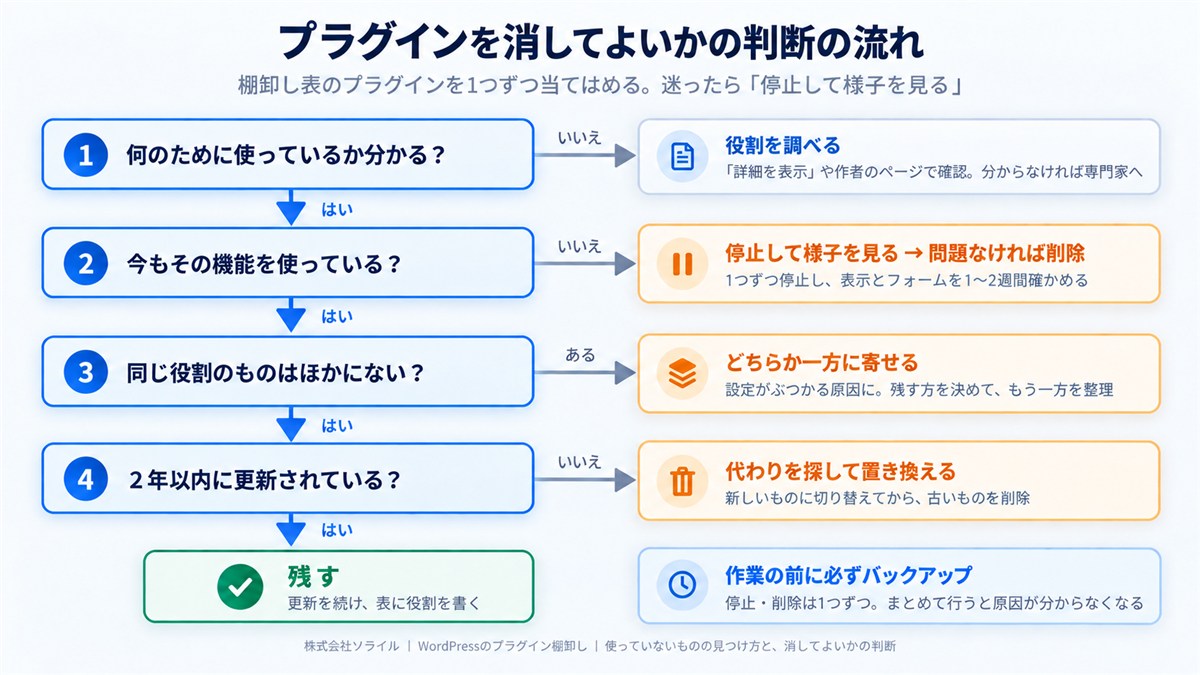
| 質問 | はい | いいえ |
|---|---|---|
| 1. 何のために使っているか分かるか | 2へ | 役割を調べる(分からなければ専門家に相談) |
| 2. 今もその機能を使っているか | 3へ | 停止して様子を見る候補 |
| 3. 同じ役割のものはほかにないか | 4へ | どちらか一方に寄せる |
| 4. 2年以内に更新されているか | 残す(更新を続ける) | 代わりを探す候補 |
最後に、判断は4つのどれかに分かれます。
| 判断 | どういうものか | すること |
|---|---|---|
| 残す | 今も使っていて、更新も続いている | 更新を続ける。棚卸し表に役割を書いておく |
| 置き換える | 使っているが、開発が止まっている、または同じ役割が重なっている | 代わりのプラグインを試し、切り替えてから古いものを削除 |
| 停止して様子を見る | 使っていない可能性が高いが、確信がない | 停止して1〜2週間、サイトの表示とフォームを確かめる |
| 削除する | 停止中のまま使っていない、様子を見て問題がなかった | バックアップを取ってから削除する |
迷ったら、いきなり削除せず、「停止して様子を見る」に入れるのが安全です。
5. 停止と削除の違い
停止は「電源を切る」、削除は「取り外す」
プラグインの「停止」は、家電の電源を切るようなものです。
動きは止まりますが、プラグインのファイルはサーバーに残っていて、もう一度「有効化」すれば元に戻ります。
「削除」は、家電そのものを取り外すことに当たります。
プラグインのファイルがサーバーから消え、使うには入れ直しが必要になります。
| 停止 | 削除 | |
|---|---|---|
| プラグインの動き | 止まる | 止まる |
| ファイル | サーバーに残る | サーバーから消える |
| 元に戻すには | 「有効化」を押すだけ | もう一度インストールし、設定し直す |
| 弱点を狙われる心配 | 種類によっては残る | なくなる |
| 向いている場面 | 使っているか確かめたいとき | 使っていないことが確かなとき |
削除しても、設定やデータが残ることがある
プラグインを削除しても、そのプラグインが作った設定やデータが、データベースに残ることがあります。
反対に、削除と同時に、それまでの設定やデータ(たとえばフォームの送信記録など)を消すプラグインもあります。
どちらになるかはプラグインによって違うため、大事なデータを扱うプラグインを削除する前には、必要なデータを書き出して保存しておきましょう。
6. 安全に整理する手順
実際に整理するときは、次の順番で進めます。
- サイト全体のバックアップを取る(ファイルとデータベースの両方)
- 棚卸し表で「停止して様子を見る」にしたものを、1つずつ停止する
- 1つ停止するたびに、トップページ、主要なページ、お問い合わせフォーム(テスト送信)、スマートフォン表示を確かめる
- 1〜2週間、問題が出ないかを見る(フォームのメールや、計測の数字が止まっていないかも確かめる)
- 問題がなければ削除する。問題が出たら、すぐに「有効化」で戻す
- 棚卸し表に、何をいつ停止・削除したかを書き残す
まとめて停止すると、問題が出たときにどれが原因か分からなくなります。
手間でも、1つずつ進めるのが結局は早道です。
お問い合わせの多い時間帯や、キャンペーン中は避けましょう。
バックアップの取り方は「WordPressのバックアップ|『取っている』で終わらせず、戻せる形にする方法」でご説明しています。
整理の前後で、表示の速さを比べておく
表示が遅いことが整理のきっかけなら、整理の前と後で速さを測っておくと、効果が分かります。
Googleが無料で提供している「PageSpeed Insights」というサービスにサイトのURLを入れると、スマートフォンとパソコンそれぞれの表示の速さを点数で確かめられます。
測るたびに数字は少し変わるため、同じページを何回か測って、だいたいの値を比べるのがコツです。
プラグインを減らしても速さがほとんど変わらない場合は、画像の大きさやサーバーなど、別のところに原因があるかもしれません。
7. 小さなサイトなら、30分でできる簡易版
ページ数が少なく、プラグインも10個前後のサイトなら、次の簡易版から始めても十分です。
- バックアップを取る(サーバー会社の管理画面で手動バックアップができれば、それで構いません)
- プラグインの一覧で「停止中」を開き、社内で使う予定がないことを確かめて削除する
- 「更新」の通知が出ているものを確かめ、2年以上更新されていないものに印をつける
- 印をつけたものと、役割が分からないものだけを書き出し、詳しい人や保守会社に相談する
これだけでも、使っていないプラグインの入り口を減らし、何を確かめればよいかがはっきりします。
棚卸し表をすべて埋めるのは、その次の段階で構いません。
8. ご自身で進めるか、任せるかの判断の目安
| ご自身で進めやすいケース | 専門家に任せたほうが安心なケース |
|---|---|
| プラグインの数が少なく、役割がすべて分かる | 役割が分からないプラグインが多い |
| 停止中のものを消すだけ | 有効なものを停止・置き換えする |
| バックアップから戻す方法が分かっている | バックアップがない、戻し方が分からない |
| フォームやネットショップがない、または止まっても影響が小さい | 予約・申し込み・ネットショップなど、止まると売上に直結する |
| 制作会社の独自の機能がない | 制作会社が独自に作った機能やテーマと組み合わさっている |
右側に当てはまる場合は、棚卸し表を作るところまでご自身で行い、判断と作業を専門家に任せる方法もあります。
表があるだけで、相談はずっとスムーズになります。
相談するときに伝えること
- サイトのURL
- 棚卸し表(作っていれば)、またはプラグインの一覧画面のスクリーンショット
- 整理したい理由(更新が多い、表示が遅い、不具合が出ている、など)
- お問い合わせフォームや予約など、止まると困る機能
- 作業してよい日時と、避けてほしい日時
全部そろっていなくても大丈夫です。
「プラグインがたくさん入っていて、どれが必要か分からないので見てほしい」と、そのまま伝えてください。
9. ソライルの保守での、プラグイン管理の実際
ソライルのホームページ保守では、WordPressのサイト向けのスタンダードプラン以上で、WordPress本体・プラグイン・テーマの更新と、更新後の表示確認を毎月行っています。
プラグインについては、次のように管理しています。
- 保守を始めるときに、入っているプラグインをすべて棚卸しし、役割と更新の状況を確かめる
- 使っていないもの、重なっているもの、開発が止まっているものがあれば、理由を添えて整理をご提案する
- 整理するときは、バックアップを取ってから1つずつ停止し、表示とフォームを確かめてから削除する
- 毎月、更新の前にバックアップを取り、更新したあとに主要なページとフォームの動きを確かめる
- 弱点が見つかったプラグインや、長く更新されていないプラグインがあれば、月次報告書でお知らせし、置き換えをご提案する
大切にしているのは、「更新したかどうか」ではなく「更新したあとも正常に動いているかどうか」です。
ソライルの代表は、PHPやデータベースを使ったWebシステムの開発に長く携わってきたため、名前だけでは役割が分からないプラグインも、中身を確かめて判断できます。
ソライルはお客様に2つのことをお約束しています。
毎月、必ずサイトを確認します。
毎月、月次報告書を提出します。
月次報告書では、何を更新し、何を確かめたかを分かる言葉でお伝えしています。
「何が入っているか分からない」状態から、「何が入っていて、ちゃんと見てもらえている」状態に変われば、更新の通知に悩む時間はなくなります。
10. まとめ
プラグインの整理は、数を減らすことよりも、「何が入っていて、何のために使っているか」が分かる状態にすることが目的です。
ポイントをまとめると、次のとおりです。
- まず棚卸し表を作り、役割・使っている場所・最終更新を書き出す
- 停止中のもの、役割が重なっているもの、長く更新されていないものが整理の候補
- 画面に見えない役割を持つプラグインに注意する
- 迷ったら、いきなり削除せず、停止して様子を見る
- 整理はバックアップを取ってから、1つずつ進める
「どのプラグインが必要か見てほしい」「整理したいけれど、壊れるのが心配」と思われたら、ソライルの無料サイト健康診断をご利用ください。
フォームにURLを入れて送っていただくだけで、通常1営業日以内に、メールで所見をお返しします。
営業のお電話はいたしません。
プラグインの更新と管理を含めて、毎月の保守をまとめて任せたい方は、ホームページ保守サービスのページもご覧ください。
関連記事
- WordPressのプラグイン管理方法と注意点
- WordPressのアップデートの注意点|更新前の確認5つ・失敗したときの戻し方
- WordPressの脆弱性とは|なぜ多いのか、確かめ方と対策の優先順位
- WordPressのバックアップ|「取っている」で終わらせず、戻せる形にする方法
- フォームに迷惑メールが大量に届くときの対処法|効く順に3つ
- ホームページの表示が遅い原因と対処法|どこから手をつければいいか
よくある質問
Q. プラグインは、いくつまでなら大丈夫ですか?
A. 決まった上限はありません。
数よりも、1つ1つの役割が分かっていて、更新が続いているかどうかのほうが大切です。
少なくても、開発が止まったものや役割の分からないものがあれば注意が必要ですし、多くても、すべて管理できていれば問題はありません。
Q. 停止中のプラグインは、そのままにしておいてもよいですか?
A. 使う予定がないなら、削除をおすすめします。
停止中でもファイルはサーバーに残っているため、種類によっては弱点を狙われることがあります。
また、停止中のプラグインにも更新の通知が出るため、管理の手間も残ります。
Q. 削除したプラグインを、あとから元に戻せますか?
A. もう一度インストールすれば、プラグインそのものは使えるようになります。
ただし、削除のときに設定やデータが消えるプラグインもあるため、元どおりになるとは限りません。
削除の前のバックアップがあれば、サイト全体を削除前の状態に戻すこともできます。
Q. 名前が英語ばかりで、何のプラグインか分かりません。
A. プラグインの一覧画面で、名前の下にある説明文を読むか、「詳細を表示」を開くと、役割が書かれています。
それでも分からない場合は、「不明」として棚卸し表に残し、専門家に確かめてもらうのが安全です。
Q. 有料のプラグインも、同じように整理してよいですか?
A. 進め方は同じです。
ただし、有料のプラグインは、契約が切れると更新が届かなくなることがあります。
契約の期限や、更新が続いているかもあわせて確かめておきましょう。
Q. 棚卸しは、どのくらいの頻度で行えばよいですか?
A. 最低でも年に1回、できればWordPressやPHPのバージョンを上げる前に行うのがおすすめです。
ソライルの保守では、毎月の更新作業の中で、プラグインの状態をあわせて確かめています。
関連記事

前の記事
WordPressのテーマを更新したらデザインが消えた?原因と戻し方、子テーマで安全に更新する方法【経営者向け】
次の記事
WordPressのドメイン変更|検索順位を落とさずに移す手順と、会社として忘れがちな変更先【2026年版】