WordPressのテーマを更新したらデザインが消えた?原因と戻し方、子テーマで安全に更新する方法【経営者向け】
公開日:2026.10.02 更新日:2026.10.05
- Webサイト保守
- WordPress

記事の監修
IT・WEB集客の専門家
波多野 明仁(Akihito Hatano)
WEB業界歴20年以上。大学生の頃に約50サイトを制作・運営して収益化。ITシステム開発会社でSEを6年間経験したのち独立。東証プライム企業をはじめ、これまでに4,000サイト以上を改善。自社メディアの制作・運営で培ったアクセスアップのノウハウを、クライアント企業のWEB集客に活かしている。1年でアクセス数が715倍になった企業、売上が25倍になった企業など、法人実績多数。
こんにちは、株式会社ソライルの波多野です。
WordPressの管理画面に「テーマの新しいバージョンがあります」と出ていたので更新したら、ホームページの色や文字の大きさが変わってしまった。
追加したはずのボタンや、電話番号の表示が消えてしまった。
そんな経験をされた方や、それが怖くてテーマの更新を何年も止めている方は、実は少なくありません。
この記事では、Webが専門ではない経営者・ご担当者の方に向けて、次のことを順番にご説明します。
- テーマを更新すると、なぜデザインが消えることがあるのか
- 消えてしまったときの戻し方
- ご自身のサイトが大丈夫かどうかの確かめ方
- 「子テーマ」という仕組みで、更新しても消えない状態にする方法
- 子テーマに切り替えるときの注意点と、専門家に任せる目安
子テーマの作り方(プログラムの書き方)は扱いません。
経営者やご担当者が「何が起きていて、何を判断すればよいか」が分かることを目的にしています。
1. まずは落ち着いて、何が消えたのかを確かめる
すぐに確かめたい3つのこと
デザインが変わってしまったとき、最初に次の3つを確かめてください。
- 本当に消えたのか:ブラウザーの表示が古いまま残っていることがあります。ページを再読み込みし、別のブラウザーやスマートフォンでも見てみましょう
- いつから変わったのか:テーマを更新した直後か、WordPress本体やプラグインの更新のあとか
- どこが変わったのか:サイト全体の色や配置か、一部の文字やボタンだけか
変わった場所と時期が分かると、原因の見当がつけやすくなります。
画面のスクリーンショットを撮っておくと、専門家に相談するときにも役立ちます。
テーマを更新しても消えないもの、消えるもの
WordPressのサイトの見た目や内容は、保存されている場所によって、テーマの更新で消えるものと消えないものに分かれます。
| 内容 | 保存されている場所 | テーマの更新で消えるか |
|---|---|---|
| 記事・固定ページの文章や画像 | データベース・メディア | 消えない |
| 「外観」の「カスタマイズ」画面で選んだ色やロゴなど | データベース | 通常は消えない |
| 「追加CSS」に書いた見た目の調整 | データベース | 通常は消えない |
| サイトエディター(ブロックテーマ)で変えた内容 | データベース | 通常は消えない |
| テーマのファイルを直接書き換えた内容 | テーマのフォルダー | 消える |
つまり、テーマの更新で消えてしまうのは、主に「テーマのファイルそのものを直接書き換えていた部分」です。
管理画面の「テーマファイルエディター」で書き換えた部分や、制作会社がサーバー上のテーマのファイルを直接修正した部分が、これに当たります。
2. なぜ消えるのか|テーマと子テーマの仕組み
テーマは、ホームページの「設計図と内装のセット」
WordPressのテーマは、ホームページの見た目や配置を決める、設計図と内装のセットのようなものです。
テーマを作っている会社や開発者は、不具合の修正や、新しいWordPressへの対応、安全面の改善のために、定期的に新しいバージョンを出しています。
テーマの更新は「上書き」
テーマを更新すると、テーマのフォルダーの中身が、新しいバージョンのファイルにまるごと入れ替わります。
家にたとえると、内装を最新のものに取り替える工事です。
このとき、元の内装に自分で手を加えていた部分(壁に打った棚やペンキの塗り替え)は、新しい内装に取り替えた時点でなくなってしまいます。
テーマのファイルを直接書き換えていた部分が消えるのは、このためです。
子テーマは「元の設計図を借りて、自分の工夫だけを別に持つ」仕組み
そこで使われるのが「子テーマ」です。
子テーマは、元のテーマ(親テーマと呼びます)の設計図をそのまま借りながら、自分たちが変えたい部分だけを、別のフォルダーに分けて持っておく仕組みです。
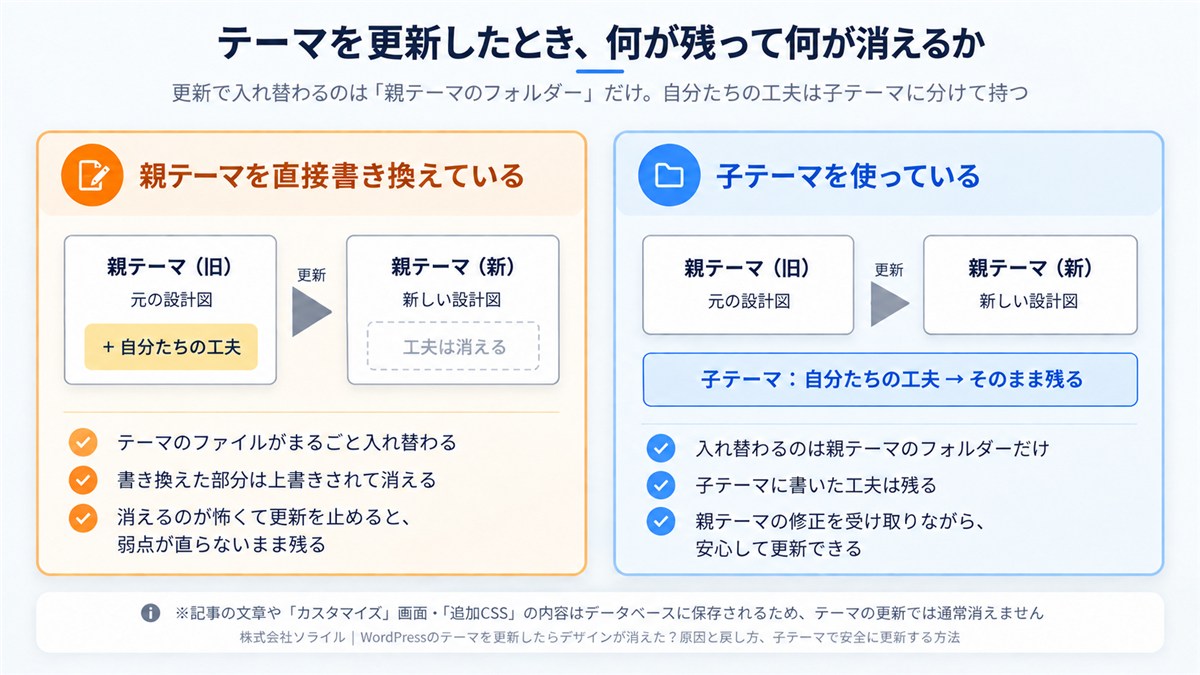
親テーマを更新しても入れ替わるのは親テーマのフォルダーだけなので、子テーマに書いた自分たちの工夫は残ります。
| 親テーマを直接書き換える | 子テーマに書く | |
|---|---|---|
| 親テーマを更新したとき | 書き換えた部分が消える | 書いた部分は残る |
| 更新への向き合い方 | 更新が怖くなり、止めてしまいがち | 安心して更新できる |
| 安全面 | 更新を止めると、弱点が直らないまま残る | 親テーマの修正を受け取れる |
| 変えた場所の分かりやすさ | どこを変えたか分かりにくい | 変えた部分が子テーマにまとまっている |
テーマの更新を止めたままにすると、見つかった弱点(脆弱性)が直らないまま残ってしまいます。
「消えるのが怖いから更新しない」状態から抜け出すための仕組みが、子テーマです。
3. 消えてしまったときの戻し方
1. バックアップから戻す
テーマを更新する前のバックアップがあれば、テーマのフォルダーを更新前の状態に戻すことで、元の見た目に戻せます。
サーバー会社の自動バックアップ機能で、日付を選んで戻せることもあります。
ただし、サイト全体を前の日付に戻すと、そのあとに書いた記事やお問い合わせの記録まで戻ってしまうことがあります。
戻す範囲(テーマのフォルダーだけか、サイト全体か)を選べる場合は、テーマのフォルダーだけを戻すのが安全です。
バックアップの取り方と戻し方は「WordPressのバックアップ|『取っている』で終わらせず、戻せる形にする方法」で詳しくご説明しています。
2. 消えた部分を、子テーマや追加CSSに入れ直す
バックアップから戻しただけでは、次にテーマを更新したときにまた同じことが起きます。
戻したテーマのファイルと、新しいバージョンのファイルを比べて、自分たちが書き換えていた部分を洗い出し、子テーマや「追加CSS」に移します。
ここまで済ませて、はじめて「更新しても消えない状態」になります。
3. バックアップがない場合
バックアップがない場合でも、テーマの古いバージョンを入手できれば、変えていた部分を推測して作り直せることがあります。
また、過去に撮ったスクリーンショットや、インターネット上の過去のページを記録しているサービス(Internet Archiveなど)が、元のデザインを再現する手がかりになることもあります。
時間がかかる作業になるため、制作会社や保守会社に相談するのがおすすめです。
4. ご自身のサイトは大丈夫?確かめ方
使っているテーマを確かめる
WordPressの管理画面で、左のメニューの「外観」から「テーマ」を開きます。
「有効」と表示されているテーマが、今使っているテーマです。
テーマ名に「Child」「子テーマ」などが付いていれば、子テーマを使っている可能性が高いです。
テーマの詳細を開くと、親テーマの名前が表示されることもあります。
ケース別の目安
| 今の状態 | テーマの更新で消える心配 | おすすめの対応 |
|---|---|---|
| 子テーマを使っていて、変更はすべて子テーマに書いてある | ほぼない | 更新前にバックアップを取り、更新後に表示を確かめる |
| 親テーマのまま使い、変更は「カスタマイズ」画面と「追加CSS」だけ | 少ない | 同上。今後ファイルを直接書き換える場合は子テーマを作る |
| 親テーマのまま、テーマのファイルを直接書き換えている | 高い | 更新する前に、変更部分を子テーマへ移す |
| どこを変えたか分からない | 分からない | 更新する前に、専門家に変更の有無を調べてもらう |
| 制作会社が一から作ったオリジナルテーマ | 配布元からの更新はない | 作った会社や保守会社が、WordPressの更新に合わせて手入れしているかを確かめる |
制作会社にサイトを作ってもらった場合、どこまで手を加えたかは、制作会社にしか分からないことがよくあります。
「テーマを更新しても大丈夫ですか」「子テーマは使っていますか」と、一度聞いておくと安心です。
5. 子テーマに切り替えるときの注意点
子テーマは便利な仕組みですが、親テーマから子テーマに切り替えるときには、経営者・ご担当者にも知っておいていただきたい注意点があります。
注意1:「カスタマイズ」画面の設定が、切り替えると引き継がれないことがある
「外観」の「カスタマイズ」画面で選んだ色、ロゴ、メニューの表示位置などの設定や、「追加CSS」の内容は、多くの場合テーマごとに保存されています。
そのため、親テーマから子テーマに切り替えた瞬間に、色やメニューが初期の状態に戻ったように見えることがあります。
データが消えたわけではなく、子テーマの側にはまだ設定が入っていない、という状態です。
切り替える前に設定内容を控えておき、子テーマの側で入れ直す(またはテーマに用意された引き継ぎ機能を使う)必要があります。
注意2:テーマの公式の子テーマがあれば、それを使う
国内で広く使われている有料・無料のテーマの多くは、テーマの作者が公式の子テーマを配布しています。
公式の子テーマは、親テーマの仕組みに合わせて作られているため、自分で一から作るより確実です。
使っているテーマの公式サイトで、子テーマの配布があるか確かめてみてください。
注意3:本番のサイトで、いきなり切り替えない
切り替えの直後は、見た目が変わったり、一部の機能が動かなくなったりすることがあります。
できればサイトの複製(テスト環境)で先に試し、問題がないことを確かめてから本番を切り替えます。
本番で切り替える場合も、お問い合わせの少ない時間帯を選び、切り替える前にバックアップを取っておきましょう。
注意4:子テーマがあっても、更新前の確認は必要
子テーマを使っていても、親テーマの大きな更新で、子テーマに書いた部分が新しい親テーマと合わなくなることがあります。
たとえば、親テーマの中のファイルを子テーマで丸ごと置き換えている場合、親テーマ側でそのファイルが大きく変わると、古い書き方のまま残ってしまいます。
子テーマは「何もしなくても安心」になる仕組みではなく、「安心して更新できる」ようにする仕組みです。
更新の前にバックアップを取り、更新のあとは主要なページの表示を確かめる、という基本は変わりません。
6. 更新が止まっているテーマは、乗り換えも考える
テーマの更新がない、という別の心配
ここまで「テーマを更新すると消える」というお話をしてきましたが、反対に、テーマの更新がもう何年も出ていない、というケースもあります。
テーマの作者が開発をやめてしまうと、弱点が見つかっても直されず、新しいWordPressやPHPにも対応しなくなります。
その場合は、子テーマで守るよりも、別のテーマへの乗り換えを考えたほうがよいことがあります。
開発が続いているかの確かめ方
WordPress公式のテーマ一覧に載っているテーマなら、テーマのページで「最終更新」の日付を確かめられます。
有料テーマの場合は、作者の公式サイトで、更新の履歴や、最新のWordPressへの対応状況を確かめましょう。
| 確かめること | 安心の目安 | 注意したい状態 |
|---|---|---|
| 最終更新日 | ここ1年以内に更新がある | 2年以上更新がない |
| 最新のWordPressへの対応 | 対応が明記されている | 対応の記載がない |
| 作者の公式サイト・サポート | 問い合わせ先があり、情報が更新されている | サイトが閉じている、連絡がつかない |
乗り換えは、見た目や構成を作り直す作業になるため、ホームページのリニューアルとあわせて検討することも多いです。
更新の前に、保守会社・制作会社に確かめたい5つのこと
テーマの更新を任せている場合も、ご自身で行う場合も、次の5つが確かめられていれば、更新で慌てることはほとんどなくなります。
| 確かめること | なぜ必要か |
|---|---|
| 更新の前にバックアップを取っているか | 表示が変わっても、すぐに戻せるようにするため |
| 子テーマを使っているか、直接の変更はないか | 更新で消える部分がないかを知るため |
| 更新の内容(変更履歴)を見ているか | 大きな変更がある更新を見分けるため |
| 更新のあと、どのページを確かめているか | 表示の変化や、フォームの不具合に早く気づくため |
| 何をしたかの記録が残るか | あとから不具合が見つかったときに、原因を絞り込むため |
この5つについて、保守会社から毎月の報告があれば、テーマの更新が「心配の種」になることはありません。
7. ご自身で進めるか、任せるかの判断の目安
| ご自身で進めやすいケース | 専門家に任せたほうが安心なケース |
|---|---|
| 変更は「カスタマイズ」画面と「追加CSS」だけ | テーマのファイルを直接書き換えている、または分からない |
| テーマの公式の子テーマがあり、手順が案内されている | 公式の子テーマがない、制作会社の独自の変更が多い |
| バックアップから戻す方法が分かっている | バックアップがない、戻し方が分からない |
| サイトの見た目が一時的に変わっても影響が小さい | 予約・申し込み・ネットショップなど、止まると売上に直結する |
右側に当てはまる場合は、無理に切り替えたり更新したりせず、専門家に相談するのがおすすめです。
相談するときに伝えること
- サイトのURL
- 使っているテーマの名前(「外観」の「テーマ」で分かります)
- テーマの更新の通知が出ているか、すでに更新したか
- 制作会社が作ったサイトかどうか、その制作会社と今も連絡が取れるか
- 消えた部分があれば、その場所と、以前の見た目が分かるもの(スクリーンショットなど)
全部そろっていなくても大丈夫です。
「テーマの更新が出ているのですが、押して大丈夫か見てもらえますか」と、分かる範囲で伝えてください。
8. ソライルの保守での、テーマの更新の実際
ソライルのホームページ保守では、WordPressのサイト向けのスタンダードプラン以上で、WordPress本体・プラグイン・テーマの更新と、更新後の表示確認を毎月行っています。
テーマの更新は、次のように進めています。
- 更新の前に、バックアップを取得する
- 子テーマを使っているか、テーマのファイルに直接の変更がないかを確かめる
- 直接の変更が見つかった場合は、更新を止めたうえでお客様にご報告し、子テーマへの移し替えをご提案する
- 更新したあと、主要なページ、お問い合わせフォーム、スマートフォン表示を確かめる
- 表示が変わった場合は、すぐに更新前の状態に戻し、原因を調べてから改めて更新する
- 何をしたか、どう確かめたかを、月次報告書に分かる言葉で書いてご報告する
大切にしているのは、「更新したかどうか」ではなく「更新したあとも正常に動いているかどうか」です。
他社が作ったサイトでは、どこに手が加えられているかを調べるところから始まることもよくあります。
ソライルの代表は、PHPやデータベースを使ったWebシステムの開発に長く携わってきたため、テーマのファイルの中身を読み、どこが独自に変えられているかを確かめて、子テーマへ移すところまで対応できます。
ソライルはお客様に2つのことをお約束しています。
毎月、必ずサイトを確認します。
毎月、月次報告書を提出します。
「テーマの更新が出ているけれど、押すのが怖い」という状態を、毎月見ている専門家に任せることで、本来のお仕事に集中していただけます。
9. まとめ
テーマを更新してデザインが消えるのは、テーマのファイルを直接書き換えていた部分が、新しいファイルで上書きされるためです。
ポイントをまとめると、次のとおりです。
- 記事や、「カスタマイズ」画面・「追加CSS」の内容は、テーマを更新しても通常は消えない
- 消えるのは、テーマのファイルを直接書き換えていた部分
- 子テーマを使えば、親テーマを更新しても自分たちの工夫は残る
- 子テーマに切り替えるときは、「カスタマイズ」画面の設定や「追加CSS」を入れ直す必要があることがある
- 更新を止めるのではなく、安心して更新できる状態を整える
「うちのサイトは子テーマを使っているのか分からない」「テーマの更新を押して大丈夫か見てほしい」と思われたら、ソライルの無料サイト健康診断をご利用ください。
フォームにURLを入れて送っていただくだけで、通常1営業日以内に、メールで所見をお返しします。
営業のお電話はいたしません。
テーマの更新を含めて、毎月の保守をまとめて任せたい方は、ホームページ保守サービスのページもご覧ください。
関連記事
- WordPressのアップデートの注意点|更新前の確認5つ・失敗したときの戻し方
- WordPressのバックアップ|「取っている」で終わらせず、戻せる形にする方法
- WordPressの脆弱性とは|なぜ多いのか、確かめ方と対策の優先順位
- 「ホームページ制作会社と連絡が取れない…」の対処法
- WordPress保守は自分でできる?外注との違いと5つの判断基準
- WordPress保守とは?作業内容・費用相場・自分でやるか外注かの判断
よくある質問
Q. テーマの更新は、しないままでもよいですか?
A. おすすめはしません。
テーマの更新には、見つかった弱点(脆弱性)の修正や、新しいWordPressへの対応が含まれていることがあります。
更新を止めると、そのぶん弱点が残り続け、WordPress本体を新しくしたときに表示が崩れる原因にもなります。
消えるのが心配な場合は、更新を止めるのではなく、子テーマへの移し替えなど、更新できる状態を整えることを考えましょう。
Q. 子テーマを使うと、サイトが遅くなりますか?
A. 子テーマを使うことで読み込むファイルは少し増えますが、通常、表示の速さに目に見えるほどの影響はありません。
表示が遅い原因は、画像の大きさやプラグインの数、サーバーの性能などのほうが大きいことがほとんどです。
Q. 「追加CSS」に書いておけば、子テーマは要りませんか?
A. 色や文字の大きさなど、見た目の調整だけなら、「追加CSS」で十分なことも多いです。
ただし、ページの構成を変えたり、機能を追加したりする場合は、子テーマが必要になります。
また、「追加CSS」はテーマごとに保存されるため、テーマを切り替えるときは中身を控えておきましょう。
Q. 制作会社が作ったオリジナルテーマでも、子テーマは必要ですか?
A. 一から作られたオリジナルテーマは、配布元から更新が届くことがないため、更新で消える心配は基本的にありません。
その代わり、WordPress本体やPHPが新しくなったときに、テーマを誰が手入れするかが大切になります。
制作会社と連絡が取れなくなっている場合は、テーマの中身を読める専門家に、早めに状態を確かめてもらいましょう。
Q. 子テーマへの切り替えにかかる時間は、どのくらいですか?
A. 公式の子テーマがあり、変更が「カスタマイズ」画面と「追加CSS」だけなら、作業そのものは短時間で済むことが多いです。
テーマのファイルに直接の変更が多い場合は、変更部分を洗い出して移すため、サイトの規模に応じて時間がかかります。
Q. 最近のテーマ(ブロックテーマ)でも、同じことが起きますか?
A. サイトエディターで変えた内容はデータベースに保存されるため、テーマの更新で消えにくい仕組みになっています。
ただし、テーマのファイルを直接書き換えた場合は、従来のテーマと同じく更新で消えてしまいます。
ブロックテーマでも子テーマは作れます。
関連記事
前の記事
WordPressで画像がアップロードできない原因と直し方|出ているメッセージから見分ける【2026年版】
次の記事
WordPressのプラグイン棚卸し|使っていないものの見つけ方と、消してよいかの判断【2026年版】