WordPressで画像がアップロードできない原因と直し方|出ているメッセージから見分ける【2026年版】
公開日:2026.10.02 更新日:2026.10.05
- Webサイト保守
- WordPress

記事の監修
IT・WEB集客の専門家
波多野 明仁(Akihito Hatano)
WEB業界歴20年以上。大学生の頃に約50サイトを制作・運営して収益化。ITシステム開発会社でSEを6年間経験したのち独立。東証プライム企業をはじめ、これまでに4,000サイト以上を改善。自社メディアの制作・運営で培ったアクセスアップのノウハウを、クライアント企業のWEB集客に活かしている。1年でアクセス数が715倍になった企業、売上が25倍になった企業など、法人実績多数。
こんにちは、株式会社ソライルの波多野です。
お知らせの記事に写真を載せようとしたら、WordPressで画像がアップロードできない。
赤い文字のメッセージが出たり、読み込みの表示がいつまでも終わらなかったりして、手が止まってしまった方も多いと思います。
画像がアップロードできない原因は、ほとんどの場合、次の6つのどれかです。
- 画像のファイルが大きすぎる
- WordPressが受け付けない形式のファイルだった
- ログインしているアカウントの権限が足りない
- サーバーの容量や、フォルダーの書き込みの設定に問題がある
- プラグインやサーバーの安全のための機能が止めている
- ブラウザーや通信の一時的な不具合
原因によって、ご自身ですぐに直せるものと、サーバーの設定を見る必要があるものに分かれます。
この記事では、Webが専門ではない経営者・ご担当者の方に向けて、出ているメッセージから原因を見分ける方法と、それぞれの直し方を順番にご説明します。
1. まずは、出ているメッセージを確かめる
メッセージは、原因を教えてくれる手がかり
画像がアップロードできないとき、WordPressはたいてい何かのメッセージを出しています。
メッセージは英語のことも、日本語のことも、専門用語が混ざっていることもありますが、原因を見分ける一番の手がかりです。
慌てて何度もやり直す前に、表示された文章をそのままメモするか、スクリーンショットを撮っておきましょう。
専門家に相談するときも、このメッセージがあるだけで原因の見当がぐっとつけやすくなります。
よく出るメッセージと、その意味
WordPressが表示する主なメッセージと、その意味は次のとおりです(日本語の文言はWordPress公式の翻訳サイトで確かめたものです。バージョンによって少し違うことがあります)。
| 表示されるメッセージ | 意味 | 主な原因 |
|---|---|---|
| ○○ は、このサイトのアップロードサイズ上限を超えています。 | ファイルが大きすぎて受け付けられない | ファイルが大きい、またはサーバーの上限が小さい |
| このファイルタイプをアップロードする権限がありません。 | この形式のファイルは受け付けない | 形式が対応していない、拡張子の違い |
| サーバーが画像を処理できません。(中略)推奨する最大サイズは2560ピクセルです。 | 画像の変換の途中でサーバーの力が足りなくなった | 画像の縦横が大きすぎる、サーバーのメモリ不足 |
| 「ディレクトリを作成できませんでした」「ファイルを移動できませんでした」という内容 | 画像を保存する場所に書き込めない | フォルダーの書き込みの設定、サーバーの容量不足 |
| 「HTTPエラー」、または何も出ずに止まる | 途中で通信や処理が途切れた | 一時的な不具合、サーバーの安全のための機能、時間切れ |
ここからは、原因ごとに直し方を見ていきます。
2. 原因1:画像のファイルが大きすぎる
いちばん多い原因
最も多いのが、ファイルの大きさ(容量)が大きすぎるケースです。
スマートフォンやデジタルカメラで撮った写真は、そのままだと1枚で数MB(メガバイト)から10MBを超えることもあります。
WordPressとサーバーには、1回にアップロードできるファイルの大きさの上限があり、それを超えると受け付けてもらえません。
上限の確かめ方
WordPressの管理画面で、左のメニューの「メディア」から「新規追加」(「メディアファイルを追加」)を開きます。
アップロードの枠の下に「最大アップロードファイルサイズ:○○ MB」と表示されているのが、今のサイトの上限です。
この数字より大きな画像は、そのままではアップロードできません。
直し方:画像を小さくしてからアップロードする
ホームページに載せる写真は、横幅1,200〜2,000ピクセル程度、容量は数百KB(キロバイト)程度あれば、パソコンでもスマートフォンでもきれいに表示されます。
撮ったままの写真を、パソコンやスマートフォンの機能で縮小してからアップロードしましょう。
画像を小さくすると、アップロードできるようになるだけでなく、ページの表示も速くなります。
用途別のサイズの目安や、Windows・Mac・スマートフォンでの縮小の手順は「ホームページの画像は小さくしてからアップする|用途別のサイズ・容量の目安と、Windows・Mac・スマホでの縮小手順」で詳しくご説明しています。
「2560ピクセル」のメッセージが出たとき
「サーバーが画像を処理できません」というメッセージは、容量ではなく、画像の縦横の大きさ(ピクセル数)が大きすぎるときによく出ます。
WordPressは、アップロードされた画像から、一覧用やスマートフォン用など、いくつかの大きさの画像を自動で作ります。
元の画像が大きすぎると、この作業の途中でサーバーの力が足りなくなってしまうのです。
メッセージのとおり、長いほうの辺を2560ピクセル以下に縮小してからアップロードすると、多くの場合は解決します。
上限そのものを上げる方法もある
サイトの性質上、どうしても大きなファイル(資料のPDFや動画など)を載せたい場合は、サーバー側の上限を上げる方法もあります。
上限は、サーバーのPHPの設定(upload_max_filesize、post_max_size などの項目)で決まっていて、多くのレンタルサーバーでは管理画面から変更できます。
ただし、設定を誤るとサイト全体に影響することもあるため、自信がない場合は制作会社や保守会社に相談するのが安心です。
3. 原因2:WordPressが受け付けない形式のファイル
WordPressが受け付ける画像の形式
WordPressは、安全のため、受け付けるファイルの形式を決めています。
ホームページでよく使う画像では、JPEG(.jpg・.jpeg)、PNG(.png)、GIF(.gif)、WebP(.webp)などに対応しています。
| 形式 | 拡張子 | よく使う場面 | WordPressでの扱い |
|---|---|---|---|
| JPEG | .jpg・.jpeg | 写真 | そのまま使える |
| PNG | .png | 図、ロゴ、文字の入った画像 | そのまま使える |
| GIF | .gif | 簡単な動く画像 | そのまま使える |
| WebP | .webp | 軽くて画質のよい写真 | 新しいWordPressでは使える(サーバーの対応が必要) |
| HEIC | .heic | iPhoneで撮った写真 | 環境によっては使えない。JPEGに変えると確実 |
| SVG | .svg | ロゴ、アイコン | 初期状態では受け付けない(安全上の理由) |
よくある例:iPhoneの写真
iPhoneで撮った写真は、HEIC(ヒーク)という形式で保存されていることがあります。
WordPressやサーバーの環境によっては、この形式をそのままアップロードできません。
iPhoneの設定で写真の保存形式を「互換性優先」にしておくか、パソコンに取り込むときにJPEGに変えてからアップロードすると確実です。
よくある例:見た目は画像でも、中身が違う
拡張子(ファイル名の最後の「.jpg」など)と、ファイルの中身の形式が合っていないと、WordPressは安全のために受け付けないことがあります。
画像編集ソフトで、JPEGやPNGとして「名前を付けて保存」し直すと解決することがあります。
SVGを使いたい場合
SVGは、拡大しても荒れないロゴなどに便利な形式ですが、中にプログラムを含められるため、WordPressは初期状態では受け付けません。
使えるようにするプラグインもありますが、安全面の確認が必要なため、ご自身で入れる前に制作会社や保守会社に相談することをおすすめします。
4. 原因3:ログインしているアカウントの権限が足りない
WordPressでは、ログインするアカウントごとに「権限グループ」(管理者、編集者、投稿者、寄稿者、購読者)が決まっています。
このうち「寄稿者」と「購読者」は、初期状態では画像をアップロードできません。
社内で記事を書く人のアカウントを「寄稿者」にしている場合は、画像をアップロードできないのが正常な動きです。
| 権限グループ | 画像のアップロード | 主な役割 |
|---|---|---|
| 管理者 | できる | サイト全体の設定・管理 |
| 編集者 | できる | すべての記事の編集・公開 |
| 投稿者 | できる | 自分の記事の作成・公開 |
| 寄稿者 | できない | 自分の記事の下書き作成まで |
| 購読者 | できない | 閲覧のみ |
管理者のアカウントで、左のメニューの「ユーザー」から該当の人を開くと、権限グループを確かめられます。
画像を扱う人には「投稿者」以上を割り当てるか、画像の登録だけ管理者が行うなど、社内で運用を決めておきましょう。
5. 原因4:サーバーの容量や、フォルダーの書き込みの設定
サーバーの容量がいっぱいになっている
レンタルサーバーには、契約しているプランごとに使える容量の上限があります。
画像やバックアップのファイルが長年たまって上限に近づくと、新しい画像を保存できなくなります。
メールも同じサーバーで使っている場合は、メールの保存分が容量を圧迫していることもあります。
サーバー会社の管理画面で、使っている容量と上限を確かめてみてください。
古いバックアップや、使っていないファイルを整理するか、プランを見直すことで解決します。
画像を保存するフォルダーに書き込めない
WordPressは、アップロードされた画像を、サーバーの中の「uploads」というフォルダーに、年と月ごとのフォルダーを作って保存しています。
このフォルダーに書き込みの許可(パーミッションと呼ばれる設定)がないと、画像を保存できません。
サーバーの引っ越しや、セキュリティの設定を変えたあとに起きやすい問題です。
月が変わった最初のアップロードで失敗する場合は、新しい月のフォルダーを作れていない可能性があります。
パーミッションの変更は、サーバーの専用の画面やFTPソフトで行いますが、設定を誤ると別の問題につながるため、慣れていない方は専門家に任せるほうが安心です。
6. 原因5:プラグインや、サーバーの安全のための機能
プラグインが邪魔をしている
画像を自動で圧縮するプラグイン、セキュリティのプラグイン、表示を速くするためのプラグインなどが、アップロードの処理とぶつかることがあります。
最近プラグインを追加・更新してからアップロードできなくなった場合は、そのプラグインを一時的に停止して試してみると、原因かどうかを確かめられます。
停止して直ったら、そのプラグインの設定を見直すか、更新を待つか、代わりのものを探します。
プラグインを止めるとサイトの機能が変わることがあるので、お問い合わせの少ない時間帯に行い、終わったら元に戻すのを忘れないようにしましょう。
サーバーの安全のための機能(WAF)が止めている
多くのレンタルサーバーには、不正な通信を防ぐ「WAF(ワフ、Webアプリケーションファイアウォール)」という機能があります。
この機能が、通常のアップロードを攻撃と見間違えて止めてしまうことがあります。
アップロードのときに「403」や「Forbidden」と出る場合は、この可能性があります。
サーバー会社の管理画面でWAFの記録(ログ)を確かめ、該当する設定を一時的に調整すると解決することがあります。
ただし、WAFを止めたままにするとサイトの守りが弱くなります。
調整は必要な範囲だけにとどめ、作業が終わったら元に戻しましょう。
403のメッセージが出るほかの場合については「403エラー(Forbidden)の原因と解決方法」もご覧ください。
7. 原因6:ブラウザーや通信の一時的な不具合
ほかに原因が見当たらない場合は、ブラウザーや通信の一時的な不具合のこともあります。
次の順に試してみてください。
- 一度WordPressからログアウトし、ログインし直す
- ページを再読み込みしてから、もう一度アップロードする
- 別のブラウザー(Google Chrome、Microsoft Edge、Safariなど)で試す
- ブラウザーの拡張機能(広告ブロックなど)を一時的に止めて試す
- 「メディア」の「新規追加」画面にある「ブラウザーアップローダー」に切り替えて試す
- 通信が安定した場所で試す
ファイル名に記号や空白が多く含まれている場合は、半角の英数字だけの名前(例:company-photo-01.jpg)に変えると解決することもあります。
半角英数字の名前は、あとで画像を探したり、検索エンジンに画像の内容を伝えたりするうえでも役立ちます。
8. 原因を見分ける順番(早見表)
どこから確かめればよいか迷ったら、次の順番で進めると、手間の少ないものから原因を絞り込めます。
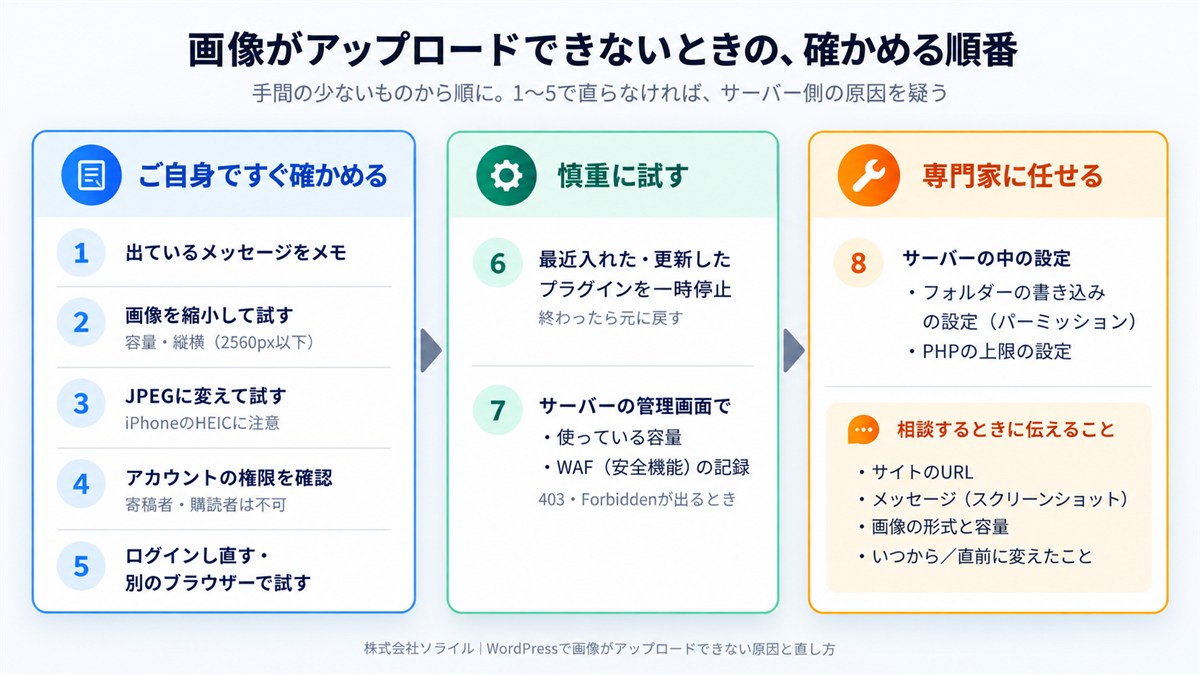
| 順番 | 確かめること | ご自身でできるか |
|---|---|---|
| 1 | 出ているメッセージをメモする | できる |
| 2 | 画像の容量と縦横の大きさ(縮小して試す) | できる |
| 3 | 画像の形式(JPEGに変えて試す) | できる |
| 4 | ログインしているアカウントの権限 | できる(管理者のアカウントが必要) |
| 5 | ログインし直す、別のブラウザーで試す | できる |
| 6 | 最近入れた・更新したプラグインを止めて試す | 慎重に行えばできる |
| 7 | サーバーの容量、WAFの記録 | サーバーの管理画面に入れればできる |
| 8 | フォルダーの書き込みの設定、PHPの設定 | 専門家に任せるのがおすすめ |
1から5で解決しない場合は、サーバーやプログラムの側に原因があることが多くなります。
9. ご自身で直すか、任せるかの判断の目安
| ご自身で進めやすいケース | 専門家に任せたほうが安心なケース |
|---|---|
| 容量や形式など、メッセージから原因がはっきりしている | メッセージが出ない、または意味が分からない |
| 画像を小さくしたら直った | どの画像でも、どの大きさでもアップロードできない |
| 1人のアカウントだけで起きている | サーバーの引っ越しや設定変更のあとから起きている |
| 一時的なもので、ログインし直したら直った | 403やHTTPエラーが続く、サイトのほかの部分にも不具合がある |
右側に当てはまる場合は、サーバーやWordPressの中の設定を見る必要があります。
無理に設定を変えて別の不具合を招く前に、相談するのがおすすめです。
相談するときに伝えること
制作会社や保守会社に相談するときは、次の内容を伝えると、原因の見当が早くつきます。
- サイトのURL
- 表示されたメッセージ(文章のメモか、スクリーンショット)
- アップロードしようとした画像の形式と容量
- いつから起きているか、その前に何か変えたか(プラグインの追加、サーバーの引っ越しなど)
- ほかの画像や、ほかのアカウントでも起きるか
全部そろっていなくても大丈夫です。
「お知らせに写真を載せようとしたら、こんな表示が出ました」と、分かる範囲で伝えてください。
10. ソライルの保守での対応
ソライルのホームページ保守では、画像がアップロードできないといったご相談も、普段のやり取りの中でお受けしています。
ご連絡をいただいたら、メッセージの内容と、サイト・サーバーの状態を確かめて原因を特定し、直すところまで対応します。
サーバーの容量やPHPの設定、フォルダーの書き込みの設定、WAFなど、サーバー側に原因がある場合も、ソライルがサーバー会社の管理画面を確認して対応します。
| ご相談の例 | ソライルでの対応の例 |
|---|---|
| スマートフォンの写真がアップロードできない | 原因を確かめ、写真の形式・大きさを変える方法をご案内。必要に応じてサーバーの設定を見直し |
| 急に、どの画像もアップロードできなくなった | サーバーの容量、フォルダーの書き込みの設定、直前の更新の影響を順に確認して復旧 |
| 資料のPDFを載せたいが、大きくて載らない | サイト全体への影響を確かめたうえで、上限の見直し、またはファイルの分け方をご提案 |
また、毎月のサイト確認では、サーバーの容量の使い方や、プラグインの更新の影響もあわせて見ています。
画像が載らなくなる前に、容量が足りなくなりそうな時期を月次報告書でお知らせすることもできます。
ソライルはお客様に2つのことをお約束しています。
毎月、必ずサイトを確認します。
毎月、月次報告書を提出します。
「写真を1枚載せたいだけなのに、何時間もかかってしまった」ということが減れば、その時間を本来のお仕事に使っていただけます。
11. まとめ
WordPressで画像がアップロードできないときは、慌てずに、出ているメッセージを手がかりに原因を絞り込みましょう。
- 一番多い原因は、画像が大きすぎること。縮小してからアップロードする
- 「2560ピクセル」のメッセージは、縦横の大きさを小さくすると直ることが多い
- iPhoneの写真(HEIC)は、JPEGに変えると確実
- 寄稿者・購読者のアカウントは、初期状態では画像をアップロードできない
- どの画像も載らない、403やHTTPエラーが続くときは、サーバー側の原因を疑う
「自分で調べたけれど原因が分からない」「設定を触るのが不安」という場合は、ソライルの無料サイト健康診断をご利用ください。
フォームにURLを入れて送っていただくだけで、通常1営業日以内に、メールで所見をお返しします。
営業のお電話はいたしません。
サーバーやWordPressの管理をまとめて任せたい方は、ホームページ保守サービスのページもご覧ください。
関連記事
- ホームページの画像は小さくしてからアップする|用途別のサイズ・容量の目安と、Windows・Mac・スマホでの縮小手順
- 403エラー(Forbidden)の原因と解決方法|運営側・閲覧側別に解説
- WordPressのエラー対処方法まとめ
- WordPressのプラグイン管理方法と注意点
- サーバー保守・サーバー管理とは|仕事内容と費用相場、レンタルサーバーで自社がやること
- ホームページの表示が遅い原因と対処法|どこから手をつければいいか
よくある質問
Q. 昨日まで普通にアップロードできていたのに、急にできなくなりました。
A. 前日から今日までのあいだに、何かが変わった可能性が高いです。
プラグインやWordPressの自動更新、サーバーの容量、月が変わったこと(新しい月のフォルダーが作れない)などが考えられます。
まず出ているメッセージを確かめ、プラグインの更新の記録や、サーバーの容量を見てみてください。
Q. スマートフォンの写真だけアップロードできません。
A. ファイルが大きすぎるか、iPhoneのHEIC形式であることが多いです。
縮小するか、JPEGに変えてからアップロードしてみてください。
スマートフォンからWordPressに直接アップロードしている場合は、通信が不安定なことが原因のこともあります。
Q. アップロードの上限は何MBにすればよいですか?
A. 写真をホームページに載せるだけなら、画像を適切な大きさに縮小すれば、多くの場合は今の上限のままで足ります。
上限を大きくしすぎると、大きな画像がそのまま載ってページが重くなる原因にもなります。
動画や大きなPDFを載せる必要がある場合に、必要な分だけ上げるのがおすすめです。
Q. アップロードはできたのに、画像が表示されません。
A. アップロードの問題ではなく、画像の表示の仕組みや、キャッシュ(表示を速くするための一時保存)の問題のことがあります。
ページを再読み込みしても直らない場合は、表示を速くするプラグインのキャッシュを消してみてください。
サイトをhttpsに切り替えたあとから起きている場合は、画像のURLの設定が古いままになっていることもあります。
Q. 画像を圧縮するプラグインは入れたほうがよいですか?
A. アップロードした画像を自動で軽くしてくれるので、更新する人が多いサイトでは便利です。
一方で、プラグインが増えるほど、更新の手間や、ほかのプラグインとぶつかる心配も増えます。
まずは、アップロードする前に画像を小さくする習慣をつけ、それでも手間がかかる場合に導入を検討するとよいでしょう。
Q. アップロードできない画像を、メールで送って載せてもらうことはできますか?
A. 保守会社や制作会社と契約していれば、画像を送って登録をお願いできることが多いです。
ソライルでは、プレミアムプランで、テキストや画像の差し替えなどの更新作業を毎月の料金の中でお受けしています。
関連記事
前の記事
WordPressのPHPバージョンアップ|安全な手順と、エラーが出たときの戻し方【2026年版】
次の記事
WordPressのテーマを更新したらデザインが消えた?原因と戻し方、子テーマで安全に更新する方法【経営者向け】