WordPressのPHPバージョンアップ|安全な手順と、エラーが出たときの戻し方【2026年版】
公開日:2026.10.02 更新日:2026.10.05
- Webサイト保守
- WordPress

記事の監修
IT・WEB集客の専門家
波多野 明仁(Akihito Hatano)
WEB業界歴20年以上。大学生の頃に約50サイトを制作・運営して収益化。ITシステム開発会社でSEを6年間経験したのち独立。東証プライム企業をはじめ、これまでに4,000サイト以上を改善。自社メディアの制作・運営で培ったアクセスアップのノウハウを、クライアント企業のWEB集客に活かしている。1年でアクセス数が715倍になった企業、売上が25倍になった企業など、法人実績多数。
こんにちは、株式会社ソライルの波多野です。
WordPressの管理画面に「サイトでPHPの古いバージョンが動作しています」と表示されたり、サーバー会社から「PHPのバージョンを切り替えます」というお知らせが届いたりして、このページにたどり着いた方も多いと思います。
「PHPを上げたほうがいいのは分かる。でも、押したらサイトが表示されなくなるのでは」という心配は、もっともです。
実際、準備をせずに切り替えて、画面が真っ白になったり、お問い合わせフォームが動かなくなったりする例はあります。
一方で、手順を踏めばPHPのバージョンアップは落ち着いて進められる作業です。
万が一エラーが出ても、多くの場合は数分で元に戻せます。
この記事では、Webが専門ではない経営者・ご担当者の方に向けて、次のことを順番にご説明します。
- PHPとは何か、WordPressとどういう関係なのか
- 今のバージョンの確かめ方と、急ぐべきかどうかの目安
- 切り替える前の準備と、切り替えの手順
- エラーが出たときの戻し方と、症状ごとの原因
- ご自身で進めるか、専門家に任せるかの判断の目安
1. PHPとは|WordPressとの関係を家にたとえると
PHPは、WordPressを動かしている「土台の言葉」
PHP(ピーエイチピー)は、WordPressを動かしているプログラムの言語です。
WordPressの本体も、テーマ(デザイン)も、プラグイン(追加機能)も、ほとんどがPHPで書かれています。
ホームページを家にたとえると、デザインは外壁や内装、WordPressは間取りや設備、PHPはそれらを支える基礎や配管のようなものです。
普段は目に入りませんが、基礎が古くなると、上に載っている設備も本来の力を出せなくなります。
PHPのバージョンは、サーバー側で切り替えるもの
PHPは、WordPressの管理画面ではなく、サイトを置いているサーバー(レンタルサーバー)の側で動いています。
そのため、PHPのバージョンアップはWordPressの「更新」ボタンではなく、サーバー会社の管理画面で行います。
ここが分かりにくいところで、「WordPressは毎回更新しているのに、PHPは何年も前のまま」というサイトは珍しくありません。
| 種類 | 何のこと | どこで更新するか |
|---|---|---|
| WordPress本体 | サイトの仕組みそのもの | WordPressの管理画面 |
| テーマ | デザイン・見た目 | WordPressの管理画面 |
| プラグイン | お問い合わせフォームなどの追加機能 | WordPressの管理画面 |
| PHP | 上の3つを動かしているプログラムの言語 | サーバー会社の管理画面 |
WordPressの更新についての注意点は、別の記事「WordPressのアップデートの注意点|更新前の確認5つ・失敗したときの戻し方」で詳しくご説明しています。
2. PHPのバージョンアップが必要な3つの理由
1. 古いバージョンは、安全のための修正が届かなくなる
PHPの各バージョンには、開発元が修正を出してくれる期間(サポート期間)が決まっています。
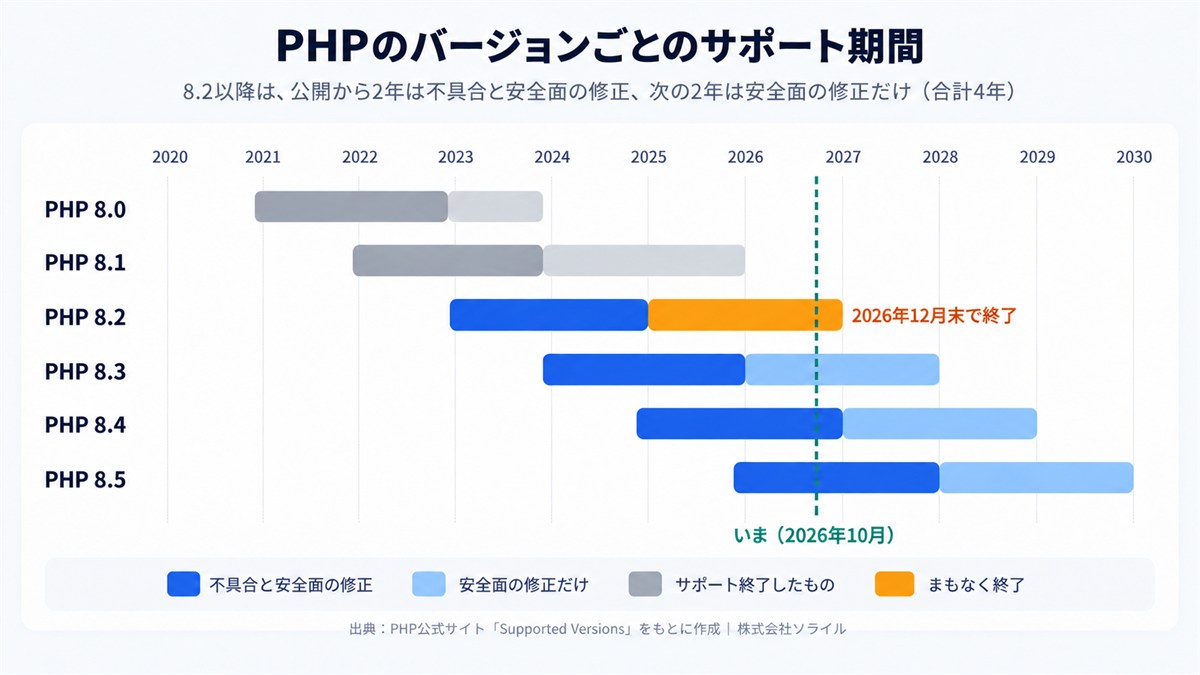
8.2以降のバージョンでは、公開から2年間は不具合と安全面の両方の修正、その後の2年間は安全面の重要な修正だけが行われ、合計4年でサポートが終わります。
サポートが終わったバージョンは、新しい弱点(脆弱性)が見つかっても直されません。
2026年10月時点の各バージョンの状況は次のとおりです(PHP公式サイトの情報をもとに作成)。
| バージョン | 公開 | 安全面の修正の終了 | 2026年10月時点 |
|---|---|---|---|
| 7.4以前 | 2019年以前 | 2022年11月までに終了 | サポート終了 |
| 8.0 | 2020年11月 | 2023年11月 | サポート終了 |
| 8.1 | 2021年11月 | 2025年12月 | サポート終了 |
| 8.2 | 2022年12月 | 2026年12月31日 | まもなく終了 |
| 8.3 | 2023年11月 | 2027年12月31日 | サポート中 |
| 8.4 | 2024年11月 | 2028年12月31日 | サポート中 |
| 8.5 | 2025年11月 | 2029年12月31日 | サポート中 |
WordPressの公式サイトでも、2026年10月時点で「PHP 8.3以上」が推奨されています。
古いPHPでもWordPressは動くことがありますが、公式は「サポートが終わったバージョンは、サイトを脆弱性にさらすおそれがある」と案内しています。
2. サイトの表示が速くなることが多い
PHPは新しいバージョンになるほど処理の効率が上がる傾向があります。
同じサイトでも、PHPを上げただけでページの表示が軽くなることがあります。
表示の速さは、訪れた方の使いやすさや、検索結果での評価にも関わります。
3. プラグインやサーバーの都合で、いずれ切り替えが必要になる
新しいプラグインや、プラグインの新しい版は、古いPHPでは動かないことが増えています。
また、サーバー会社が古いPHPの提供を終えるときは、期日を決めて新しいバージョンへ自動で切り替えることがあります。
自動で切り替わると、準備のないまま本番で切り替わることになります。
お知らせが届いた段階で、自分たちの都合のよい日に先に切り替えておくほうが、ずっと落ち着いて対応できます。
3. 今のPHPバージョンを確かめる3つの方法
方法1:WordPressの「サイトヘルス」で見る
WordPressの管理画面に入り、左のメニューの「ツール」から「サイトヘルス」を開きます。
上部の「情報」を押し、「サーバー」の項目を開くと「PHPバージョン」が表示されます。
「ステータス」のほうに「PHPの更新が必要です」などの表示があれば、古いバージョンが使われているという意味です。
方法2:サーバー会社の管理画面で見る
サーバー会社の管理画面には、多くの場合「PHPバージョン切替」「PHP設定」といった項目があります。
ここでは、今のバージョンに加えて、そのサーバーで選べるバージョンの一覧も確かめられます。
1つのサーバー契約で複数のサイトを動かしている場合は、サイト(ドメイン)ごとにバージョンが違うことがあるので、対象のドメインを選んでから確かめてください。
方法3:制作会社・保守会社に聞く
管理画面に入る方法が分からない場合や、サーバーの契約を制作会社が持っている場合は、遠慮せずに聞いてしまうのが早道です。
「今のPHPのバージョンと、切り替えの予定を教えてください」と一文送れば十分です。
急ぐべきかどうかの目安
確かめたバージョンを、次の表に当てはめてみてください。
| 今のバージョン | 目安 | 考え方 |
|---|---|---|
| 7.4以前・8.0 | 早めに計画を | サポート終了から時間がたっています。準備をしたうえで、できるだけ早く切り替えましょう |
| 8.1 | 早めに計画を | サポートは2025年末で終了しています。準備をして、8.3以上へ切り替えましょう |
| 8.2 | 2026年中に | 2026年12月末でサポートが終了します。年内に8.3以上への切り替えを |
| 8.3・8.4 | 当面は大丈夫 | 推奨の範囲内です。年に1回ほど見直せば十分です |
慌てて今日切り替える必要はありません。
大切なのは、準備をしてから、自分たちで決めた日に切り替えることです。
4. 切り替える前の準備5つ
準備1:バックアップを「戻せる形」で取る
最初に、サイトのバックアップを取ります。
WordPressのバックアップは、画像やテーマなどの「ファイル」と、記事や設定が入っている「データベース」の2つがそろって初めて元に戻せます。
サーバー会社の自動バックアップがある場合も、切り替えの直前に手動で1回取っておくと安心です。
バックアップの取り方と、いざというときに戻せるかの確かめ方は「WordPressのバックアップ|『取っている』で終わらせず、戻せる形にする方法」でご説明しています。
準備2:WordPress本体・テーマ・プラグインを先に最新にする
古いプラグインは、新しいPHPに対応していないことがあります。
PHPを切り替える前に、WordPress本体、テーマ、プラグインを最新の版にしておきます。
順番は、プラグイン、テーマ、WordPress本体の順に1つずつ更新し、そのたびに表示を確かめるのが基本です。
準備3:プラグインが新しいPHPに対応しているか確かめる
WordPress公式のプラグイン一覧では、各プラグインのページに「PHPバージョン(必要な最低バージョン)」と「最終更新」が載っています。
注意したいのは、最終更新が2年以上前のプラグインです。
開発が止まっている可能性があり、新しいPHPで動かなくなることがあります。
代わりのプラグインを探すか、使っていないなら停止・削除を検討します。
有料テーマや、制作会社が独自に作ったテーマ・機能を使っている場合は、作った会社に「PHP 8.3(または8.4)で動くか」を確かめておくと確実です。
準備4:できればテスト環境で先に試す
本番のサイトとは別に、同じ内容の複製サイト(テスト環境、ステージング環境とも呼びます)を作り、そこで先にPHPを切り替えて確かめる方法があります。
サーバー会社によっては、管理画面からテスト環境を作れる機能が用意されています。
テスト環境で問題がなければ、本番でも同じ結果になる可能性が高くなります。
一方で、テスト環境づくりには手間がかかるため、小さなサイトでは、準備1のバックアップを取ったうえで本番を直接切り替え、すぐ確認する方法をとることもあります。
準備5:切り替える日時と、戻す判断を決めておく
お問い合わせや予約が少ない時間帯(平日の朝や夜など)を選びます。
「エラーが出たら、原因を探す前にまず元のバージョンに戻す」と決めておくと、慌てずに済みます。
社内で担当が分かれている場合は、切り替えることを関係者に伝えておきましょう。
5. PHPバージョンアップの手順
サーバー会社によって画面は違いますが、流れは共通です。
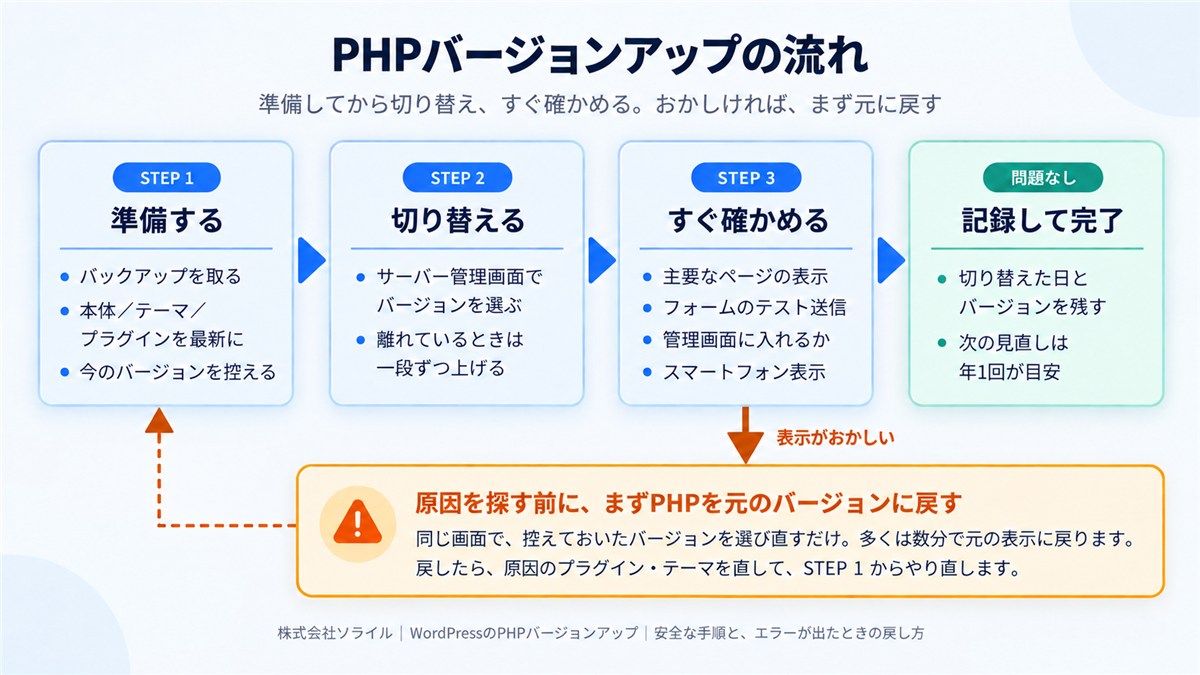
手順1:今のバージョンを控える
切り替え前のバージョンを、メモやスクリーンショットで残しておきます。
戻すときに迷わないためです。
手順2:一段ずつ上げる
7.4から8.3へ、のように大きく離れている場合は、いきなり最新にせず、8.1、8.2、8.3と一段ずつ上げると、どこで問題が出たのかが分かりやすくなります。
手順3:サーバー管理画面でバージョンを選んで切り替える
管理画面の「PHPバージョン切替」などの項目で、対象のドメインを選び、新しいバージョンを選んで確定します。
反映までに数分かかることがあります。
手順4:表示と動きを確かめる
切り替えたら、すぐに次の点を確かめます。
| 確かめる場所 | 見るポイント |
|---|---|
| トップページ | 崩れずに表示されるか、画像が出ているか |
| 主要なページ(サービス・会社概要など) | 文字化けや、見慣れない英語のメッセージが出ていないか |
| お問い合わせフォーム | 実際にテスト送信し、メールが届くか |
| WordPressの管理画面 | ログインできるか、投稿の編集画面が開くか |
| スマートフォン表示 | スマートフォンで見て崩れていないか |
| サイトヘルス | PHPバージョンが新しくなっているか |
ブラウザの表示が古いまま残っていることがあるので、確かめる前にページを再読み込みしてください。
手順5:記録を残す
いつ、どのバージョンからどのバージョンに切り替えたか、確かめた結果はどうだったかを残しておきます。
次に切り替えるときや、後から不具合が見つかったときの手がかりになります。
6. エラーが出たときの戻し方
まずは、PHPを元のバージョンに戻す
切り替えた直後に表示がおかしくなったら、原因を探す前に、サーバー管理画面で元のバージョンに戻します。
切り替えたときと同じ画面で、手順1で控えたバージョンを選び直すだけです。
多くの場合、これだけで数分のうちに元の表示に戻ります。
サイトのデータそのものが壊れたわけではないので、落ち着いて戻してください。
症状ごとの、よくある原因
| 症状 | よくある原因 | まずすること |
|---|---|---|
| 画面が真っ白になる | プラグインやテーマが新しいPHPに対応していない | PHPを戻し、古いプラグインを洗い出す |
| 「このサイトで重大なエラーが発生しました」と出る | 同上。WordPressが問題を検知して表示を止めている | 管理者のメールに届く案内を確認する |
| 500エラーが出る | プラグインの不具合、サーバーの設定の食い違い | PHPを戻し、サーバーのエラーログを確認する |
| ページの一部だけ崩れる・英語の警告文が出る | テーマの古い書き方が新しいPHPで警告になっている | テーマの更新、または作った会社に相談 |
| お問い合わせフォームが送れない | フォームやメール送信のプラグインが未対応 | プラグインを更新し、テスト送信する |
| 管理画面にログインできない | セキュリティ系やログイン関連のプラグインの不具合 | PHPを戻してから、該当プラグインを確認する |
画面が真っ白になったときの詳しい対処は「WordPressの画面が真っ白になったときの原因と対処法」、500エラーは「WordPressの500エラーの原因と直し方」でもご説明しています。
「重大なエラー」のメールが届いたら
WordPressには、PHPのエラーでサイトが止まったときに、管理者のメールアドレスへ知らせる仕組みがあります。
メールには、どのプラグインやテーマで問題が起きたかと、管理画面に入るための特別なリンク(リカバリーモード)が書かれています。
このメールは原因を探すための大事な手がかりなので、削除せずに残しておいてください。
戻したあとにすること
元のバージョンに戻したら、原因になったプラグインやテーマを特定し、更新するか、代わりのものに替えます。
対応ができたら、もう一度準備からやり直して切り替えます。
サーバー会社が切り替えの期日を決めている場合は、その日までに直す必要があるため、原因が分からないときは早めに専門家に相談しましょう。
7. ご自身で進めるか、任せるかの判断の目安
PHPのバージョンアップは、条件がそろえばご自身でも進められます。
ただ、確認や原因の切り分けには、PHPやサーバーの知識が必要な場面もあります。
次の表を目安にしてください。
| ご自身で進めやすいケース | 専門家に任せたほうが安心なケース |
|---|---|
| プラグインが少なく、どれも最近更新されている | プラグインが多い、または何年も更新されていないものがある |
| 公式のテーマや、よく使われている有料テーマを使っている | 制作会社が独自に作ったテーマや機能を使っている |
| バックアップから戻す方法が分かっている | バックアップがあるか、戻し方が分からない |
| 7.4や8.0など、大きく離れたバージョンからの切り替えではない | 7.4以前など、古いバージョンからの切り替え |
| サイトが止まっても、すぐに大きな影響はない | 予約・申し込み・ネットショップなど、止まると売上に直結する |
右側に1つでも当てはまるなら、無理をせず、専門家に相談するのがおすすめです。
制作会社・保守会社に頼むときに伝えること
依頼するときは、次の内容を伝えると話が早く進みます。
- サイトのURL
- 契約しているサーバー会社の名前
- 今のPHPバージョン(分かれば)
- サーバー会社からのお知らせの有無と期日
- お問い合わせフォームや予約など、止まると困る機能
- 作業してよい日時と、避けてほしい日時
全部そろっていなくても大丈夫です。
「こんなサイトなんですが、PHPのバージョンアップをお願いできますか」と、分かる範囲で伝えてください。
8. ソライルの保守での、PHPバージョンアップの実際
ソライルのホームページ保守では、WordPressのサイト向けのスタンダードプラン以上で、PHPのバージョンの見直しを年に1〜2回行っています。
進め方は、この記事でご説明した流れと同じです。
- 毎月のサイト確認で、PHPのバージョンとサポート期限を確かめる
- 切り替えが必要になったら、時期と影響を月次報告書でお知らせする
- 切り替えの前に、バックアップを取得する
- プラグインとテーマを新しいPHPに対応した版にそろえる
- 切り替えたあと、主要なページとお問い合わせフォームの動きを確かめる
- 問題が出たら、すぐに元に戻したうえで原因を調べ、直してから切り替える
- 何をしたかを、月次報告書に分かる言葉で書いてご報告する
大切にしているのは、「更新したかどうか」ではなく「更新したあとも正常に動いているかどうか」です。
月次報告書では、このようにお伝えしています
「PHPを更新しました」の一行だけでは、何が変わったのか、問題はなかったのかが分かりません。
ソライルの月次報告書では、たとえば次のように、何をして、どう確かめたかまで書いています(内容は一例です)。
| 項目 | 報告の例 |
|---|---|
| 実施したこと | PHPのバージョンを8.1から8.3へ切り替えました |
| 切り替えた理由 | 8.1は2025年12月で安全面の修正が終わったため |
| 事前の準備 | 切り替え前にサイト全体のバックアップを取得し、プラグイン2件を対応版へ更新しました |
| 確かめたこと | トップページ・サービスページ・お問い合わせフォーム(テスト送信)・管理画面・スマートフォン表示 |
| 結果 | いずれも正常に動作していることを確認しました |
| 今後のご提案 | 最終更新が3年前のプラグインが1件あります。次回の作業で代わりのプラグインへの置き換えをご提案します |
専門用語には説明を添え、Webが専門でない方にも「何をしてもらったか」が分かる形でお届けしています。
お客様からも、以前の保守会社では「更新しました」という短い報告だけだったが、今は保守の内容が分かるようになった、というお声をいただいています。
ソライルの代表は、PHPやデータベース、サーバーを使ったWebシステムの開発に長く携わってきました。
制作会社が作った独自のテーマや機能が古いPHPの書き方で止まってしまったときも、中身を読んで原因を探し、直すところまで対応できます。
そして、ソライルはお客様に2つのことをお約束しています。
毎月、必ずサイトを確認します。
毎月、月次報告書を提出します。
PHPのサポート期限は、気づかないうちに過ぎてしまうものです。
毎月見ている人がいれば、期限が近づいた時点で計画を立て、落ち着いて切り替えられます。
9. まとめ
PHPのバージョンアップは、WordPressのサイトを安全に、快適に使い続けるために欠かせない作業です。
ポイントをまとめると、次のとおりです。
- PHPはWordPressを支える土台。サーバー会社の管理画面で切り替える
- 2026年10月時点の目安は8.3以上。8.2は2026年末でサポート終了
- 切り替える前に、バックアップとプラグイン・テーマの更新を済ませる
- エラーが出たら、まずPHPを元に戻す。多くは数分で元どおりになる
- 独自のテーマを使っている、止まると売上に響くサイトは、専門家に任せると安心
「うちのサイトは今どのバージョンなんだろう」「切り替えて大丈夫か見てほしい」と思われたら、ソライルの無料サイト健康診断をご利用ください。
フォームにURLを入れて送っていただくだけで、通常1営業日以内に、メールで所見をお返しします。
営業のお電話はいたしません。
PHPの見直しを含めて、毎月の保守をまとめて任せたい方は、ホームページ保守サービスのページもご覧ください。
関連記事
- WordPressのアップデートの注意点|更新前の確認5つ・失敗したときの戻し方
- WordPressのバックアップ|「取っている」で終わらせず、戻せる形にする方法
- WordPressの画面が真っ白になったときの原因と対処法
- WordPressの500エラーの原因と直し方|直前の操作から見分ける
- WordPressの脆弱性とは|なぜ多いのか、確かめ方と対策の優先順位
- WordPress保守とは?作業内容・費用相場・自分でやるか外注かの判断
よくある質問
Q. PHPのバージョンアップに費用はかかりますか?
A. サーバー会社の管理画面での切り替えそのものに、費用がかかることはほとんどありません。
費用がかかるのは、事前の確認や、対応していないプラグイン・テーマの修正を専門家に頼む場合です。
ソライルのスタンダードプラン以上では、PHPの見直しは月額料金の中で行っています。
Q. どのバージョンにすればよいですか?
A. 2026年10月時点では、WordPressの公式が推奨している8.3以上を目安にしてください。
サーバー会社で選べる最新版が、使っているプラグインやテーマに対応していない場合は、ひとつ前の版にとどめる判断もあります。
Q. PHPを上げると、記事や画像が消えることはありますか?
A. PHPの切り替えで、記事や画像のデータそのものが消えることは通常ありません。
表示がおかしくなっても、PHPを元に戻せば多くの場合は元の表示に戻ります。
念のため、切り替え前のバックアップは必ず取っておきましょう。
Q. サーバー会社から「自動で切り替えます」と連絡が来ました。どうすればよいですか?
A. 期日より前に、ご自身の都合のよい日に切り替えて確かめておくのがおすすめです。
期日に自動で切り替わってから不具合に気づくと、対応が後手に回ります。
期日まで時間がない場合は、早めに制作会社や保守会社に相談してください。
Q. WordPressの「更新」ボタンを押せば、PHPも一緒に新しくなりますか?
A. なりません。
PHPはサーバー側で動いているため、サーバー会社の管理画面で切り替える必要があります。
WordPressを最新にしていても、PHPが古いままというサイトはよくあります。
Q. 切り替えたあと、しばらくしてから不具合が出ることはありますか?
A. あります。
普段あまり使わない機能(会員ページ、予約の確認メール、月に1回だけ動く処理など)は、切り替え直後の確認では気づかないことがあります。
切り替えた日を記録しておくと、あとから不具合が見つかったときに原因を絞り込みやすくなります。
関連記事

前の記事
商品・サービスページの作り方|載せる10項目の順番と文例、書き方の型、1サービス1ページの判断、料金の載せ方、公開後の直し方
次の記事
WordPressで画像がアップロードできない原因と直し方|出ているメッセージから見分ける【2026年版】