ホームページの画像は小さくしてからアップする|用途別のサイズ・容量の目安と、Windows・Mac・スマホでの縮小手順【2026年版】
公開日:2026.09.29
- Webサイト保守
- WordPress

記事の監修
IT・WEB集客の専門家
波多野 明仁(Akihito Hatano)
WEB業界歴20年以上。大学生の頃に約50サイトを制作・運営して収益化。ITシステム開発会社でSEを6年間経験したのち独立。東証プライム企業をはじめ、これまでに4,000サイト以上を改善。自社メディアの制作・運営で培ったアクセスアップのノウハウを、クライアント企業のWEB集客に活かしている。1年でアクセス数が715倍になった企業、売上が25倍になった企業など、法人実績多数。
こんにちは、株式会社ソライルの波多野です。
「スマートフォンで撮った写真を、そのままホームページに載せている」。お客様のサイトを保守でお預かりすると、いちばん多く見つかるのがこれです。1枚が3〜5MBの写真が何十枚も入っていて、ページの表示が遅く、サーバーの容量も残りわずか、という状態です。
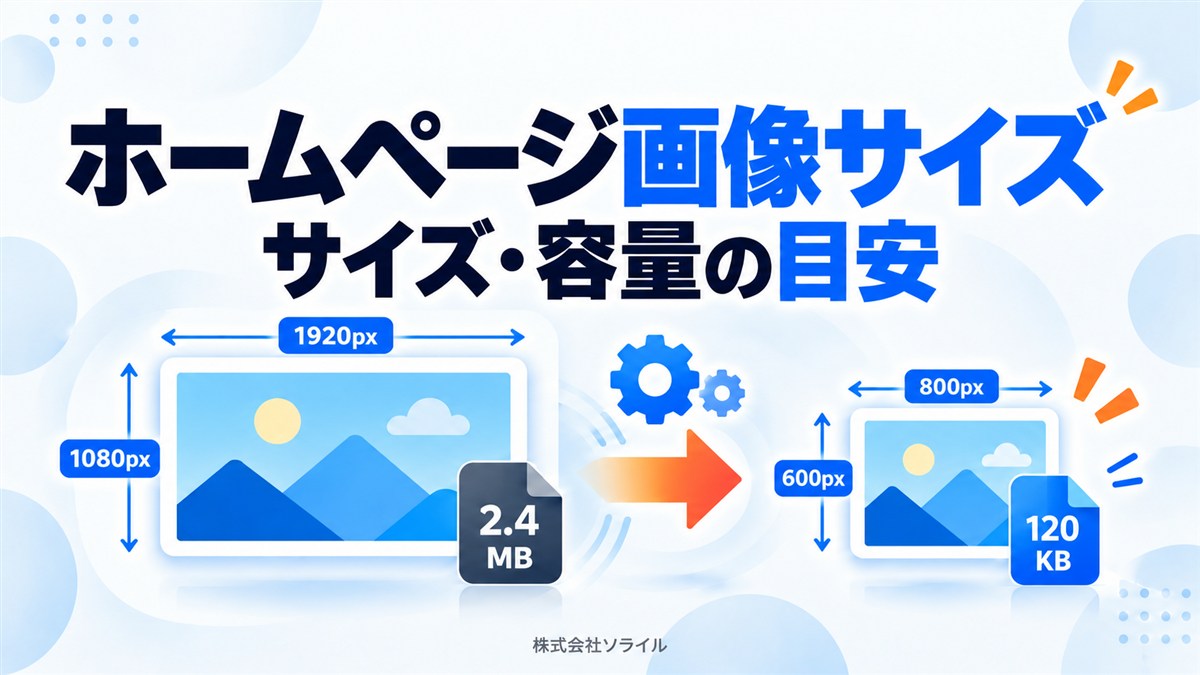
写真は、アップする前に「縦横のサイズを小さくし、容量を軽くする」だけで、見た目を変えずに10分の1以下にできます。この記事では、用途別のサイズと容量の目安、Windows・Mac・スマートフォンでの縮小の手順、WordPressにアップするときの注意、すでに重い画像を上げてしまったサイトの直し方を、順にご案内します。
- 画像が重いと何が起きるか
- 用途別のサイズ・容量・形式の目安
- 縮小の手順(撮影→縮小→圧縮→名前→アップ)
- WordPressにアップするときの注意
- すでに重い画像を上げているサイトの直し方
1. 画像が重いと何が起きるか
スマートフォンやデジタルカメラで撮った写真は、横4,000ピクセル前後、1枚3〜8MBあります。ホームページで表示される幅は、大きくても1,200ピクセル程度なので、10倍以上の大きさのデータを、毎回読み込ませていることになります。
| 起きること | 具体的には |
|---|---|
| 表示が遅くなる | スマートフォンの回線では、1枚数MBの写真を何枚も読み込むと、表示に数秒かかる。待てずに離れる人が増える |
| 検索の評価が下がる | Googleは表示速度をページの評価に使っている。遅いページは、同じ内容でも順位が下がりやすい |
| サーバー容量を使い切る | レンタルサーバーの容量は有限。写真が数百枚たまると、メールが受信できなくなることもある |
| 見た目が悪くなる | 大きな写真をブラウザが縮小して表示するため、輪郭がぼやけたり、ぎらついたりする |
| バックアップと引っ越しが重くなる | バックアップに時間がかかり、サーバー移転のときにデータを移しきれないことがある |
表示速度の全体(画像以外の原因)は「ホームページの表示が遅い原因と対処法」の記事でご案内しています。
2. 用途別のサイズ・容量・形式の目安
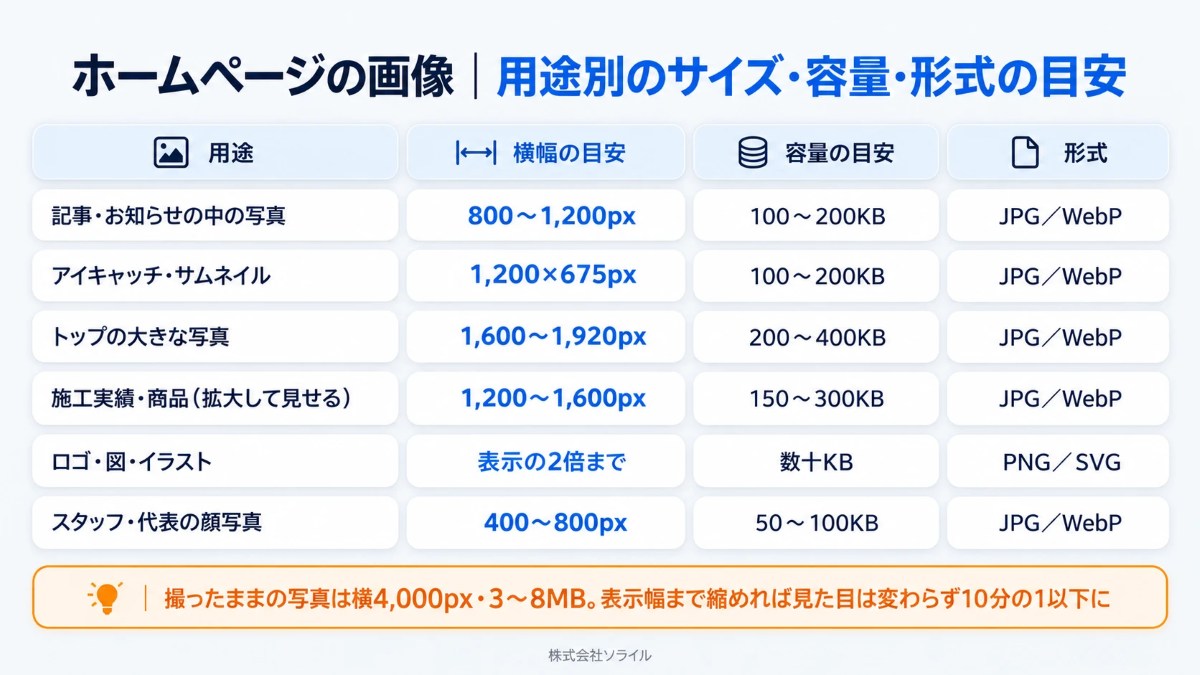
「小さくする」と言っても、どこまで小さくすればよいかは、写真の使い方で変わります。次の表を目安にしてください(数字は2026年時点の一般的な目安です。テーマやデザインによって変わります)。
| 用途 | 横幅の目安 | 容量の目安 | 形式 |
|---|---|---|---|
| 記事・お知らせの中の写真 | 800〜1,200ピクセル | 100〜200KB | JPG(写真)/WebP |
| アイキャッチ・一覧のサムネイル | 1,200×675ピクセル前後(16:9) | 100〜200KB | JPG/WebP |
| トップページの大きな写真(メインビジュアル) | 1,600〜1,920ピクセル | 200〜400KB | JPG/WebP |
| 施工実績・商品の写真(拡大して見せたいもの) | 1,200〜1,600ピクセル | 150〜300KB | JPG/WebP |
| ロゴ・図・イラスト(線や文字がはっきりしたもの) | 表示する大きさの2倍まで | 数十KB | PNG/SVG |
| スタッフ・代表の顔写真 | 400〜800ピクセル | 50〜100KB | JPG/WebP |
形式の使い分けは、写真はJPG(またはWebP)、ロゴや図のように色数が少なく輪郭がはっきりしたものはPNG、と覚えておけば困りません。WebPはJPGより2〜3割軽くなる新しい形式で、主要なブラウザとWordPressが対応しています。
3. 縮小の手順(撮影→縮小→圧縮→名前→アップ)
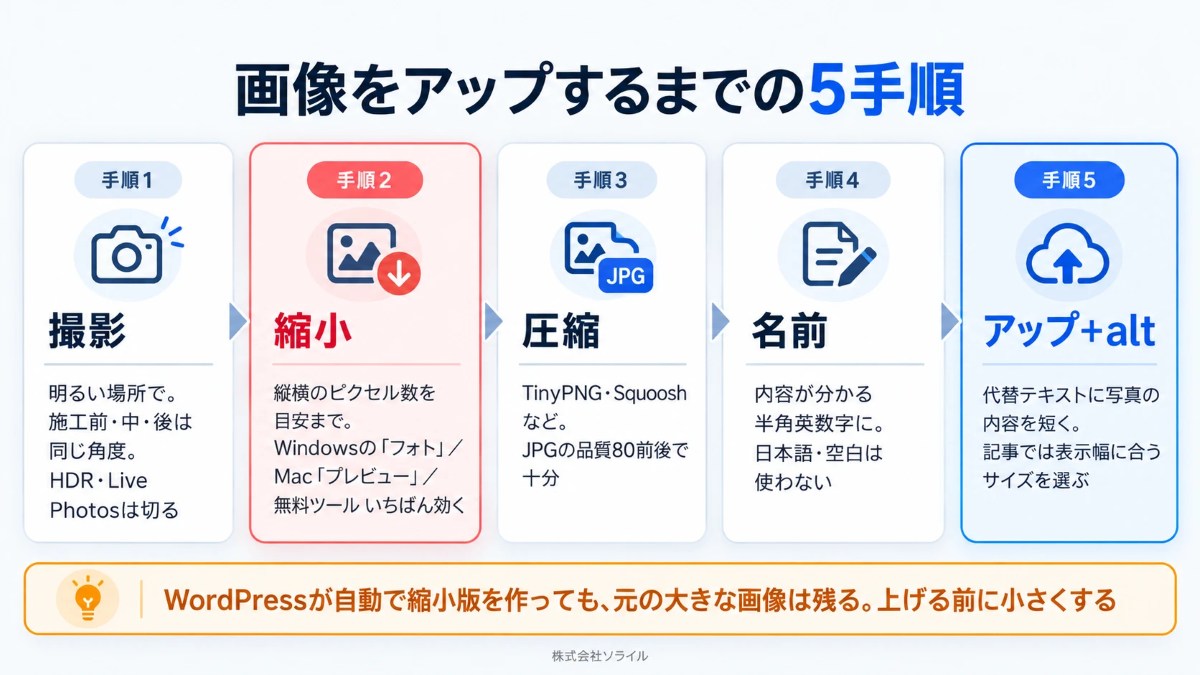
手順1:撮影のときに気をつけること
- 明るい時間・場所で撮る。暗い写真は圧縮すると荒れやすい
- 施工実績や商品は、施工前・施工中・施工後を同じ角度で
- スマートフォンの「HDR」「Live Photos」などは切っておくと、扱いやすい形式で保存される
手順2:縦横のサイズを小さくする(リサイズ)
まず、縦横のピクセル数を、表の目安まで小さくします。これがいちばん効きます。
- Windows:「フォト」で写真を開く→右上の「…」→「サイズ変更」→ピクセル数を指定(またはペイントの「サイズ変更」)
- Mac:「プレビュー」で開く→「ツール」→「サイズを調整」→幅を指定
- iPhone・Android:写真アプリの編集で「サイズ変更」がない機種は、無料のアプリ(「画像 縮小」で探せます)か、次のオンラインツールを使う
- オンライン(無料):iLoveIMG・Squoosh・Canva など。ブラウザで写真を開いて幅を指定するだけ
手順3:容量を軽くする(圧縮)
サイズを小さくしたあと、圧縮ツールに通すと、見た目を変えずにさらに軽くなります。TinyPNG(JPG・PNG・WebP対応)、Squoosh などが無料で使えます。JPGの「品質」は80前後が目安で、それ以上は見た目がほとんど変わらないのに容量だけ増えます。
手順4:ファイル名を付け直す
「IMG_1234.jpg」のままではなく、内容が分かる名前(例:gaiheki-tosou-shiko-go.jpg)にします。半角英数字とハイフンだけにし、日本語や空白は使いません。検索にも、あとで探すときにも役立ちます。
手順5:アップして、代替テキストを入れる
WordPressのメディアにアップし、「代替テキスト(alt)」に、写真の内容を短く書きます(例:「外壁塗装の施工後、木造2階建て住宅」)。目の不自由な方への説明であると同時に、検索に写真の内容を伝える欄です。
小さくしたあとの確かめ方
- PageSpeed Insights(Googleの無料ツール)でページのURLを測り、「適切なサイズの画像を配信する」「次世代フォーマットでの画像の配信」の指摘が消えたか、または軽くなったかを見る
- ブラウザの表示で、写真がぼやけていないか、スマートフォンで横にはみ出していないかを見る
- サーバーの管理画面で、使用容量が増えていないかを月1回見る
4. WordPressにアップするときの注意
- WordPressは自動で縮小版を作る:アップした画像から、サムネイル・中・大などの縮小版を自動で作ります。ただし、元の大きな画像もそのまま保存されるため、元を小さくしてから上げないと、容量は減りません
- 大きな画像は自動で2,560ピクセルに縮められる:WordPressは、長辺が2,560ピクセルを超える画像を自動で縮小します。それでも2,560ピクセルは大きすぎるので、自分で縮小してから上げます
- 記事に入れるときは「大」や「フルサイズ」を選ばず、表示幅に合った大きさを選ぶ:エディタで画像を入れるときに、サイズを選べます
- 同じ写真を何度も上げない:メディアライブラリから既存の画像を選び直せば、容量は増えません
- 圧縮プラグインを入れる場合:EWWW Image Optimizer などの圧縮プラグインは、アップ時に自動で圧縮してくれます。ただし、プラグインを増やすと保守の手間も増えるため、入れる前に保守会社に相談してください
5. すでに重い画像を大量に上げているサイトの直し方
何年も運用してきたサイトでは、数百枚の重い画像がたまっていることがあります。1枚ずつ手作業で直すのは現実的ではないので、次の順で進めます。
- 現状を測る:メディアライブラリの容量と、表示が遅いページを確かめる(サーバーの管理画面で使用容量を見る)
- バックアップを取る:画像を一括で変更する前に、必ずファイルとデータベースのバックアップを取る
- 一括で圧縮する:圧縮プラグインの「一括最適化」で、既存の画像をまとめて圧縮・縮小する。数百枚なら数時間で終わる
- 不要な画像を消す:使われていない画像(下書きで上げただけ、差し替え前のもの)を消す
- 運用ルールを決める:今後は「縮小してから上げる」を、更新する人全員のルールにする
一括圧縮は、失敗すると画像が表示されなくなることもあるため、保守会社が行うのが安全です。
6. 画像アップのチェック表
| 確認する項目 | できているか |
|---|---|
| 横幅を用途の目安(記事内は1,200ピクセル以下)まで小さくした | |
| 容量を目安(記事内は200KB以下)まで圧縮した | |
| 写真はJPGまたはWebP、ロゴ・図はPNGにした | |
| ファイル名を内容が分かる半角英数字にした | |
| 代替テキスト(alt)を入れた | |
| 記事に入れるとき、表示幅に合ったサイズを選んだ | |
| 同じ写真を重ねてアップしていない | |
| 施工実績・商品の写真は、同じ角度・明るい場所で撮った |
7. 保守・更新代行に含まれるか
写真の縮小と圧縮は、更新作業の一部です。弊社のホームページ保守では、プレミアムプラン(コンテンツの編集代行を含む)で、お送りいただいた写真を適切なサイズにしてから掲載しています。スタンダードプランのお客様には、この記事の手順で縮小していただいたうえで、掲載のご依頼をいただいています。既存の画像の一括圧縮や、圧縮プラグインの導入は、保守の範囲内で対応できるかを事前にご案内します。更新代行の頼み方は「ホームページの修正・更新代行」、自分で更新する手順は「ホームページの更新を自分でするには」の記事でご案内しています。
8. よくある質問
Q. 画像のサイズは、どのくらいにすればいいですか?
A. 記事の中の写真なら横800〜1,200ピクセル、容量100〜200KBが目安です。トップページの大きな写真でも横1,920ピクセル、400KB以内に収まります。
Q. 縮小すると画質が落ちませんか?
A. 表示される幅より大きな写真を、表示幅まで縮めても、画質の違いは分かりません。落ちるのは、表示幅より小さくしたときや、圧縮の品質を下げすぎたときです。
Q. WordPressが自動で縮小してくれるなら、そのままアップしてもよいですか?
A. 元の大きな画像もそのまま保存されるため、容量は減りません。表示が遅い原因にもなるので、縮小してから上げてください。
Q. WebPにしたほうがいいですか?
A. JPGより2〜3割軽くなり、主要なブラウザとWordPressで表示できます。変換の手間が増えるので、まずはJPGで縮小・圧縮するだけでも十分です。
Q. すでに重い画像が何百枚もあります。全部直す必要がありますか?
A. まずアクセスの多いページ(トップ・サービス・施工実績)から直し、残りは圧縮プラグインの一括最適化で処理するのが現実的です。作業前にバックアップを取ってください。
関連記事

前の記事
ホームページの「お知らせ欄」で新規のお客様を増やす|何を書くか、文例4種、1年分のネタ、続ける仕組み【2026年版】
次の記事
ホームページの作成・公開に必要なものと進め方|契約するもの・用意するもの・週単位の流れ・公開チェック13項目【2026年版】