会社のメールがGmailに届かない・迷惑メールになる|SPF・DKIM・DMARCの設定を会社のドメインで確かめる方法【2026年版】
公開日:2026.10.23
- Webサイト保守
- WordPress

記事の監修
IT・WEB集客の専門家
波多野 明仁(Akihito Hatano)
WEB業界歴20年以上。大学生の頃に約50サイトを制作・運営して収益化。ITシステム開発会社でSEを6年間経験したのち独立。東証プライム企業をはじめ、これまでに4,000サイト以上を改善。自社メディアの制作・運営で培ったアクセスアップのノウハウを、クライアント企業のWEB集客に活かしている。1年でアクセス数が715倍になった企業、売上が25倍になった企業など、法人実績多数。

こんにちは、株式会社ソライルの波多野です。
「お客様のGmailに、こちらのメールが届いていないと言われた」
「ホームページのお問い合わせの自動返信が、迷惑メールに入ってしまう」
最近、このようなご相談が増えています。
原因の一つが、Googleが2024年から求めている「送信者のガイドライン」です。
会社のドメインのメールに、「SPF」「DKIM」「DMARC」という設定が入っていないと、Gmailに届きにくくなることがあります。
この記事では、Webが専門ではない経営者・ご担当者の方に向けて、次のことを順番にご説明します。
- SPF・DKIM・DMARCは、それぞれ何をするものか
- Googleの送信者のガイドラインで、何が求められているか
- 自社のメールが設定できているかを、Gmailで確かめる方法
- 設定を進める順番と、よくあるつまずき
- 専門家に任せたほうがよい場合
Googleの案内や、レンタルサーバーの画面は変わることがあります。
実際に設定するときは、最新の案内もあわせてご確認ください。
1. SPF・DKIM・DMARCとは
3つとも、「このメールは、本当にその会社から送られたものか」を、受け取る側が確かめるための仕組みです。
迷惑メールやなりすましメールが増えたため、受け取る側のメールサービスは、この3つを見て、届けるか、迷惑メールに入れるかを決めるようになっています。
| 仕組み | 何をするものか | 例えると |
|---|---|---|
| SPF | 「このドメインのメールを送ってよいサーバー」を公開しておく | 会社が出す「差出人として認めた送り元の名簿」 |
| DKIM | メールに電子的な署名を付け、途中で書き換えられていないかを確かめられるようにする | 封筒の「割り印」 |
| DMARC | SPF・DKIMで確かめられなかったメールを、受け取る側がどう扱うかを指示する | 「名簿にも割り印にも合わない手紙が来たら、こう扱ってください」というお願い |
3つとも、ドメインの「DNS」という設定の場所に書き込みます。
ホームページそのものではなく、ドメインの設定です。
ドメインやDNSの仕組みは、関連記事「ホームページの仕組みをやさしく解説」でご紹介しています。
2. Googleの送信者のガイドラインで求められていること
Googleは、個人のGmailのアカウントにメールを送る送信者に、2024年2月から次のことを求めています。
すべての送信者に求められること
- SPFか、DKIMのどちらかを設定する
- 送信するサーバーに、正しいDNSの設定がある
- 暗号化した通信(TLS)で送る
- 受け取った人に「迷惑メール」と報告される割合を、0.3%未満に保つ(0.1%未満が推奨)
- 差出人を偽らない
1日に5,000通を超えて送る送信者に、さらに求められること
- SPFとDKIMの両方を設定する
- DMARCを設定する(最初は、届かなかったときに何もしない設定でもよい)
- 差出人のドメインと、SPFかDKIMのドメインをそろえる
- メールマガジンなどは、ワンクリックで配信を止められるようにする
Googleのよくある質問では、5,000通は、同じドメインから送ったメールをすべて合わせて数え、一度でも超えると、その後もずっと「一括送信者」として扱われると説明されています。
また、2025年11月から、要件を満たしていないメールへの措置を強めていることも案内されています。
届くのが遅れたり、受け取りを断られたりすることがあります。
自社に関係があるか
「うちは1日に5,000通も送らないから、関係ない」と思われるかもしれません。
ただ、すべての送信者にも、SPFかDKIMの設定が求められています。
また、次のようなメールも、Gmailに届く会社のメールです。
- お客様や取引先とのふだんのやり取り(相手がGmailを使っている場合)
- ホームページのお問い合わせフォームから送られる、自動返信や通知のメール
- 予約やネットショップの確認のメール
- メールマガジン、お知らせの一斉送信
なお、Googleの案内では、Google Workspace(会社向けのGmail)のアカウント宛てのメールは、このガイドラインの対象外とされています。
対象は、個人のGmailのアカウント宛てです。
送る数が少ない会社でも、3つとも設定しておくと、届きにくさの心配を減らせます。
3. 自社のメールが設定できているかを、Gmailで確かめる方法
設定ができているかは、ご自身のGmailで確かめられます。
1. 会社のメールアドレスから、自分のGmailに送る
会社のメールアドレスから、個人のGmailのアドレスへ、テストのメールを送ります。
ホームページのフォームも確かめたいときは、フォームにご自身のGmailのアドレスを入れて送り、自動返信を受け取ります。
2. 「メッセージのソースを表示」を開く
Gmailで届いたメールを開き、右上の「︙」(その他)から「メッセージのソースを表示」を選びます。
3. SPF・DKIM・DMARCの結果を見る
画面の上のほうに、次のような表示があります。
| 表示 | 意味 |
|---|---|
| SPF:PASS | 送ってよいサーバーから送られている |
| DKIM:PASS | 署名が確かめられた |
| DMARC:PASS | DMARCの確認に合格した |
| FAIL・NEUTRAL・表示がない | 設定が無い、または合っていない |
3つとも「PASS」なら、まずは安心です。
「FAIL」や、項目そのものが出ていない場合は、設定を見直します。
フォームの自動返信だけが「FAIL」になることもあります。
ふだんのメールとは別のサーバーから送られていることがあるためです。
4. 設定を進める順番
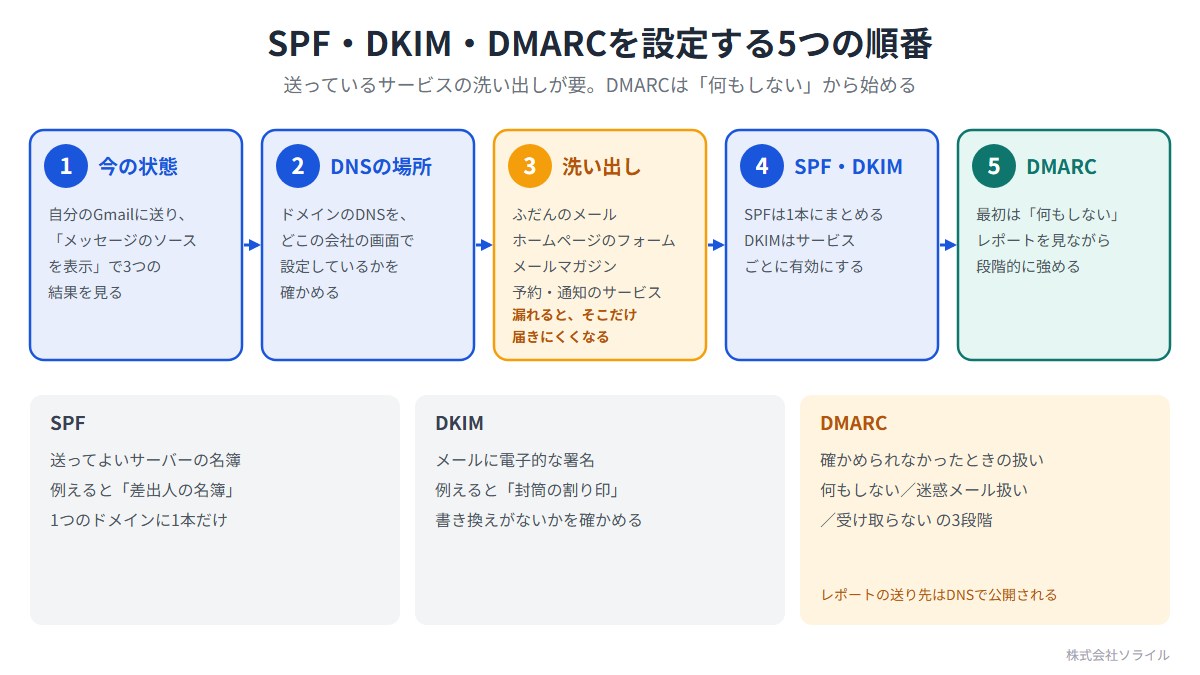
| 順番 | やること | 主にやる人 |
|---|---|---|
| 1. 今の状態を確かめる | Gmailで「メッセージのソースを表示」を見て、3つの結果を確かめる | 社内 |
| 2. DNSの管理場所を確かめる | ドメインのDNSを、どこの会社の画面で設定しているかを確かめる | 社内と保守会社 |
| 3. 送っているサービスを洗い出す | 会社のドメインでメールを送っているサービスをすべて書き出す | 社内と保守会社 |
| 4. SPFとDKIMを設定する | 洗い出したサービスを1本のSPFにまとめ、サービスごとにDKIMを有効にする | 保守会社・制作会社 |
| 5. DMARCを「何もしない」から始める | 届いたレポートを見ながら、段階的に強める | 保守会社・制作会社 |
2. DNSの管理場所を確かめる
DNSの設定は、ドメインを取得した会社か、レンタルサーバーの会社の画面で行うことが多いです。
どちらで管理しているかによって、設定する画面が変わります。
分からないときは、ドメインの契約の書類や、ホームページを管理している会社に確かめます。
ドメインの管理については、関連記事「ドメイン管理とは」でもご紹介しています。
3. 送っているサービスを洗い出す
会社のドメインでメールを送っているのは、ふだんのメールのサーバーだけではありません。
- ふだんのメール(レンタルサーバー、Google Workspace、Microsoft 365など)
- ホームページのお問い合わせフォーム
- メールマガジンや一斉送信のサービス
- 予約・ネットショップ・会計などのサービスからの通知
ここで漏れがあると、そのサービスから送ったメールだけが届きにくくなります。
4. SPFとDKIMを設定する
SPFは、1つのドメインに1本だけ書く決まりがあります。
送っているサービスが複数あるときは、1本にまとめて書きます。
DKIMは、メールを送るサービスごとに有効にします。
レンタルサーバーでは、管理画面から有効にできることが多くあります。
5. DMARCは「何もしない」から始める
DMARCには、確かめられなかったメールを「何もしない」「迷惑メールとして扱う」「受け取らない」の3つの段階があります。
エックスサーバーのマニュアルでは、最初は「何もしない」にしてレポートを受け取り、結果を確かめながら段階的に厳しくする進め方が案内されています。
いきなり「受け取らない」にすると、設定の漏れがあったサービスのメールまで届かなくなるためです。
また、レポートの送り先のメールアドレスはDNSに書くため、外から見られても問題のないアドレスにします。
5. よくあるつまずき
ソライルがご相談を受ける中で、次のようなつまずきがよく見られます。
1. SPFが2本ある
サービスを足したときに、SPFを追加で書いてしまい、2本になっていることがあります。
SPFが2本あると、正しく働きません。
1本にまとめて書き直します。
2. 新しく使い始めたサービスを入れ忘れる
メールマガジンや予約のサービスを使い始めたのに、SPFやDKIMに入れていないことがあります。
サービスを増やしたときは、設定も見直します。
3. ホームページのフォームの差出人が合っていない
フォームの自動返信の差出人を、会社のアドレスにしているのに、送っているのは別のサーバーということがあります。
フォームのメールが届かないときの確かめ方は、関連記事「Contact Form 7でメールが届かない原因と直し方」でもご紹介しています。
4. 転送しているメールが届かない
会社のメールを、個人のGmailへ転送していると、転送の途中でSPFの確認に合わなくなり、届きにくくなることがあります。
転送の設定もあわせて確かめます。
5. DNSの管理場所が分からない
制作会社や前の担当者がドメインを取得していて、DNSの画面に入れないことがあります。
まずは、ドメインの契約者と管理場所を確かめます。
6. ご自身で進めるか、任せるかの目安
| 取り組み | ご自身で | 専門家に任せる |
|---|---|---|
| Gmailで3つの結果を確かめる | できます | 結果の読み方が分からなければ相談 |
| 会社のドメインで送っているサービスの洗い出し | できます | 漏れがないか一緒に確かめる |
| DNSの管理場所と契約者の確認 | 契約の書類で確かめられます | 分からなければ相談 |
| SPF・DKIMの設定 | ― | 書き方を誤るとメール全体が届かなくなるため任せるのが安心 |
| DMARCの設定と、レポートを見ながら強める作業 | ― | レポートの読み方に慣れが要るため任せるのが安心 |
相談するときに伝えること
- 会社のドメイン(メールアドレスの@より後ろ)
- ふだんのメールを、どのサービスで使っているか
- 会社のドメインで送っているサービスの一覧
- 届かないと言われたメールの種類(ふだんのメール、フォームの自動返信など)と日付
- ドメインとDNSを、どこで管理しているか(分かる範囲で)
7. ソライルの保守での見守り方
ソライルのホームページ保守では、サーバー管理とドメイン管理をライトプランから行っています。
「Gmailに届かないと言われたけれど、何から確かめればよいか分からない」というご相談も承っています。
今のメールの状態と、DNSの設定を確かめ、足りない設定と進め方をお伝えし、設定までお任せいただけます。
ソライルはお客様に2つのことをお約束しています。
毎月、必ずサイトを確認します。
毎月、月次報告をメールにてお送り致します。
月次報告はスタンダードプラン以上が対象で、ライトプランではオプションで追加できます。
8. まとめ
- SPF・DKIM・DMARCは、「本当にその会社から送られたメールか」を確かめるための仕組み
- Googleは、個人のGmail宛てに送るすべての送信者に、SPFかDKIMの設定を求めている
- 1日5,000通を超える場合は、3つとも必要。2025年11月から、要件を満たさないメールへの措置が強められている
- まず、Gmailの「メッセージのソースを表示」で、今の結果を確かめる
- 送っているサービスを洗い出し、SPFは1本にまとめ、DMARCは「何もしない」から始める
「うちの会社のメールが、きちんと設定できているか知りたい」と思われたら、ソライルの無料サイト健康診断をご利用ください。
フォームにURLを入れて送っていただくだけで、通常1営業日以内に、メールで所見をお返しします。
営業のお電話はいたしません。
ホームページの更新と確認を、毎月まとめて任せたい方は、ホームページ保守サービスのページもご覧ください。
関連記事
- メールが相手に届かない?迷惑メール判定される原因と対処法
- Contact Form 7でメールが届かない原因と直し方|確かめる順番と、問い合わせを取りこぼさない備え【2026年版】
- 会社のメールアドレスに迷惑メールが大量に届く原因と対処法|今すぐ止める設定と、根本から減らす5つの対策
- ホームページの仕組みをやさしく解説|ドメイン・DNS・サーバー・SSL・メールの関係と、どこが止まると何が起きるか【経営者向け】
- ドメイン管理とは|何をするのか、名義・期限・DNSで確かめる6つのこと【2026年版】
よくある質問
Q. 1日に送るメールは少ないのですが、設定は必要ですか?
A. Googleのガイドラインでは、すべての送信者に、SPFかDKIMの設定が求められています。
送る数が少なくても、3つとも設定しておくと、相手のGmailに届きにくくなる心配を減らせます。
Q. SPF・DKIM・DMARCを設定すれば、必ず届きますか?
A. 必ず届くとは限りません。
3つの設定は、届けるための前提のようなものです。
受け取った人から迷惑メールとして報告される割合が高い場合なども、届きにくくなります。
Q. 相手がGoogle Workspace(会社向けのGmail)の場合も、対象ですか?
A. Googleの案内では、送信者のガイドラインは、個人のGmailのアカウント宛てのメールに適用され、Google Workspaceのアカウント宛ては対象外とされています。
ただ、相手の会社が独自の基準で確かめていることもあるため、設定しておくことをおすすめします。
Q. DMARCを設定すると、メールが届かなくなることはありますか?
A. 「受け取らない」という厳しい設定にすると、設定の漏れがあったサービスのメールまで届かなくなることがあります。
最初は「何もしない」の設定にして、レポートを見ながら段階的に強めるのが安全です。
Q. ホームページのフォームの自動返信が、迷惑メールに入ります
A. フォームのメールを送っているサーバーが、SPFに入っていない場合や、差出人のアドレスと送り元が合っていない場合によく起きます。
Gmailで「メッセージのソースを表示」を開き、SPF・DKIM・DMARCの結果を確かめてみてください。
Q. 設定は、自分でもできますか?
A. レンタルサーバーの管理画面から設定できる場合もあります。
ただ、DNSの書き方を誤ると、会社のメール全体が届かなくなることがあります。
不安な場合は、ホームページやメールを管理している会社に相談するのがおすすめです。
関連記事



前の記事
Search Consoleの「ページがインデックスに登録されていません」|理由ごとの見方と、直すべきもの・放っておいてよいもの【2026年版】
次の記事
reCAPTCHAのGoogle Cloudへの移行|お問い合わせフォームの迷惑メール対策を止めないために確かめること【2026年版】