Contact Form 7でメールが届かない原因と直し方|確かめる順番と、問い合わせを取りこぼさない備え【2026年版】
公開日:2026.10.09 更新日:2026.10.10
- Webサイト保守
- WordPress

記事の監修
IT・WEB集客の専門家
波多野 明仁(Akihito Hatano)
WEB業界歴20年以上。大学生の頃に約50サイトを制作・運営して収益化。ITシステム開発会社でSEを6年間経験したのち独立。東証プライム企業をはじめ、これまでに4,000サイト以上を改善。自社メディアの制作・運営で培ったアクセスアップのノウハウを、クライアント企業のWEB集客に活かしている。1年でアクセス数が715倍になった企業、売上が25倍になった企業など、法人実績多数。
こんにちは、株式会社ソライルの波多野です。
「お問い合わせフォームから送ったのに、会社にメールが届いていない」
「お客様から、自動返信のメールが来ないと言われた」
Contact Form 7で作ったフォームで、こうしたことが起きると、とても不安になります。
フォームの不具合は、画面を見ただけでは気づきにくく、「最近、問い合わせが来ないな」と思ったときには、何週間も届いていなかった、ということもあります。
この記事では、Webが専門ではない経営者・ご担当者の方に向けて、次のことを順番にご説明します。
- まず「誰に」届いていないのかで、原因を切り分ける方法
- 送信したあとに出る表示から、原因を見分ける方法
- 確かめる順番と、よくある原因ごとの直し方
- 直したあとに確かめること
- 届かなかった間の問い合わせを、取りこぼさないための備え
1. まずは「誰に」届いていないのかを確かめる
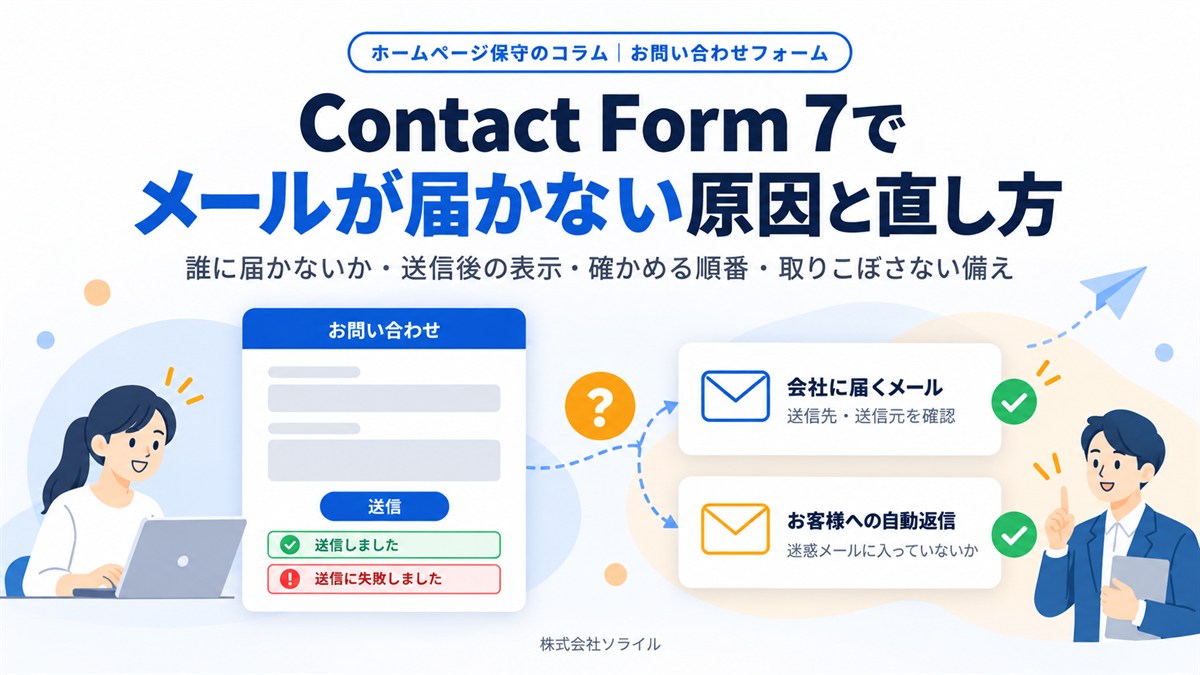
Contact Form 7では、1回の送信で、2通のメールが送られることがよくあります。
1通は、会社(サイトの管理者)に届く「問い合わせが来ました」というメールです。
もう1通は、送ってくださったお客様に届く、自動返信のメールです。
どちらが届いていないかによって、疑うところが変わります。
| 届いていないもの | よくある原因 | 最初に確かめること |
|---|---|---|
| 会社に届くメールだけ | 送り先のアドレスの誤り、迷惑メールへの振り分け、受信する側の容量 | フォームの「送信先」のアドレスと、会社の迷惑メールフォルダー |
| お客様への自動返信だけ | 自動返信が有効になっていない、お客様の側で迷惑メールに入っている、お客様のアドレスの入力の誤り | 自動返信の設定(メール(2))と、ご自身のGmailなどで試した結果 |
| 両方とも | サーバーからメールが送れていない、送信元の設定の誤り | 送信したあとに出る表示と、サーバーのメールの設定 |
| ときどき届かない | 迷惑メールと判定されている、送る量が多いときにサーバーで止められている | 届かなかった日時と、迷惑メールフォルダー |
まずは、ご自身でフォームから1回送ってみて、会社のアドレスと、ご自身のGmailなど外部のアドレスの両方に届くかを確かめます。
この1回のテストで、どこから調べればよいかが、ほぼ分かります。
2. 送信したあとの表示で、原因を見分ける
Contact Form 7では、送信ボタンを押したあと、フォームの下にメッセージが表示されます。
このメッセージの枠の色と文言が、原因を見分ける大きな手がかりになります。
| 表示の色(標準の場合) | 意味 | 考えられる原因 |
|---|---|---|
| 緑 | フォームからの送信は成功した | フォームは正常。届かないなら、迷惑メールへの振り分けや、受け取る側の問題を疑う |
| 黄 | 入力に不備がある | 必須の項目が空、メールアドレスの形式の誤りなど。メールの問題ではない |
| オレンジ | 迷惑な送信と判定された | reCAPTCHAなどの迷惑メール対策が、正しい送信まで止めている |
| 赤 | メールを送ることに失敗した | サーバーからメールを送れていない、メールの設定の誤り |
色は、お使いのテーマによって変わることがあります。
色が分からない場合は、表示されている文言をそのままメモしておきます。
緑なのに届かない場合は、フォームではなく、メールの通り道か、受け取る側に原因があることがほとんどです。
3. 確かめる順番
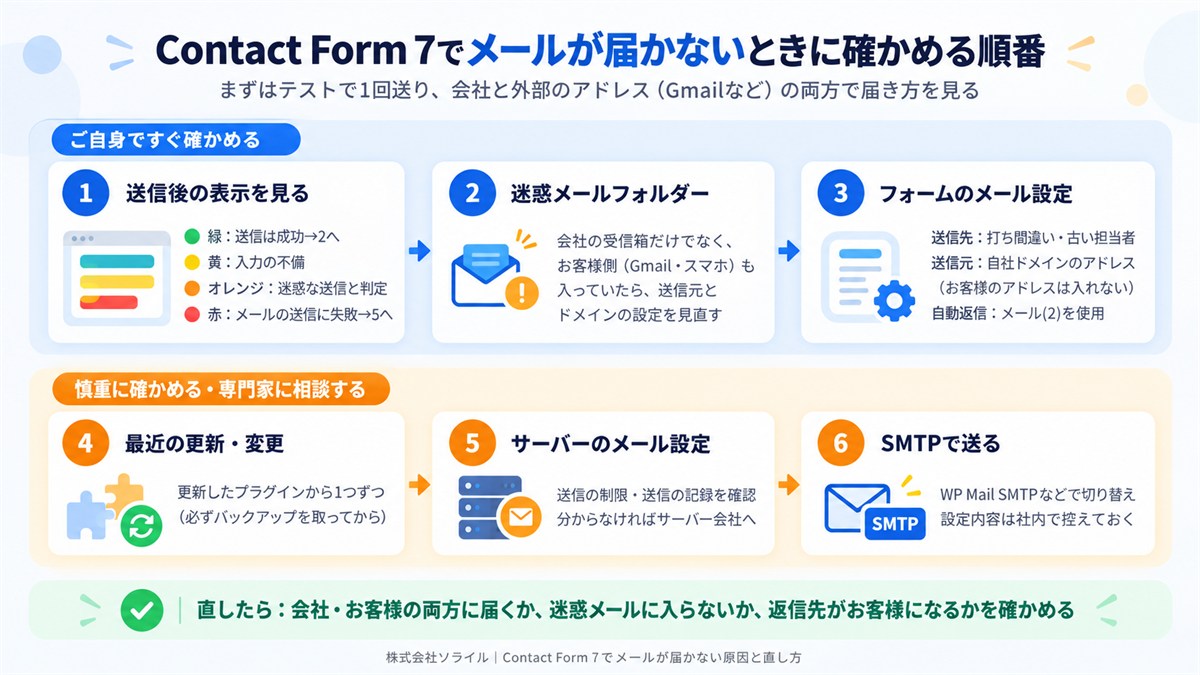
原因は1つとは限りません。
次の順番で確かめると、手間の少ないものから順に原因をつぶしていけます。
- 送信したあとの表示(色と文言)を確かめる
- 会社とお客様の両方の、迷惑メールフォルダーを確かめる
- フォームのメールの設定(送信先・送信元・自動返信)を確かめる
- 最近、プラグインやWordPressの更新、サーバーの変更をしていないか思い出す
- サーバーのメールの設定と、送信の制限を確かめる
- SMTPという送り方に切り替えることを考える
1から3は、管理画面を見ればご自身で確かめられます。
4から6は、サーバーや専門的な設定がかかわるため、迷ったら専門家に相談するのが安全です。
4. よくある原因と直し方
1. 迷惑メールフォルダーに入っている
いちばん多いのが、メール自体は届いているのに、迷惑メールのフォルダーに入っているというものです。
会社の受信箱だけでなく、お客様のGmailやスマートフォンのメールでも、自動返信が迷惑メールに入ることがあります。
迷惑メールに入る場合は、次の「送信元」の設定や、ドメインの設定(SPF・DKIM・DMARC)を見直す必要があります。
GoogleのGmailは、2024年2月から、Gmail宛てにメールを送るすべての送り手に、SPFかDKIMの設定を求めるようになりました。
このため、以前は届いていたのに、急に迷惑メールに入るようになった、というご相談が増えています。
ドメインの設定については、「メールが相手に届かない?迷惑メール判定される原因と対処法」で詳しくご説明しています。
2. 「送信元」に、お客様のメールアドレスを入れている
Contact Form 7の編集画面の「メール」のタブには、「送信先」「送信元」「題名」「追加ヘッダー」「メッセージ本文」といった欄があります。
このうち「送信元」に、お客様が入力したメールアドレスを入れていると、届かない原因になります。
会社のサーバーから、お客様のアドレスを名乗ってメールを送ることになるため、受け取る側から「なりすまし」と疑われやすいからです。
送信元は、サイトと同じドメインのアドレス(例:info@自社のドメイン)にします。
お客様にそのまま返信できるようにしたい場合は、「追加ヘッダー」に返信先(Reply-To)として、お客様のアドレスを入れます。
設定に誤りがあると、Contact Form 7の編集画面に、注意の表示が出ることがあります。
注意の表示が出ていないかも、あわせて確かめます。
3. 送信先のアドレスが間違っている
送信先のアドレスの、1文字の打ち間違い、全角の文字、前後の空白でも、メールは届きません。
担当者が替わって、前の担当者のアドレスのままになっている、ということもよくあります。
複数の人に届けたい場合は、アドレスをカンマ(半角の「,」)で区切って入れます。
4. 自動返信が有効になっていない
お客様への自動返信は、「メール(2)」という欄で設定します。
「メール(2)を使用」にチェックが入っていないと、自動返信は送られません。
メール(2)の送信先には、お客様が入力したメールアドレスの欄(例:[your-email])を入れます。
5. プラグインやWordPressの更新のあとから届かない
更新のあとから届かなくなった場合は、その更新が原因のことがあります。
迷惑メール対策やキャッシュのプラグイン、メールの送り方を変えるプラグインが、ぶつかっていることもあります。
バックアップを取ったうえで、最近更新したものから1つずつ確かめます。
6. サーバーからメールが送れていない
送信したあとの表示が赤の場合は、サーバーからメールが送れていないことが多くなります。
サーバーによっては、WordPressからメールを送る機能に制限があったり、短い時間に多くのメールを送ると止められたりします。
サーバーの管理画面で、メールの設定や送信の記録を確かめるか、サーバー会社に問い合わせます。
7. SMTPという送り方に切り替える
WordPressは、標準ではサーバーの簡単な仕組みでメールを送ります。
これを、メールソフトと同じように、メールのサーバーにログインして送る方法(SMTP)に切り替えると、届きやすくなることがよくあります。
切り替えには、WP Mail SMTPなどのプラグインを使います。
ただし、メールのパスワードなどを設定するため、ご自身で行う場合は、設定の内容を社内で控えておくことが大切です。
5. 直したあとに確かめること
直したあとは、次のことを確かめます。
- 会社のアドレスに届くか
- Gmailなど外部のアドレスに、自動返信が届くか
- 迷惑メールのフォルダーに入っていないか
- スマートフォンからの送信でも届くか
- 届いたメールに、お客様が入力した内容がすべて入っているか
- 届いたメールに返信したとき、お客様のアドレスに返信されるか
最後の返信の確認は、見落とされがちです。
返信ボタンを押したら自社宛てになってしまう、ということがあるからです。
6. 届かなかった間の問い合わせを、取りこぼさない備え
メールが届かなかった間に送られた問い合わせは、そのままでは見つけられないことがあります。
次の備えをしておくと、いざというときに取りこぼしを防げます。
送られた内容を、WordPressの中にも残しておく
Contact Form 7には、送られた内容をWordPressの中に保存する仕組みがありません。
同じ作者の「Flamingo」というプラグインを入れると、送られた内容をWordPressの中にも残しておけます。
メールが届かなくても、管理画面で問い合わせを確かめられるようになります。
ただし、お名前やご連絡先などの個人情報が残るため、古いものをいつ消すかを社内で決めておきます。
月に1回、テストで送る
フォームは、ある日突然届かなくなることがあります。
月に1回、決まった日にテストで送り、会社とお客様の両方に届くかを確かめる習慣をつけておくと、気づくまでの期間を短くできます。
気づいたときの、お客様への案内
届いていなかったことに気づいたら、まずはサイトのお問い合わせページに、電話番号や別のメールアドレスでの連絡先を一時的に案内します。
Flamingoなどで送られた内容が残っていれば、届かなかった間のお客様に、こちらからご連絡できます。
7. ご自身で進めるか、任せるかの目安
| 状況 | おすすめ |
|---|---|
| 迷惑メールのフォルダーに入っていただけだった | ご自身で対応できます。送信元の設定だけは確かめておきます |
| 送信先・送信元・自動返信の設定の誤りだった | ご自身で直すこともできます。直したらテストで送って確かめます |
| 表示が赤で、サーバーから送れていない | サーバーの設定がかかわるため、専門家に任せるのが安心です |
| 迷惑メールに入る原因が、ドメインの設定(SPF・DKIM・DMARC)にある | ドメインやメールの設定を触るため、専門家に任せるのが安心です |
| 原因が分からない、何週間も届いていなかった | すぐに専門家に相談し、届かなかった間の問い合わせの確認もあわせて依頼します |
相談するときに伝えること
制作会社や保守会社に相談するときは、次のことを伝えると話が早く進みます。
- お問い合わせページのURL
- 誰に届いていないのか(会社・お客様・両方)
- 送信したあとに出た表示の色と文言
- いつごろから届いていないか、その前後に更新や変更をしたか
8. ソライルの保守での、フォームの見守り方
ソライルのホームページ保守では、WordPressのサイト向けのスタンダードプラン以上で、WordPress本体・プラグイン・テーマの更新と、更新後の表示確認を毎月行っています。
お問い合わせフォームは、会社のサイトでいちばん大切な入り口の1つです。
そのため、フォームについては次のことを大切にしています。
- 更新のあとに、フォームの表示と送信を確かめる
- メールの届き方に変わったことがあれば、原因を調べてお知らせする
- 迷惑メールへの対策が、正しい問い合わせまで止めていないかを確かめる
- 気になる点は、月次報告で分かる言葉でお伝えする
ソライルはお客様に2つのことをお約束しています。
毎月、必ずサイトを確認します。
毎月、月次報告をメールにてお送り致します。
月次報告はスタンダードプラン以上が対象で、ライトプランではオプションで追加できます。
「問い合わせが来ない」と気づく前に、「届いている」ことを確かめ続けることが、フォームのいちばんの守りだと考えています。
9. まとめ
- まずは「誰に」届いていないのかと、送信したあとに出る表示で、原因を切り分ける
- 緑の表示なのに届かないなら、迷惑メールへの振り分けや、送信元・ドメインの設定を疑う
- 送信元にはお客様のアドレスを入れず、サイトと同じドメインのアドレスにする
- 直したあとは、会社とお客様の両方に届くか、返信先が正しいかまで確かめる
- 送られた内容の保存と、月1回のテストで、問い合わせの取りこぼしを防ぐ
「うちのフォームがちゃんと届いているか見てほしい」「原因が分からない」と思われたら、ソライルの無料サイト健康診断をご利用ください。
フォームにURLを入れて送っていただくだけで、通常1営業日以内に、メールで所見をお返しします。
営業のお電話はいたしません。
フォームの確認を含めて、毎月の保守をまとめて任せたい方は、ホームページ保守サービスのページもご覧ください。
関連記事
- メールが相手に届かない?迷惑メール判定される原因と対処法
- フォームに迷惑メールが大量に届くときの対処法|効く順に3つ
- WordPressのお問い合わせフォームを簡単に設置できるプラグイン
- MW WP Formの開発終了|使っているサイトがやることと、代わりのフォームの選び方【2026年版】
- WordPressのプラグイン棚卸し|使っていないものの見つけ方と、消してよいかの判断【2026年版】
- WordPressのアップデートの注意点|更新前の確認5つ・失敗したときの戻し方
よくある質問
Q. 送信したあと「送信しました」と出るのに、メールが届きません。
A. フォームからの送信は成功しているため、迷惑メールのフォルダーに入っているか、送信元の設定やドメインの設定が原因で、受け取る側で止められていることが多くなります。
まずは迷惑メールのフォルダーを確かめ、次に送信元の設定を見直します。
Q. 自動返信のメールだけが届きません。
A. 「メール(2)を使用」にチェックが入っているか、送信先にお客様のメールアドレスの欄が入っているかを確かめます。
設定が正しい場合は、お客様の側で迷惑メールに入っていることがあります。
Q. 急に届かなくなりました。何も変えていないのですが。
A. 自動で行われた更新や、サーバーの仕組みの変更、メールを受け取る側の判定の変化が原因のことがあります。
いつから届かないかを確かめ、その前後に何があったかを洗い出すと、原因が見つかりやすくなります。
Q. WP Mail SMTPを入れれば、必ず届くようになりますか?
A. 届きやすくなることは多いですが、必ずではありません。
送信元の設定やドメインの設定に問題があると、SMTPに切り替えても迷惑メールに入ることがあります。
Q. 届かなかった間の問い合わせは、確かめられますか?
A. Flamingoなどで送られた内容を保存していれば、管理画面で確かめられます。
保存していなかった場合は、サーバーの記録に残っていることもあるため、専門家に相談してください。
Q. 確認画面をつけたいのですが、Contact Form 7でできますか?
A. Contact Form 7だけでは確認画面はつけられないため、追加のプラグインを使います。
確認画面つきのフォームについては、「MW WP Formの開発終了|使っているサイトがやることと、代わりのフォームの選び方」でも比べています。
関連記事
前の記事
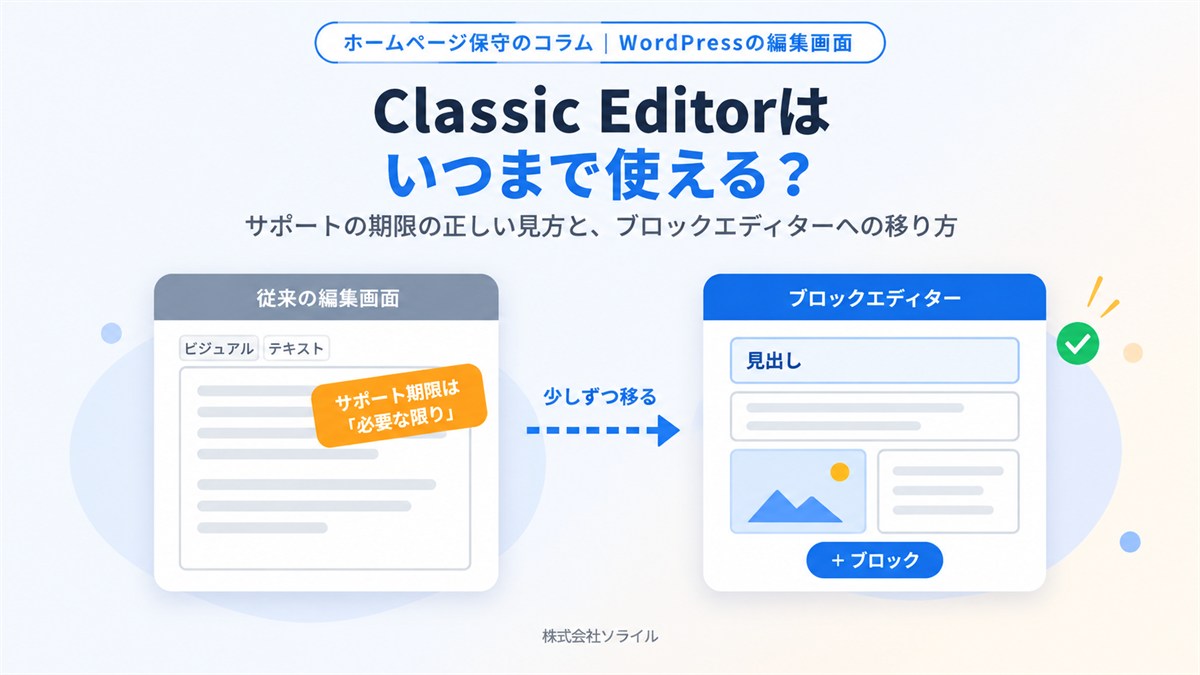
Classic Editorはいつまで使える?サポートの期限の正しい見方と、ブロックエディターへの移り方【2026年版】
次の記事
【2026年10月】WordPressの脆弱性とアップデートのまとめ|今月確認したいこと