Classic Editorはいつまで使える?サポートの期限の正しい見方と、ブロックエディターへの移り方【2026年版】
公開日:2026.10.09 更新日:2026.10.10
- Webサイト保守
- WordPress

記事の監修
IT・WEB集客の専門家
波多野 明仁(Akihito Hatano)
WEB業界歴20年以上。大学生の頃に約50サイトを制作・運営して収益化。ITシステム開発会社でSEを6年間経験したのち独立。東証プライム企業をはじめ、これまでに4,000サイト以上を改善。自社メディアの制作・運営で培ったアクセスアップのノウハウを、クライアント企業のWEB集客に活かしている。1年でアクセス数が715倍になった企業、売上が25倍になった企業など、法人実績多数。
こんにちは、株式会社ソライルの波多野です。
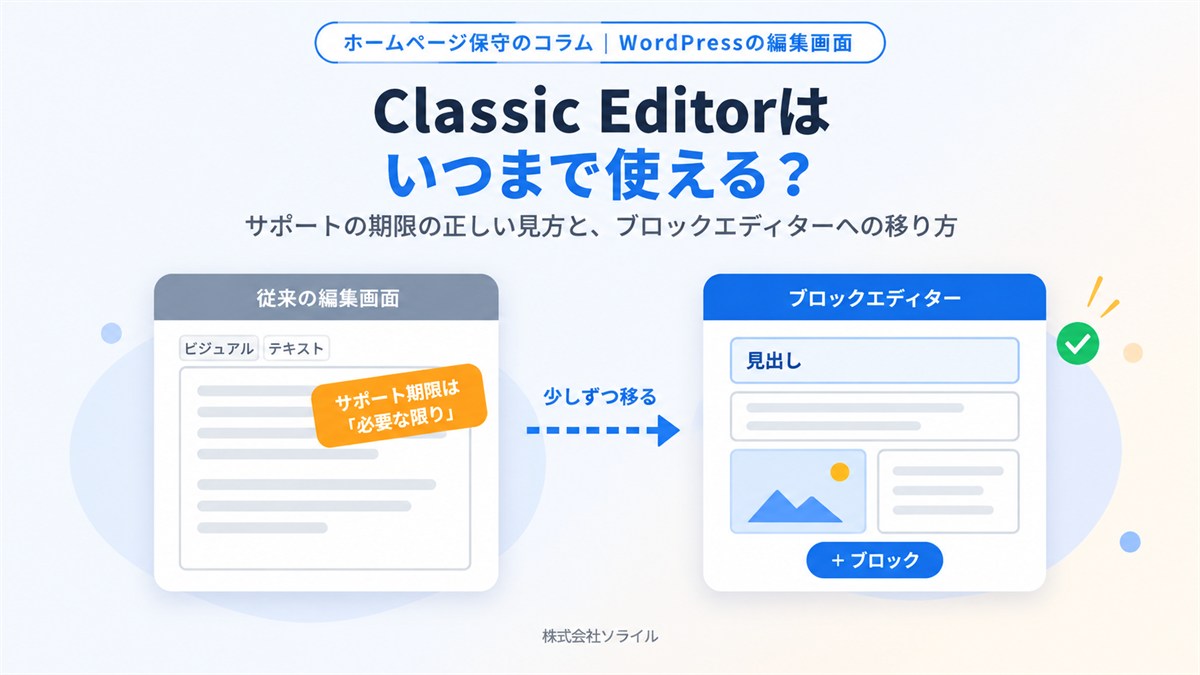
WordPressで記事を書くとき、昔ながらの編集画面を使っている会社は、今も少なくありません。
その画面を使えるようにしているのが、「Classic Editor」というプラグインです。
「Classic Editorのサポートが終わると聞いた」
「いつまで使えるのか、終わったら記事はどうなるのか分からない」
インターネット上には、期限について「2022年まで」「2024年まで」「2026年まで」と、さまざまな情報があり、迷ってしまうのも無理はありません。
この記事では、Webが専門ではない経営者・ご担当者の方に向けて、次のことを順番にご説明します。
- Classic Editorとは何か、ブロックエディターとの違い
- サポートの期限について、公式に確かめられること
- 自分のサイトがClassic Editorを使っているかの確かめ方
- 使い続けるか、移るかの判断の流れ
- ブロックエディターへの移り方と、つまずきやすい点
1. Classic Editorとは
2018年に、WordPressの編集画面が変わった
WordPressは、2018年12月に公開された5.0という版から、記事を書く画面が「ブロックエディター」という新しい形に変わりました。
ブロックエディターでは、見出し、文章、画像、表などを、1つずつの「ブロック」として積み重ねて記事を作ります。
それまでの編集画面は、ワープロのように、1つの大きな入力欄に文章を書いていく形でした。
昔の画面に戻すためのプラグイン
Classic Editorは、新しくなった編集画面を、それまでの形に戻すための、WordPressの公式のプラグインです。
慣れた画面のまま更新を続けたい会社や、古いテーマ・プラグインとの相性の都合で、今も多くのサイトで使われています。
2026年10月時点で、Classic Editorが有効になっているサイトは800万以上あります。
| 項目 | 従来の編集画面(Classic Editor) | ブロックエディター |
|---|---|---|
| 書き方 | 1つの入力欄に、ワープロのように書く | 見出し・文章・画像などのブロックを積み重ねる |
| 慣れ | 長く使ってきた人には分かりやすい | はじめは戸惑うが、慣れると表現の幅が広い |
| レイアウト | 凝った配置はHTMLの知識が必要 | 段組みやボタンなどを画面の操作で作れる |
| これからの機能 | 新しい機能は基本的に追加されない | WordPressの新しい機能はこちらが前提 |
2. サポートの期限について、公式に確かめられること
公式の記載は「2024年まで、または必要な限り」
2026年10月時点で、WordPressの公式のプラグインのページには、Classic Editorについて「2024年まで、または必要な限り、完全にサポートし、保守する」という趣旨の説明が書かれています。
当初は、2021年の末までとされていましたが、その後に延長されてきました。
公式のフォーラムでも、期限の記載は2024年のままだが、必要な限りサポートを続ける、という説明がされています。
実際に、Classic Editorは2026年に入ってからも更新され、WordPressの最新に近い版での動作確認も行われています。
「今日から使えなくなる」わけではない
つまり、2024年を過ぎた今も、Classic Editorは公式に保守が続いています。
今日から急に使えなくなる、という状況ではありません。
一方で、「いつまで」という具体的な約束があるわけでもありません。
いつか終わることを前提に、移る時期を考えておくのが安心です。
期限の情報を見るときの注意
インターネット上の記事には、書かれた時期によって、古い期限のまま残っているものや、出典が示されていないものもあります。
期限を確かめるときは、WordPressの公式のプラグインのページを見るのが確実です。
ページの説明と、「最終更新」「検証済みの最新バージョン」の欄を見れば、今も保守が続いているかが分かります。
3. 自分のサイトがClassic Editorを使っているかの確かめ方
管理画面で、次の3つを確かめます。
- 「プラグイン」の一覧に「Classic Editor」があり、「有効」になっているか
- 「投稿」の「新規追加」を開いたとき、1つの大きな入力欄と「ビジュアル」「テキスト」の切り替えが出るか
- 「設定」の「投稿設定」に、「すべてのユーザーのデフォルトエディター」という項目があるか
2の画面で、記事を書く場所が「ブロック」に分かれていれば、すでにブロックエディターを使っています。
なお、Classic Editorのプラグインがなくても、テーマや別のプラグインの設定で、従来の画面になっていることもあります。
管理画面で分からない場合は、サイトを作った会社や保守会社に「記事の編集画面は、何で従来の形にしていますか」と聞けば、すぐに答えてもらえます。
4. Classic Editorをやめたら、今までの記事はどうなるか
いちばん多い心配が、「プラグインを止めたら、今までの記事が崩れたり消えたりしないか」というものです。
Classic Editorを止めても、すでに公開している記事の表示は変わりません。
記事の中身はそのまま残り、サイトの見た目もそのままです。
変わるのは、その記事を編集するときの画面です。
古い記事を開くと、本文全体が「クラシック」という1つのブロックにまとまった形で表示されます。
このブロックの中では、これまでとほぼ同じ感覚で文章を直せます。
必要であれば、「ブロックへ変換」という操作で、見出しや段落ごとのブロックに分けることもできます。
変換すると、記事によっては見た目が少し変わることがあるため、変換したあとは公開前に表示を確かめます。
5. 使い続けるか、移るかの判断の流れ
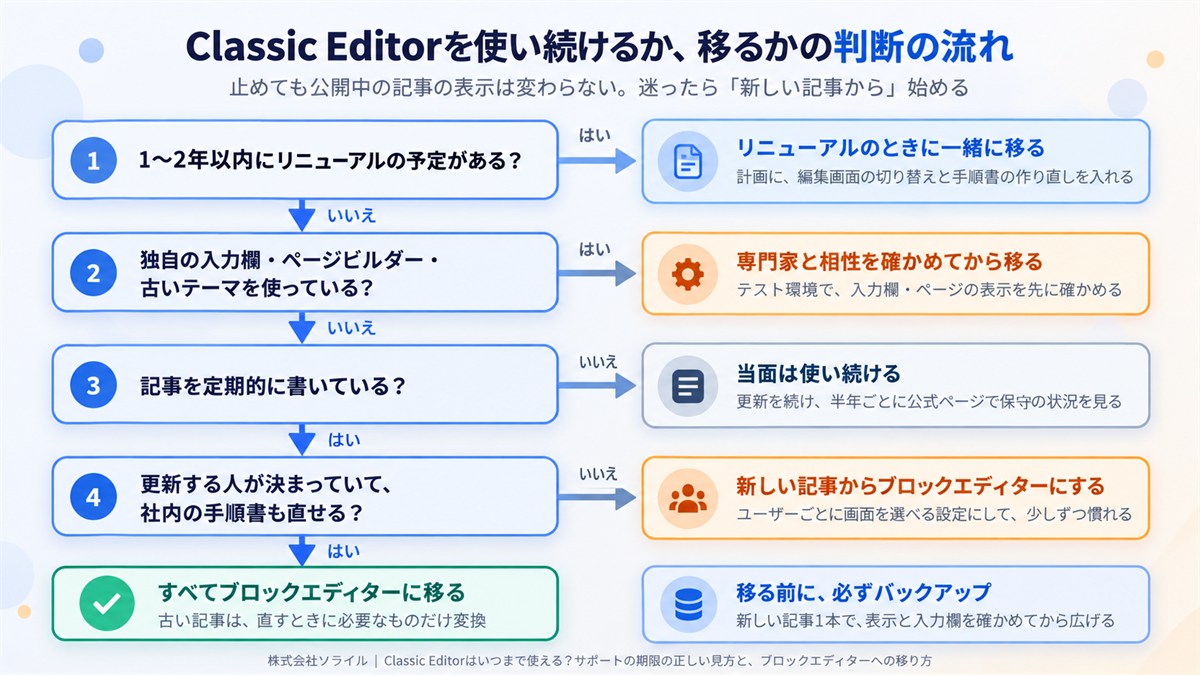
選び方は、大きく4つあります。
| 選び方 | 向いている会社 | 進め方 |
|---|---|---|
| 当面は使い続ける | 更新が少なく、近く大きな改修の予定もない | Classic Editorの更新を続け、半年に一度、公式のページで保守の状況を確かめる |
| 新しい記事からブロックエディターにする | 記事を定期的に書いていて、少しずつ慣れたい | ユーザーごとに編集画面を選べる設定にし、新しい記事だけブロックで書く |
| すべてブロックエディターに移る | 社内で更新する人が決まっていて、手順書も直せる | 古い記事は必要なものだけ変換し、最後にClassic Editorを止める |
| リニューアルのときに一緒に移る | 1〜2年以内にサイトのリニューアルを考えている | リニューアルの計画に、編集画面の切り替えと手順書の作り直しを入れる |
迷った場合は、「新しい記事からブロックエディターにする」から始めるのがおすすめです。
古い記事はそのままにできるため、手間と不具合の心配が少なく、更新する人が少しずつ慣れていけます。
6. ブロックエディターへの移り方
移る前に確かめること
移る前に、次のことを確かめておきます。
- 記事の編集画面で、プラグインやテーマが用意した独自の入力欄を使っていないか
- ページビルダー(画面上でページを組み立てるプラグイン)を使っていないか
- 社内に、記事の更新の手順書があるか
独自の入力欄は、古いプラグインの場合、ブロックエディターでうまく表示されないことがあります。
ページビルダーを使っているページは、ブロックエディターではなく、そのページビルダーで編集を続けることになります。
移る手順
- サイト全体のバックアップを取る
- できれば、本番と同じ内容の試し用のサイト(テスト環境)で、次の手順を試す
- 「設定」の「投稿設定」で、ユーザーごとに編集画面を切り替えられるようにする
- 新しい記事を1本、ブロックエディターで書いてみて、表示と独自の入力欄を確かめる
- 社内の手順書を、ブロックエディターの画面に合わせて書き直す
- しばらくは新しい記事だけブロックで書き、古い記事は直すときに必要なものだけ変換する
- 問題がなければ、Classic Editorを停止し、表示と編集を確かめてから削除する
7. つまずきやすい3つの点
1. 古いプラグインの入力欄が出てこない
記事ごとに価格や地図などを入れる独自の入力欄を使っている場合、古いプラグインでは、ブロックエディターで欄が見つけにくくなったり、保存できなかったりすることがあります。
新しい記事で必ず確かめ、問題があれば、そのプラグインの更新や置き換えを先に考えます。
2. 一度にすべての記事を変換してしまう
古い記事をまとめて変換すると、表示の崩れに気づきにくく、直す手間も大きくなります。
古い記事は、直す必要が出たときに1本ずつ変換すれば十分です。
3. 更新する人が戸惑ってしまう
いちばん大きいのは、実は操作の慣れの問題です。
画面が変わると、これまで簡単にできていた更新に時間がかかるようになることがあります。
よく使う操作(見出しを入れる、画像を入れる、リンクを張る)だけでも、画面の写真つきの手順書を用意しておくと、戸惑いを減らせます。
8. ご自身で進めるか、任せるかの目安
| 状況 | おすすめ |
|---|---|
| 記事の更新だけで、独自の入力欄やページビルダーは使っていない | 新しい記事からなら、ご自身で始めることもできます |
| 独自の入力欄、ページビルダー、古いテーマを使っている | 相性の確認が必要なため、専門家に任せるのが安心です |
| 古い記事をまとめて変換したい | 表示の確認に手間がかかるため、専門家に任せるのが安心です |
| 社内の手順書も含めて切り替えたい | 手順書づくりまで含めて相談すると、移ったあとが楽になります |
相談するときに伝えること
- サイトのURL
- 記事を更新している人数と、更新の頻度
- 記事の編集画面で使っている独自の入力欄やページビルダーがあるか
- 移りたい時期の目安と、リニューアルの予定の有無
9. ソライルの保守での、編集画面の見守り方
慣れた画面には、更新を止めないという大きな良さがあります。
だからこそ、使い続けるなら保守の状況を見守り、移るなら計画的に移ることが大切だと考えています。
ソライルのホームページ保守では、WordPressのサイト向けのスタンダードプラン以上で、WordPress本体・プラグイン・テーマの更新と、更新後の表示確認を毎月行っています。
Classic Editorのように、長く使われているプラグインについては、保守の状況や、WordPressの新しい版との相性を確かめ、気になる点があれば月次報告でお知らせします。
ソライルはお客様に2つのことをお約束しています。
毎月、必ずサイトを確認します。
毎月、月次報告をメールにてお送り致します。
10. まとめ
- Classic Editorは、WordPressの編集画面を2018年以前の形に戻す、公式のプラグイン
- 公式の記載は「2024年まで、または必要な限り」で、2026年10月時点でも保守が続いている
- 今日から使えなくなるわけではないが、期限の約束はないため、移る時期を考えておく
- Classic Editorを止めても、公開している記事の表示は変わらない
- 迷ったら、新しい記事からブロックエディターにして、少しずつ慣れていく
「うちのサイトはClassic Editorを使っているのか見てほしい」「移るとしたら何が必要か知りたい」と思われたら、ソライルの無料サイト健康診断をご利用ください。
フォームにURLを入れて送っていただくだけで、通常1営業日以内に、メールで所見をお返しします。
営業のお電話はいたしません。
プラグインの更新と確認を、毎月まとめて任せたい方は、ホームページ保守サービスのページもご覧ください。
関連記事
- WordPressのプラグイン棚卸し|使っていないものの見つけ方と、消してよいかの判断【2026年版】
- WordPressのアップデートの注意点|更新前の確認5つ・失敗したときの戻し方
- WordPressの固定ページと投稿の違い|会社サイトでの使い分けと、更新を任せるときの伝え方【2026年版】
- 【すぐできる】WordPressの投稿方法を簡単に解説
- ホームページの更新を自分でするには?確認ポイントや更新方法をご紹介
よくある質問
Q. Classic Editorは、もう使ってはいけないのですか?
A. 使ってはいけないわけではありません。
2026年10月時点でも公式に保守が続いているため、更新を続けていれば、当面は使い続けられます。
Q. Classic Editorを止めると、記事が崩れますか?
A. 公開している記事の表示は変わりません。
編集するときに、本文が「クラシック」というブロックにまとまった形で表示されるようになります。
Q. 「2026年まで延長された」と書いてある記事を見ました。本当ですか?
A. 2026年10月時点で、WordPressの公式のページで確かめられるのは、「2024年まで、または必要な限りサポートする」という説明です。
期限を確かめるときは、公式のプラグインのページの説明と最終更新日を見るのが確実です。
Q. 古い記事を、すべてブロックに変換する必要がありますか?
A. 必要はありません。
古い記事は「クラシック」のブロックのまま編集できるため、直す必要が出たときに、必要なものだけ変換すれば十分です。
Q. ブロックエディターに移ると、表示が速くなったり、検索に強くなったりしますか?
A. 編集画面を変えるだけで、表示の速さや検索の順位が大きく変わることは、ほとんどありません。
移る目的は、これからのWordPressの機能を使えるようにすることと、保守が終わるときに慌てないことです。
Q. ウィジェットの画面も昔の形にしていますが、同じですか?
A. ウィジェットの画面を昔の形に戻すプラグインは、Classic Editorとは別にあります。
考え方は同じで、公式のページで保守の状況を確かめ、移る時期を決めておくのが安心です。
関連記事
前の記事
MW WP Formの開発終了|使っているサイトがやることと、代わりのフォームの選び方【2026年版】
次の記事
Contact Form 7でメールが届かない原因と直し方|確かめる順番と、問い合わせを取りこぼさない備え【2026年版】