WordPressの固定ページと投稿の違い|会社サイトでの使い分けと、更新を任せるときの伝え方【2026年版】
公開日:2026.10.02 更新日:2026.10.05
- Webサイト保守
- WordPress

記事の監修
IT・WEB集客の専門家
波多野 明仁(Akihito Hatano)
WEB業界歴20年以上。大学生の頃に約50サイトを制作・運営して収益化。ITシステム開発会社でSEを6年間経験したのち独立。東証プライム企業をはじめ、これまでに4,000サイト以上を改善。自社メディアの制作・運営で培ったアクセスアップのノウハウを、クライアント企業のWEB集客に活かしている。1年でアクセス数が715倍になった企業、売上が25倍になった企業など、法人実績多数。
こんにちは、株式会社ソライルの波多野です。
WordPressの管理画面には、「投稿」と「固定ページ」という2つのメニューがあります。
どちらでもページを作れるため、「お知らせはどっちで書けばいいの?」「会社概要を直したいけれど、どこにあるのか分からない」と迷う方は少なくありません。
この記事では、Webが専門ではない経営者・ご担当者の方に向けて、次のことを順番にご説明します。
- 固定ページと投稿の違い
- 会社サイトのページごとの使い分け
- 施工事例や求人など、「専用の入力欄」で管理する方法
- よくある間違いと、直し方
- 制作会社や保守会社に更新を任せるときの伝え方
操作の細かい手順よりも、「どこに何があり、何を伝えれば更新してもらえるか」が分かることを目的にしています。
1. 固定ページと投稿の違い
ひとことで言うと
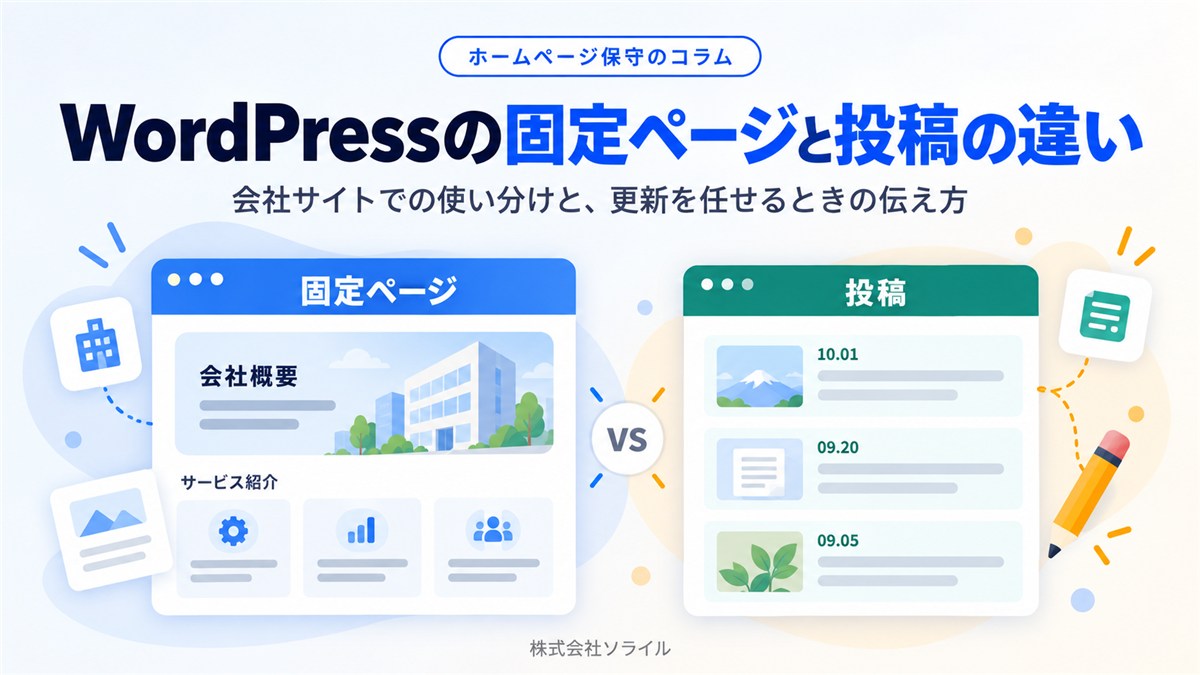
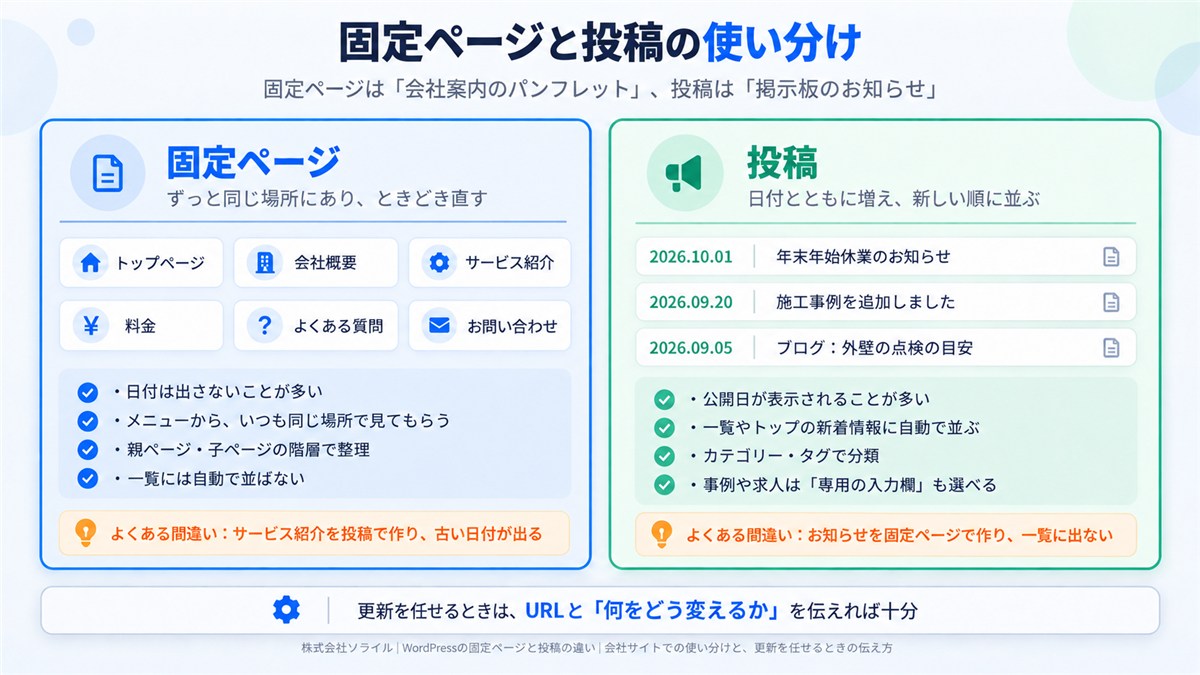
固定ページは、会社概要やサービス紹介のように、ずっと同じ場所にあって、ときどき内容を直すページです。
投稿は、お知らせやブログのように、日付とともに増えていき、新しいものから一覧に並ぶページです。
会社にたとえると、固定ページは「会社案内のパンフレット」、投稿は「社内報や掲示板のお知らせ」に近いものです。
違いの一覧
| 固定ページ | 投稿 | |
|---|---|---|
| 向いている内容 | 会社概要、サービス紹介、料金、お問い合わせなど | お知らせ、ブログ、コラム、事例の紹介など |
| 日付 | 表に出さないことが多い | 公開日が表示されることが多い |
| 一覧への表示 | 自動では一覧に並ばない | 新しい順に一覧に自動で並ぶ |
| 分類 | 親ページ・子ページの階層で整理 | カテゴリー・タグで分類 |
| 増え方 | あまり増えない | どんどん増える |
| メニュー | メニューに直接並べることが多い | 「お知らせ一覧」などの入口から見る |
検索に強いのはどちら?
固定ページと投稿のどちらかが、それだけで検索に有利になるということは基本的にありません。
検索で評価されるかどうかは、そのページの内容が、検索した人の役に立つかで決まります。
ただし、お知らせやブログを投稿で増やしていくと、サイトの中のページが増え、検索から見つけてもらえる入口が広がります。
2. 会社サイトのページごとの使い分け
中小企業のホームページによくあるページを、固定ページと投稿のどちらで作るとよいか、一覧にしました。
| ページ | おすすめ | 理由 |
|---|---|---|
| トップページ | 固定ページ | サイトの顔。内容は固定で、新着のお知らせを一部表示する |
| 会社概要・代表あいさつ・アクセス | 固定ページ | 内容がほとんど変わらない |
| サービス・商品の紹介 | 固定ページ | ずっと同じ場所にあり、メニューから見てもらう |
| 料金・ご利用の流れ・よくある質問 | 固定ページ | 必要なときに内容を直す |
| お問い合わせ・プライバシーポリシー | 固定ページ | 内容がほとんど変わらない |
| お知らせ・新着情報 | 投稿 | 日付とともに増え、新しい順に並べたい |
| ブログ・コラム | 投稿 | 増えていき、カテゴリーで分類したい |
| 施工事例・導入事例・お客様の声 | 投稿、または専用の入力欄 | 件数が増え、一覧で見せたい |
| 求人・募集要項 | 固定ページ、または専用の入力欄 | 職種が少なければ固定ページ、多ければ専用の入力欄 |
| スタッフ紹介 | 固定ページ、または専用の入力欄 | 人数が少なければ1ページにまとめる |
迷ったときは、次の質問で判断できます。
- 日付が分かったほうがよい内容か → はいなら投稿
- 件数が増えていき、一覧で見せたいか → はいなら投稿(または専用の入力欄)
- メニューから、いつも同じ場所で見てもらいたいか → はいなら固定ページ
3. トップページとお知らせ一覧は、どう決まっているか
「表示設定」で決まる
WordPressでは、トップページに何を表示するかを、管理画面の「設定」の「表示設定」で決めています。
| 「ホームページの表示」の設定 | トップページに表示されるもの | 向いているサイト |
|---|---|---|
| 最新の投稿 | 投稿(お知らせ・ブログ)の一覧 | ブログが中心のサイト |
| 固定ページ(ホームページに指定) | 指定した固定ページ | 会社のホームページ |
会社のホームページでは、トップページ用の固定ページを作って「ホームページ」に指定し、お知らせの一覧は別の固定ページ(たとえば「お知らせ」)を「投稿ページ」に指定する形が一般的です。
「トップページの文章を直したいのに、どこにもない」というときは、この設定でどの固定ページがトップページに指定されているかを確かめると見つかります。
テーマによっては、トップページの内容を「外観」の「カスタマイズ」画面や、テーマ独自の設定画面で作っていることもあります。
メニューに載せる
固定ページを作っただけでは、サイトのメニューには自動で載らないことがほとんどです。
作ったページをメニューから見てもらうには、メニューの設定に追加する必要があります。
| テーマの種類 | メニューの設定場所 |
|---|---|
| 従来のテーマ | 「外観」の「メニュー」 |
| ブロックテーマ(新しい形式のテーマ) | 「外観」の「エディター」の中のナビゲーション |
メニューに載せずに公開したページは、サイトの中からたどり着けず、見てもらえないままになりがちです。
反対に、使わなくなったページをメニューから外し忘れることもあるため、ページを追加・削除したときは、メニューもあわせて確かめましょう。
4. 施工事例や求人は「専用の入力欄」で管理する方法もある
カスタム投稿とは
施工事例、求人、商品、スタッフ紹介のように、同じ項目(写真、所在地、工期、費用など)を決まった形で載せたいものは、「カスタム投稿」と呼ばれる専用の入力欄を作って管理する方法があります。
管理画面のメニューに「施工事例」「求人」などの項目が増え、その中で、決まった欄を埋めていくだけで、ページが同じ形で作られます。
| 投稿で載せる | 専用の入力欄(カスタム投稿)で載せる | |
|---|---|---|
| 準備 | すぐに使える | 制作会社などが最初に作る必要がある |
| 入力のしやすさ | 自由に書ける分、毎回形がばらばらになりやすい | 決まった欄を埋めるだけで、形がそろう |
| お知らせとの区別 | カテゴリーで分ける | お知らせとは別のメニューで管理できる |
| 向いている数 | 数件〜数十件 | 数十件以上、項目が決まっているもの |
専用の入力欄は便利ですが、作るには専門の知識が必要です。
すでに制作会社が作っている場合は、管理画面の左のメニューに、それらしい名前の項目があるかを確かめてみてください。
5. よくある間違いと、直し方
間違い1:お知らせを固定ページで作っている
お知らせを固定ページで作ると、トップページの「新着情報」や、お知らせの一覧に自動で並びません。
「お知らせを書いたのに、トップページに出てこない」ときは、固定ページで作っていないかを確かめましょう。
間違い2:サービスの紹介を投稿で作っている
サービスの紹介を投稿で作ると、公開日が表示されたり、お知らせの一覧に混ざったりします。
数年前の日付が表示されていると、「今もやっているサービスなのか」と思われてしまうこともあります。
間違い3:事例やお知らせを1つのページに書き足し続けている
1つのページに事例を何十件も書き足していくと、ページが長くなりすぎて読みにくく、表示も遅くなります。
1件ずつ別のページ(投稿など)にすると、それぞれが検索から見つけてもらう入口にもなります。
作り直すときの注意
固定ページと投稿を入れ替えたいときは、新しい方でページを作り直し、古いページを整理します。
このとき、ページのURLが変わることがあります。
古いURLが検索結果に出ていたり、ほかのサイトからリンクされていたりする場合は、古いURLから新しいURLへの転送(リダイレクト)を設定しておきましょう。
切り替えを助けるプラグインもありますが、URLやデザインへの影響があるため、件数が多い場合は専門家に相談すると安心です。
6. 自分で更新するときの、ページの見つけ方
「会社概要の電話番号を直したいけれど、どこから直せばよいか分からない」というときは、次の手順で探せます。
- 直したいページを、ブラウザーでふつうに開く
- WordPressにログインした状態なら、画面の上に出る黒いバーの「編集」を押す
- 黒いバーが出ない場合は、管理画面の「固定ページ」と「投稿」の一覧で、ページの名前を検索する
それでも見つからない場合は、そのページがテーマの設定や、専用の入力欄、ページを作るプラグインで作られている可能性があります。
フッター(ページのいちばん下)の電話番号や住所は、ページではなく「外観」の設定の中にあることも多いです。
7. 制作会社・保守会社に更新を任せるときの伝え方
更新をお願いするときは、次のことを伝えると、やり取りが少なく、間違いのない更新につながります。
| 伝えること | 例 |
|---|---|
| どのページか | ページのURL(ブラウザーのアドレス欄をコピーしたもの) |
| 新しいページか、今のページを直すのか | 「お知らせを1件追加」「会社概要の電話番号を変更」 |
| どこをどう変えるか | 変更前と変更後の文章。画面のスクリーンショットに印をつけたものも分かりやすい |
| 原稿と画像 | 文章はメールやWordで、画像はファイルで |
| 公開する日時 | 「すぐに」「○月○日の朝9時に」 |
| お知らせ・ブログの場合 | カテゴリー、トップページに表示するか |
そのまま使える依頼文の例
お知らせを追加してもらう場合は、たとえば次のように伝えます。
- 依頼の内容:お知らせを1件追加してください
- タイトル:年末年始休業のお知らせ
- 本文:添付の原稿のとおり
- 画像:なし
- 公開日時:12月1日の朝
- カテゴリー:お知らせ
- トップページの新着情報にも表示してください
今のページを直してもらう場合は、たとえば次のように伝えます。
- 依頼の内容:会社概要の電話番号を変更してください
- ページ:https://(会社概要のURL)
- 変更前:03-0000-0000
- 変更後:03-1111-1111
- 同じ番号がほかのページやフッターにもあれば、あわせて変更してください
「固定ページか投稿か」が分からなくても大丈夫です。
URLと、変えたい内容が分かれば、どこを直せばよいかは専門家の側で判断できます。
ホームページの更新を任せるときの料金の決まり方や、依頼先の選び方は「ホームページの修正・更新代行|頼める作業と料金の決まり方、依頼先の選び方」でご説明しています。
8. ソライルでのお手伝い
ソライルのホームページ保守では、プレミアムプランで、お知らせの追加や、文章・画像の差し替えなどの更新作業を、毎月の料金の中でお受けしています。
「固定ページか投稿か分からない」「どこを直せばいいか分からない」という段階でも、URLと変えたい内容をお知らせいただければ、こちらで判断して更新します。
お知らせの一覧に出ない、日付の表示がおかしいといった、ページの作り方の見直しのご相談もお受けしています。
ホームページ保守をご契約のお客様には、2つのことをお約束しています。
毎月、必ずサイトを確認します。
毎月、月次報告書を提出します。
更新作業を含めて、何をしたかを月次報告書で分かる言葉でお伝えしています。
9. まとめ
固定ページと投稿は、ページの「性格」に合わせて使い分けることが大切です。
ポイントをまとめると、次のとおりです。
- 固定ページは、会社概要やサービス紹介など、ずっと同じ場所にあるページ
- 投稿は、お知らせやブログなど、日付とともに増え、一覧に並ぶページ
- 施工事例や求人など、項目が決まっているものは専用の入力欄で管理する方法もある
- お知らせを固定ページで作る、サービス紹介を投稿で作る、といった間違いに注意
- 更新を任せるときは、URLと「何をどう変えるか」を伝えれば十分
「ホームページの更新を任せたい」「今のページの作り方が合っているか見てほしい」と思われたら、ソライルの無料サイト健康診断をご利用ください。
フォームにURLを入れて送っていただくだけで、通常1営業日以内に、メールで所見をお返しします。
営業のお電話はいたしません。
更新作業を含めて、毎月の保守をまとめて任せたい方は、ホームページ保守サービスのページもご覧ください。
関連記事
- ホームページの修正・更新代行|頼める作業と料金の決まり方、依頼先の選び方
- ホームページの「お知らせ欄」で新規のお客様を増やす|何を書くか、文例4種、1年分のネタ、続ける仕組み
- ホームページの更新を自分でするには?確認ポイントや更新方法をご紹介
- 商品・サービスページの作り方|載せる10項目の順番と文例、書き方の型
- ページ数の多いサイトがSEOに強い理由と、中小企業が「何を・どの順で・月に何ページ」増やすかの決め方
よくある質問
Q. 固定ページと投稿、どちらで作ってもページの見た目は同じですか?
A. テーマによって違います。
投稿には日付や著者、カテゴリーが表示され、固定ページには表示されない、という形のテーマが多いです。
Q. 固定ページの数に上限はありますか?
A. 上限はありません。
ただし、ページが増えるほどメニューや整理が大切になるため、親ページ・子ページの階層で整理しておきましょう。
Q. お知らせが古いままだと、何か問題がありますか?
A. 最後のお知らせが何年も前のままだと、見た人が「この会社は今も営業しているのか」と不安に感じることがあります。
月に1回でも、営業日のお知らせや、仕事の様子などを載せておくと安心感につながります。
Q. 投稿のカテゴリーは、いくつ作ればよいですか?
A. 最初は「お知らせ」「ブログ」など、2〜3個から始めるのがおすすめです。
増やしすぎると、記事がほとんど入っていないカテゴリーが増え、かえって分かりにくくなります。
Q. 社員に更新を任せるとき、気をつけることはありますか?
A. 更新する人ごとにアカウントを作り、必要な権限だけを与えましょう。
お知らせを書くだけなら、すべての設定を変えられる「管理者」ではなく、「投稿者」や「編集者」の権限で十分なことがほとんどです。
Q. ページを削除してしまいました。戻せますか?
A. WordPressで削除したページは、まず「ゴミ箱」に入ります。
「固定ページ」や「投稿」の一覧の「ゴミ箱」から、元に戻すことができます。
ゴミ箱を空にしたあとは、バックアップから戻す必要があります。
関連記事
前の記事
採用サイトはコーポレートサイトと分けるべき?中小企業の決め方と、WordPressで採用ページを作るときの注意【2026年版】
次の記事
WordPressでLP(ランディングページ)を作る方法と注意点|作り方の選び方、公開前の設定、終わったあとの片付けまで【2026年版】