MW WP Formの開発終了|使っているサイトがやることと、代わりのフォームの選び方【2026年版】
公開日:2026.10.09 更新日:2026.10.10
- Webサイト保守
- WordPress

記事の監修
IT・WEB集客の専門家
波多野 明仁(Akihito Hatano)
WEB業界歴20年以上。大学生の頃に約50サイトを制作・運営して収益化。ITシステム開発会社でSEを6年間経験したのち独立。東証プライム企業をはじめ、これまでに4,000サイト以上を改善。自社メディアの制作・運営で培ったアクセスアップのノウハウを、クライアント企業のWEB集客に活かしている。1年でアクセス数が715倍になった企業、売上が25倍になった企業など、法人実績多数。
こんにちは、株式会社ソライルの波多野です。
「MW WP Formの開発が終わったと聞いたけれど、うちのお問い合わせフォームは大丈夫なのか」
「代わりのフォームに変えたほうがいいのは分かるが、何を選び、どう進めればいいのか分からない」
MW WP Formは、確認画面つきのお問い合わせフォームを作れるWordPressのプラグインとして、日本の会社のサイトで長く使われてきました。
この記事では、Webが専門ではない経営者・ご担当者の方に向けて、次のことを順番にご説明します。
- MW WP Formの開発終了とは、何が終わり、何が続いているのか
- 自分のサイトがMW WP Formを使っているかの確かめ方
- 使い続けるときに、今日やっておきたいこと
- 使い続けるか、移るかの判断の流れ
- 代わりのフォームの選び方と、比較表
- 移るときの手順と、見落としやすい点
1. MW WP Formの開発終了とは
2023年9月に、開発の終了が告知された
MW WP Formは、2023年9月に、開発の終了が告知されました。
現在、プラグインの引き継ぎ先である株式会社Webの相談所は、新しい機能の追加は基本的に行わず、必要最低限の脆弱性への対応とメンテナンスだけを行うと案内しています。
あわせて、これから新しく作るサイトでは、MW WP Formの採用を控えるよう呼びかけています。
「今日から使えなくなる」わけではない
開発の終了と聞くと、「フォームが突然止まるのでは」と心配になるかもしれません。
開発の終了は、今あるフォームがその日から動かなくなるという意味ではありません。
2026年10月時点でも、WordPressの公式サイトでは配布が続いていて、弱点(脆弱性)を直すための更新も出ています。
一方で、公式のページには「WordPressの最新の3つの大きな版で検証されていない」という注意書きが表示されています。
つまり、「すぐに止まるわけではないが、これからのWordPressやPHPの更新についていける保証はない」状態です。
何が終わり、何が続いているのか
| 項目 | 状況(2026年10月時点) |
|---|---|
| 新しい機能の追加 | 基本的に行われない |
| 弱点(脆弱性)への対応 | 必要最低限で続いている |
| WordPressの新しい版での動作確認 | 公式のページでは最新の版での検証が示されていない |
| 配布 | 続いている(最新版は5.1.8) |
| 新しく作るサイトでの採用 | 控えるよう案内されている |
2. 2026年に、深刻度の高い弱点が続けて見つかった
条件がそろうと、外から悪用されるおそれがあった
2026年の春には、MW WP Formに、深刻度の高い弱点が続けて見つかりました。
内容は、ログインしていない第三者が、サーバーの中のファイルを別の場所へ動かせてしまうというものです。
WordPressの大切な設定ファイルが動かされると、サイトを乗っ取られるきっかけになるおそれがあります。
この弱点が悪用できるのは、次の2つの条件がそろっているフォームでした。
- フォームに、ファイルを添付する欄がある
- 送られた内容をWordPressの中に保存する設定(データベースへの保存)が有効になっている
| 弱点の番号 | 影響のある版 | 直った版 |
|---|---|---|
| CVE-2026-4347 | 5.1.0以前 | 5.1.1 |
| CVE-2026-5436 | 5.1.1以前 | 5.1.2 |
どちらも、すでに直した版が出ています。
最新版に更新していれば、この2つの弱点の影響は受けません。
その後も、MW WP Formについては、弱点の報告が続いています。
「開発終了」と「弱点」の関係
弱点が見つかること自体は、どのプラグインにもあることです。
大切なのは、見つかったときに、早く直した版が出るかどうか、そしてサイトの側がその更新をすぐに当てられるかどうかです。
開発が縮小されたプラグインは、これから先、直した版が出るまでの早さや、出るかどうかの見通しが立てにくくなります。
ここが、開発終了のいちばんの心配どころです。
3. 自分のサイトがMW WP Formを使っているかの確かめ方
フォームの見た目では分からない
お問い合わせフォームの見た目からは、どのプラグインで作られているかは、ほとんど分かりません。
確かめるには、WordPressの管理画面を見るのが確実です。
管理画面で確かめる3つの場所
- 左のメニューに「MW WP Form」という項目があるか
- 「プラグイン」の一覧に「MW WP Form」があり、「有効」になっているか
- 「プラグイン」の一覧で、MW WP Formの版(バージョン)がいくつか
あわせて、MW WP Formの画面で、次の2つも確かめておきます。
- フォームに、ファイルを添付する欄があるか
- 「問い合わせデータをデータベースに保存」にチェックが入っているか
管理画面に入れない、どこを見ればよいか分からない、という場合は、サイトを作った会社や保守会社に「MW WP Formを使っていますか。版はいくつですか」と聞けば、すぐに答えてもらえます。
4. 使い続けるときに、今日やっておきたいこと
すぐに別のフォームへ移れない場合でも、次のことは今日のうちに済ませておくと安心です。
1. 最新版に更新する
まずは、MW WP Formを最新版に更新します。
更新の前には、必ずバックアップを取ります。
更新したあとは、実際にフォームから送ってみて、確認画面、完了画面、通知のメール、自動返信のメールが届くかを確かめます。
なお、最新版はPHP 8.0以上が必要です。
サーバーのPHPが古い場合は、先にPHPの見直しが必要になることがあります。
2. ファイルを添付する欄が本当に必要か見直す
ファイルを添付する欄は、便利な反面、弱点の入り口になりやすい部分です。
実際には使われていない添付欄なら、外すことを考えます。
3. 送られた内容の保存が必要か見直す
WordPressの中に送られた内容を保存していると、メールが届かなかったときに確かめられるなど、良い点もあります。
一方で、保存された内容には、お名前やご連絡先などの個人情報が含まれます。
保存が必要か、必要なら古いものをいつ消すかを決めておきます。
4. 保存されている内容を書き出しておく
移ることを考えているなら、今保存されている内容をCSVという形式で書き出し、社内の安全な場所に保管しておきます。
別のフォームに移ったあとで、過去のお問い合わせを確かめたくなることがあるからです。
5. 迷惑メールへの対策を確かめる
フォームを狙った迷惑メールは、弱点を探る動きとあわせて届くこともあります。
Googleの「reCAPTCHA」などの対策が入っているかを確かめておきます。
5. 使い続けるか、移るかの判断の流れ
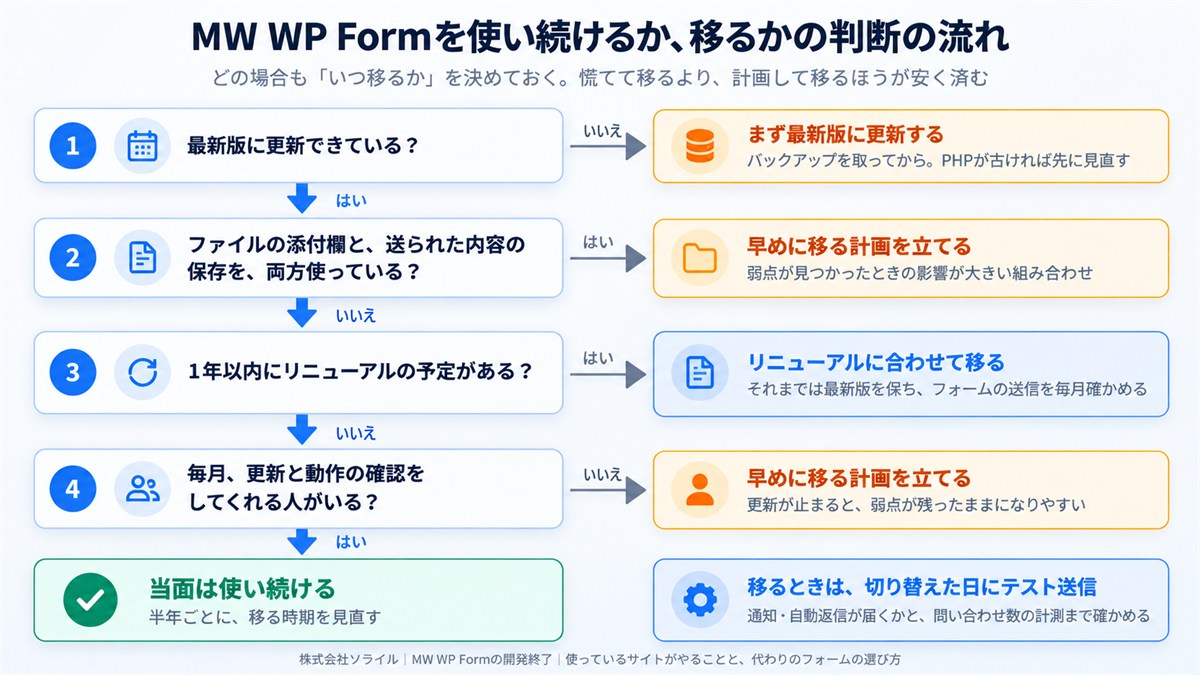
| 質問 | はい | いいえ |
|---|---|---|
| 1. 最新版に更新できているか | 2へ | まず最新版に更新する(PHPが古ければ先に見直す) |
| 2. ファイルの添付欄とデータの保存を両方使っているか | 早めに移る計画を立てる | 3へ |
| 3. サイトのリニューアルや大きな改修を1年以内に予定しているか | そのときに合わせて移る | 4へ |
| 4. 毎月、更新と動作の確認をしてくれる人がいるか | 当面は使い続け、半年ごとに見直す | 早めに移る計画を立てる |
どの場合も、「いつ移るか」を決めておくことが大切です。
開発の終了から3年が過ぎ、WordPressの大きな更新も続いています。
いつか移るのであれば、慌てて移るより、時期を決めて計画的に移るほうが、費用も手間も少なく済みます。
6. 代わりのフォームの選び方
まず、今のフォームに何が必要かを書き出す
代わりのフォームを選ぶ前に、今のフォームが何をしているかを書き出します。
- 入力の項目(お名前、会社名、電話番号、ご相談の種類など)
- 確認画面があるか
- 送られた内容を誰に通知しているか(メールの送り先)
- お客様への自動返信のメールと、その文面
- 送られた内容をWordPressの中に保存しているか
- ファイルを添付する欄があるか
- 送ったあとに表示する完了ページのURL
- 迷惑メールへの対策
- 広告やGoogleアナリティクスで、完了ページを使って問い合わせの数を数えているか
この一覧が、新しいフォームを選ぶ物差しになり、移したあとの確認の一覧にもなります。
代わりの主な選択肢と比べる点
| 選択肢 | 費用の目安 | 確認画面 | 送られた内容の保存 | 向いているサイト |
|---|---|---|---|---|
| Contact Form 7 | 無料 | 追加のプラグインで付ける | 追加のプラグイン(Flamingoなど)で付ける | 利用者が多く情報を探しやすい。確認画面がなくてもよいサイト |
| Snow Monkey Forms | 無料 | 標準である | 標準ではない(メールで受け取る) | 確認画面を残したい、ブロックエディターで作りたいサイト |
| WPForms | 無料版あり。有料版は年額制 | 標準ではない | 有料版である | 画面の操作で作りたい、集計もしたいサイト |
| 外部のフォームのサービス(formrunなど) | 無料の範囲あり。月額制が多い | サービスによる | サービスの側に保存 | 問い合わせの管理や返信もまとめたいサイト |
| Googleフォーム | 無料 | なし | Googleのスプレッドシートに保存 | 社内向け、イベントの申し込みなど簡単な受付 |
費用や機能は変わることがあるため、選ぶときは各公式サイトで最新の内容を確かめてください。
選ぶときは、次の4つを目安にします。
目安1:確認画面が本当に必要か
MW WP Formを選んだ理由が確認画面だったサイトは多くあります。
ただ、最近のフォームでは、確認画面を置かず、入力欄の下で入力内容を確かめてもらう形も増えています。
確認画面をなくすと、送るまでの手間が1つ減るという良い点もあります。
目安2:誰が作り、誰が直すか
社内で項目を直したいなら、画面の操作で直せるものを選びます。
制作会社や保守会社に任せるなら、その会社が扱い慣れているものを選ぶと、あとの手直しが早くなります。
目安3:送られた内容をどこに残すか
WordPressの中に残すのか、メールだけで受け取るのか、外部のサービスに残すのかを決めます。
個人情報の扱いとあわせて考えることが大切です。
目安4:これからも更新が続きそうか
公式のページで、最近いつ更新されたか、利用しているサイトの数、WordPressの新しい版で検証されているかを確かめます。
今回のように開発が終わることもあるため、利用者が多く、更新が続いているものを選ぶと安心です。
7. 移るときの手順
移る作業は、次の順に進めると、受付が止まる時間をつくらずに済みます。
- バックアップを取り、今のフォームの設定と文面をすべて控える
- 保存されている内容をCSVで書き出し、社内の安全な場所に保管する
- 新しいフォームを、公開していない状態で作る(項目・確認画面・完了ページ)
- 通知のメールの送り先と、自動返信のメールの文面を設定する
- 迷惑メールへの対策を設定する
- 完了ページのURLを決め、広告やGoogleアナリティクスの計測が引き続き数えられるようにする
- テストで送り、通知と自動返信が届くか、迷惑メールのフォルダーに入らないかを確かめる
- スマートフォンでも表示と送信を確かめる
- お問い合わせページを新しいフォームに切り替え、もう一度テストで送る
- 1〜2週間ほど様子を見て問題がなければ、MW WP Formを停止し、その後削除する
切り替えた当日に、実際にテストで送って、メールが届くところまで確かめることが何より大切です。
フォームの不具合は、お客様からは見えにくく、「問い合わせが来ない」ことでしか気づけないことが多いからです。
8. 移すときに見落としやすい3つの点
1. 完了ページのURLが変わり、問い合わせの数が数えられなくなる
広告やGoogleアナリティクスで、完了ページが表示された回数を問い合わせの数として数えている場合があります。
新しいフォームで完了ページのURLが変わると、問い合わせが来ているのに数字が0になる、ということが起こります。
計測の設定は、フォームを切り替えるのと同じ日に見直します。
2. 通知のメールが迷惑メールと判定される
新しいフォームでは、メールの送り方が変わることがあります。
その結果、通知や自動返信のメールが、迷惑メールのフォルダーに入ってしまうことがあります。
切り替えた日は、社内の受信箱と、Gmailなど外部のアドレスの両方で届き方を確かめます。
3. 古いプラグインに残った個人情報
MW WP Formを停止しても、保存された内容がWordPressの中に残ることがあります。
書き出して保管したあとで、残すか消すかを社内で決めます。
9. ご自身で進めるか、任せるかの目安
| 状況 | おすすめ |
|---|---|
| 項目が少なく、確認画面がない簡単なフォームで、管理画面の操作に慣れている | ご自身で移すこともできます |
| 確認画面、自動返信、送られた内容の保存などを引き継ぎたい | 専門家に任せるのが安心です |
| ファイルの添付欄がある、フォームが複数ある | 専門家に任せるのが安心です |
| 広告やGoogleアナリティクスで問い合わせの数を数えている | 計測の設定とあわせて専門家に任せるのが安心です |
| MW WP Formを最新版に更新できない(PHPが古いなど) | まず専門家にサーバーの状態を見てもらいます |
相談するときに伝えること
制作会社や保守会社に相談するときは、次のことを伝えると話が早く進みます。
- お問い合わせページのURL
- 今のフォームでしていること(前の章で書き出した一覧)
- 移したい時期の目安
- 問い合わせの数を、広告やGoogleアナリティクスで数えているか
10. ソライルの保守での、フォームの見守り方
ソライルのホームページ保守では、WordPressのサイト向けのスタンダードプラン以上で、WordPress本体・プラグイン・テーマの更新と、更新後の表示確認を毎月行っています。
お問い合わせフォームは、会社のサイトでいちばん大切な入り口の1つです。
そのため、フォームについては次のことを大切にしています。
- どのプラグインでフォームを作っているかと、その更新の状況を確かめる
- 弱点が見つかったプラグインは、内容と対応を月次報告でお知らせする
- 更新のあとに、フォームの表示と送信を確かめる
- 開発が止まったプラグインがあれば、移る時期と方法をご提案する
ソライルはお客様に2つのことをお約束しています。
毎月、必ずサイトを確認します。
毎月、月次報告をメールにてお送り致します。
ソライルの代表は、PHPやデータベースを使ったWebシステムの開発に長く携わってきました。
そのため、確認画面や自動返信、送られた内容の保存といったフォームの仕組みも、中身を確かめたうえで移し方をご提案できます。
11. まとめ
- MW WP Formは2023年9月に開発の終了が告知され、今は必要最低限の弱点への対応とメンテナンスだけが続いている
- 今日から使えなくなるわけではないが、これからの更新についていける保証はない
- 2026年には深刻度の高い弱点が続けて見つかり、どれも直した版が出ている。まずは最新版に更新する
- ファイルの添付欄とデータの保存を両方使っているなら、早めに移る計画を立てる
- 代わりは、今のフォームでしていることを書き出してから選ぶ
- 移すときは、テストで送ってメールが届くところまでと、問い合わせの数の計測を、切り替えた日に確かめる
「うちのフォームがMW WP Formかどうか見てほしい」「移すとしたら何が必要か知りたい」と思われたら、ソライルの無料サイト健康診断をご利用ください。
フォームにURLを入れて送っていただくだけで、通常1営業日以内に、メールで所見をお返しします。
営業のお電話はいたしません。
フォームを含めて、プラグインの更新と確認を毎月まとめて任せたい方は、ホームページ保守サービスのページもご覧ください。
関連記事
- WordPressのお問い合わせフォームを簡単に設置できるプラグイン
- フォームに迷惑メールが大量に届くときの対処法|効く順に3つ
- メールが相手に届かない?迷惑メール判定される原因と対処法
- WordPressのプラグイン棚卸し|使っていないものの見つけ方と、消してよいかの判断【2026年版】
- WordPressの脆弱性とは|なぜ多いのか、確かめ方と対策の優先順位
- WordPressのバックアップ|「取っている」で終わらせず、戻せる形にする方法
よくある質問
Q. MW WP Formは、もう使ってはいけないのですか?
A. すぐに使えなくなるわけではありません。
最新版に更新し、ファイルの添付欄や保存の設定を見直したうえで、移る時期を決めておくのがおすすめです。
Q. 最新版に更新すれば、移らなくても大丈夫ですか?
A. 今わかっている弱点への備えにはなります。
ただ、これから先のWordPressやPHPの更新にあわせて直した版が出るかは見通しにくいため、いつかは移る前提で計画を立てておくと安心です。
Q. 代わりのフォームは、どれがいちばんおすすめですか?
A. サイトによって答えが変わります。
確認画面を残したいか、送られた内容をどこに残すか、誰が直すかによって選ぶものが変わるため、まず今のフォームでしていることを書き出してから選ぶのが近道です。
Q. 移すときに、お問い合わせの受付は止まりますか?
A. 新しいフォームを先に作ってテストしておき、最後に切り替えれば、受付が止まる時間はほとんどありません。
Q. 過去に届いたお問い合わせは、どうなりますか?
A. WordPressの中に保存している場合は、移す前にCSVで書き出して保管しておけば、あとから確かめられます。
保存していない場合は、受け取ったメールが記録になります。
Q. 移すのにかかる費用は、どのくらいですか?
A. フォームの数、確認画面や自動返信の有無、計測の設定などによって変わります。
保守会社に任せている場合は、保守の範囲に含まれるかどうかもあわせて確かめてください。
関連記事
前の記事
WordPress以外のホームページが改ざんされたら|カジノのページに書き換えられたサイトを、その日のうちに戻すまで
次の記事
Classic Editorはいつまで使える?サポートの期限の正しい見方と、ブロックエディターへの移り方【2026年版】