WordPressで「リダイレクトが繰り返し行われました」と出て開けない|原因の見分け方と、自分で触ってよい範囲【2026年版】
公開日:2026.10.28
- Webサイト保守
- WordPress

記事の監修
IT・WEB集客の専門家
波多野 明仁(Akihito Hatano)
WEB業界歴20年以上。大学生の頃に約50サイトを制作・運営して収益化。ITシステム開発会社でSEを6年間経験したのち独立。東証プライム企業をはじめ、これまでに4,000サイト以上を改善。自社メディアの制作・運営で培ったアクセスアップのノウハウを、クライアント企業のWEB集客に活かしている。1年でアクセス数が715倍になった企業、売上が25倍になった企業など、法人実績多数。

こんにちは、株式会社ソライルの波多野です。
「ホームページを開こうとしたら、『このページは動作していません』『リダイレクトが繰り返し行われました』と出て、何も表示されない」
「管理画面にも入れず、どこから手をつければよいか分からない」
この表示は、ページを開こうとするたびに別のアドレスへ転送され、また元のアドレスへ戻される、という行き来が止まらなくなっている状態です。
英語では「ERR_TOO_MANY_REDIRECTS」と表示されます。
ウイルスに感染したという意味ではありません。
多くは、SSL(鍵マーク)の切り替えや、転送の設定、プラグインを変えた直後に起きる「設定の食い違い」です。
この記事では、Webが専門ではない経営者・ご担当者の方に向けて、次のことを順番にご説明します。
- 最初に確かめる「自分の環境だけか」
- 直前の作業から、原因の見当をつける方法
- ご自分で触ってよい範囲と、任せたほうがよい作業
- 頼むときに伝えることと、直したあとの確認
1. 最初に、自分の環境だけの問題かを確かめる
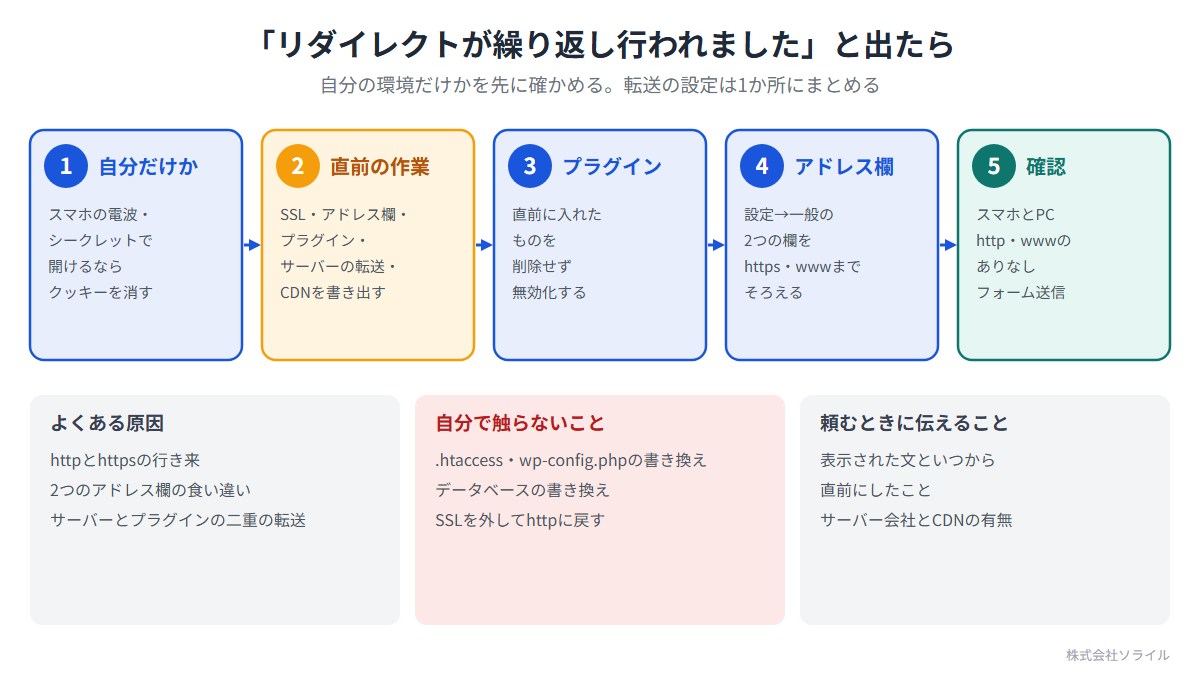
サイトが壊れているとは限りません。
ブラウザに残った古い情報(クッキー)が原因で、自分のパソコンだけで起きていることもあります。
次の順に試します。
- スマホのWi-Fiを切り、電波(4G・5G)で同じページを開く
- パソコンのブラウザで、シークレットウィンドウ(プライベートウィンドウ)を開いて試す
- ふだんのブラウザで、そのサイトのクッキーを消してから開き直す
| 結果 | 考えられること | 次にすること |
|---|---|---|
| ほかの端末やシークレットウィンドウでは開ける | 自分のブラウザに残った古い情報 | そのサイトのクッキーを消す。消せば直ることが多い |
| どの端末でも開けない | サイトやサーバーの設定の食い違い | 次の章で、直前の作業を思い出す |
| トップは開けるが、管理画面だけ開けない | 管理画面の転送やSSLの設定の食い違い | 管理画面に入れるかを別のブラウザでも試し、次の章へ |
2. 直前に何をしたかを思い出す
この表示は、何かを変えた直後に出ることがほとんどです。
思い当たることを、日時と一緒にメモに書き出します。
| 直前にしたこと | 起きやすい食い違い |
|---|---|
| SSL(鍵マーク)を入れた、「https」に切り替えた | 「http」と「https」の間で、転送が行き来している |
| 「設定」→「一般」で、サイトのアドレスを書き換えた | 「WordPressアドレス(URL)」と「サイトアドレス(URL)」の書き方がそろっていない |
| リダイレクトやSSLのプラグインを入れた・更新した | プラグインの転送と、サーバーの転送がぶつかっている |
| サーバーの管理画面で、転送やSSLの設定をした | 同じ転送が、サーバーとWordPressの両方に入っている |
| CDN(表示を速くするサービス)を使い始めた | CDNとサーバーの間の「https」の扱いが食い違っている |
| 何も変えていない | プラグインの自動更新や、サーバー会社側の設定変更 |
転送の設定は、1か所にまとめるのが基本です。
2か所以上で同じ転送をしていると、片方を直しても、また同じ表示に戻ります。
ページの転送(301転送)の考え方は、関連記事「WordPressのリダイレクト設定(301転送)」でご紹介しています。
3. ご自分で触ってよい範囲
管理画面に入れる場合
管理画面に入れるなら、次の2つまでは、ご自分で確かめても元に戻せます。
- 直前に入れた・更新したプラグインを「無効化」して、開けるようになるかを見る
- 「設定」→「一般」の2つのアドレス欄が、同じ書き方(どちらも「https://」から始まり、「www」の有無もそろっている)になっているかを見る
アドレス欄を書き換えると、その直後に管理画面から追い出されることがあります。
書き換える前に、今のアドレスを書き写しておきます。
プラグインを無効化して直った場合は、そのプラグインの設定を見直すか、別のものに替えることを考えます。
使っていないプラグインの整理は、関連記事「WordPressのプラグイン棚卸し」でご紹介しています。
管理画面に入れない場合
管理画面に入れないときは、サーバーの中のファイル(.htaccess や wp-config.php)や、データベースを直す作業になります。
これらは、1文字の間違いでサイト全体が表示されなくなる作業です。
慣れていない方は、ここから先は制作会社や保守会社に任せたほうが安全です。
4. やってはいけないこと
| やってはいけないこと | 理由 |
|---|---|
| あわててプラグインを次々に削除する | 設定ごと消え、原因が分からなくなる。削除ではなく「無効化」で確かめる |
| サーバーの設定ファイルを、控えを取らずに書き換える | 元に戻せなくなり、別のエラーで開けなくなることがある |
| 同じ転送を、サーバーとプラグインの両方に入れる | 転送がぶつかり、同じ表示に戻る |
| SSLを外して「http」に戻す | 一時的に開けても、鍵マークのない状態になり、お問い合わせフォームなども安全でなくなる |
ファイルの書き換えは、元に戻せないおそれがある作業です。
5. 制作会社や保守会社に頼むときに伝えること
| 伝えること | 例 |
|---|---|
| 表示された文 | 「リダイレクトが繰り返し行われました」「ERR_TOO_MANY_REDIRECTS」 |
| いつから | 10月28日の午前10時ごろから |
| 直前にしたこと | SSLを入れた、プラグイン○○を入れた、アドレス欄を書き換えた |
| どこで起きるか | すべての端末で/トップだけ/管理画面だけ |
| 試したこと | シークレットウィンドウで開いた、クッキーを消した、プラグイン○○を無効化した |
| 使っているサーバーとCDN | サーバー会社の名前、CDNを使っているか |
直前の作業が分かると、確かめる場所が絞れて、早く直せます。
6. 直したあとの確認
直ったように見えても、一部のページだけ転送が残っていることがあります。
次のことを確かめます。
- トップページ、主なページ、お問い合わせのページが開けるか
- スマホとパソコン、シークレットウィンドウの両方で開けるか
- アドレスが「https」から始まり、鍵マークが出ているか
- 「http」や「www」のありなしで開いても、1回で正しいアドレスに転送されるか
- 管理画面にログインできるか
- お問い合わせフォームから試しに1通送り、届くか
SSLの仕組みや更新の考え方は、関連記事「SSL/TLS対応とは?」でご紹介しています。
7. ソライルの保守での見守り方
ソライルのホームページ保守では、WordPressのサイト向けのスタンダードプラン以上で、WordPress本体・プラグインの管理と、更新後の表示確認を毎月行っています。
SSLの更新やプラグインの更新のあとに表示を確かめ、転送の食い違いのような不具合に早く気づけるようにしています。
ソライルはお客様に2つのことをお約束しています。
毎月、必ずサイトを確認します。
毎月、月次報告をメールにてお送り致します。
月次報告はスタンダードプラン以上が対象で、ライトプランではオプションで追加できます。
8. まとめ
- 「リダイレクトが繰り返し行われました」は、転送の行き来が止まらない状態。ウイルスではない
- まず、スマホの電波・シークレットウィンドウ・クッキー削除で、自分の環境だけかを確かめる
- 直前の作業(SSL・アドレス欄・プラグイン・サーバーの転送・CDN)から原因の見当をつける
- 管理画面に入れるなら、プラグインの無効化と2つのアドレス欄の確認まで。ファイルやデータベースは任せる
- 直したら、スマホとパソコン、「http」「www」のありなし、フォームの送信まで確かめる
「どの設定が原因か見てほしい」と思われたら、ソライルの無料サイト健康診断をご利用ください。
フォームにURLを入れて送っていただくだけで、通常1営業日以内に、メールで所見をお返しします。
営業のお電話はいたしません。
SSLやプラグインの更新と、更新後の確認を毎月まとめて任せたい方は、ホームページ保守サービスのページもご覧ください。
関連記事
- WordPressのリダイレクト設定(301転送)|ページを消す・URLを変えるときの手順と、やってはいけないこと【2026年版】
- SSL/TLS対応とは?仕組み・証明書の選び方・導入手順と、期限切れを防ぐ運用【レンタルサーバー編】
- WordPressのログイン画面が表示されない原因と直し方|出ている画面から見分ける
- WordPressのプラグイン棚卸し|使っていないものの見つけ方と、消してよいかの判断【2026年版】
- WordPressの500エラー(500 Internal Server Error)の原因と直し方|直前の操作から見分ける
よくある質問
Q. 自分のパソコンだけで出ます。
A. ブラウザに残った古いクッキーが原因のことが多いです。
ブラウザの設定から、そのサイトのクッキーを消して開き直します。
シークレットウィンドウで開けるなら、この可能性が高いです。
Q. 放っておけば直りますか?
A. 設定の食い違いが原因なら、時間がたっても直りません。
その間、お客様もホームページを開けない状態が続きます。
直前の作業を書き出して、早めに手を打ちます。
Q. SSLをやめれば直りますか?
A. 一時的に開けることはありますが、おすすめしません。
鍵マークのない状態に戻り、ブラウザに「保護されていない通信」と表示されます。
「http」と「https」の設定をそろえて直すのが基本です。
Q. 検索の順位に影響しますか?
A. 長く続くと、Googleがページを読めない状態になります。
数日のうちに直せば、大きな心配はいりません。
直したあとは、Search Consoleでトップページの「URL検査」を行い、正しく読めているかを確かめます。
Q. 管理画面にも入れません。
A. その場合は、サーバーの中のファイルやデータベースを見る作業になります。
直前の操作と表示された文を書き出してから、制作会社や保守会社に頼みます。
ログイン画面そのものが出ない場合は、関連記事「WordPressのログイン画面が表示されない原因と直し方」もご覧ください。
関連記事


前の記事
WordPressの管理画面が重い・遅い|症状から見分ける原因と、自分でできる順・任せること【2026年版】
次の記事
WordPressの「データベース接続確立エラー」でサイトが開かない|まず確かめる順番と、サーバー会社に伝えること【2026年版】