「WordPressは最新です」の表示、本当ですか?|保守を頼んでいる会社が更新しているかを確かめる方法【2026年版】
公開日:2026.10.28
- Webサイト保守
- WordPress

記事の監修
IT・WEB集客の専門家
波多野 明仁(Akihito Hatano)
WEB業界歴20年以上。大学生の頃に約50サイトを制作・運営して収益化。ITシステム開発会社でSEを6年間経験したのち独立。東証プライム企業をはじめ、これまでに4,000サイト以上を改善。自社メディアの制作・運営で培ったアクセスアップのノウハウを、クライアント企業のWEB集客に活かしている。1年でアクセス数が715倍になった企業、売上が25倍になった企業など、法人実績多数。
こんにちは、株式会社ソライルの波多野です。
「ホームページは制作会社に保守をお願いしているから、大丈夫なはず」
「管理画面を開くと『最新バージョンのWordPressをお使いです』と出ているから、安心している」
そう考えている経営者・ご担当者の方は多いと思います。
ところが、先日ソライルに保守の引き継ぎのご相談をいただいたホームページでは、管理画面に「最新」と表示されているのに、実際のWordPressは古い版のままでした。
WordPressを動かしている仕組み(PHP)も、サポートが終わった古い版のままで、弱点(脆弱性)が残った状態でした。
そのお客様は、制作会社に問い合わせをしても1か月以上返事がなく、困ってソライルにご相談くださいました。
ご自身では、画面の表示を見て「更新されている」と思っていたそうです。
残念ながら、こうしたホームページを見たのは、今回が初めてではありません。
この記事では、Webが専門ではない経営者・ご担当者の方に向けて、次のことを順番にご説明します。
- 「最新です」と出ているのに、古い版のままになる仕組み
- ご自分で確かめられる3つのこと
- 保守を頼んでいる会社に確かめること
- 気になったときの進め方
1. 「最新です」と出ているのに、古い版のままになる理由
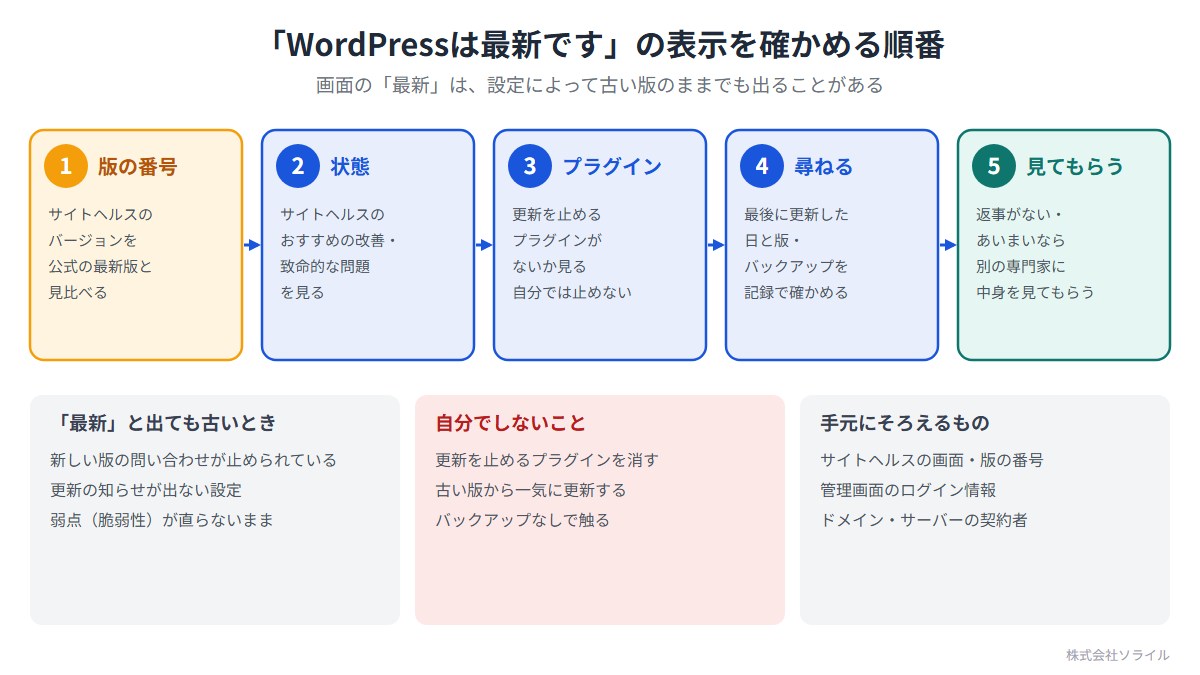
WordPressの管理画面の「更新」の画面は、ふだんはWordPressの公式の配信元に新しい版があるかを問い合わせて、その結果を表示しています。
ただ、プラグインやテーマのファイルに設定を書き足すと、この問い合わせを止めたり、結果を書き換えたりできます。
そうすると、新しい版が出ていても、画面には「最新バージョンのWordPressをお使いです」と表示され、更新の知らせも出なくなります。
更新を止めること自体には、理由がある場合もあります。
たとえば、更新で表示が崩れないかを確かめてから、制作会社が手作業で更新する運用です。
問題なのは、更新を止めたまま、お客様に知らせずに、古い版を長く放っておくことです。
その間に見つかった弱点は直らず、サイバー攻撃に狙われやすい状態が続きます。
画面の「最新です」という表示だけでは、本当に最新かどうかは分かりません。
| 画面の表示 | 実際に起きていること |
|---|---|
| 「最新バージョンのWordPressをお使いです」と出て、本当に最新 | ふつうの状態 |
| 「最新」と出ているが、実際は古い版 | 新しい版の問い合わせや知らせが、設定で止められている |
| 更新の知らせが何も出ない | 同じく、知らせが止められていることがある |
| 「〇〇に更新してください」と出ている | 新しい版が出ている。早めに更新が必要 |
2. ご自分で確かめられる3つのこと
画面の表示をうのみにせず、次の3つで確かめます。
どれも、管理画面を見るだけで、設定は変えません。
1. 版の番号を、公式の最新版と見比べる
管理画面の「ツール」→「サイトヘルス」→「情報」タブを開き、WordPressの項目にある「バージョン」の番号を見ます。
管理画面のいちばん下の右側に、版の番号が出ていることもあります。
次に、WordPressの公式サイト(日本語版は ja.wordpress.org)で、いまの最新版の番号を確かめます。
番号が違えば、「最新」という表示とは食い違っています。
2. サイトヘルスの「状態」を見る
同じ「サイトヘルス」の「状態」タブで、「おすすめの改善」や「致命的な問題」が出ていないかを見ます。
「PHPのバージョンが古い」「使っていないプラグインがある」などが出ていれば、手入れがされていない目安になります。
画面を撮っておくと、相談するときに役立ちます。
3. 更新を止めるプラグインが入っていないかを見る
「プラグイン」の一覧で、名前に「Update(更新)」や「Disable(止める)」が入っているものがないかを見ます。
更新の知らせを止めるためのプラグインが入っていることがあります。
見つかっても、ご自分で止めたり消したりはしません。
いきなり更新が始まって、表示が崩れることがあるためです。
まずは、保守を頼んでいる会社に、入れている理由を確かめます。
管理画面だけでできる点検は、関連記事「WordPressのセキュリティを自分でチェックする」でもご紹介しています。
3. 保守を頼んでいる会社に確かめること
保守をお願いしているなら、更新をしているかどうかは、記録で確かめられるはずです。
次のことを、メールで尋ねます。
| 確かめること | 返ってきてほしい答え |
|---|---|
| 最後にWordPress本体・プラグイン・テーマを更新した日 | 日付と、何を何の版に上げたか |
| いまのWordPressとPHPの版 | 版の番号と、最新版との差 |
| 更新を止めている設定やプラグインがあるか | あるなら、その理由と、どう更新しているか |
| 更新のあとに表示や動きを確かめているか | 何を確かめたか(トップページ、お問い合わせフォームなど) |
| バックアップを取っているか | 取っている頻度、保存先、戻した経験があるか |
| 毎月の作業の報告があるか | 報告の形(メール、報告書)と、届く時期 |
答えがあいまいなとき、日付や版の番号が出てこないときは、更新がされていない可能性があります。
返事そのものが来ないことも、大切な手がかりです。
不具合が起きたときにも、同じように返事を待つことになるからです。
制作会社と連絡が取れなくなった場合は、関連記事「『ホームページ制作会社と連絡が取れない…』の対処法」でご紹介しています。
4. 気になったときの進め方
1. 今の状態を記録しておく
サイトヘルスの画面、版の番号、プラグインの一覧を、画面に撮っておきます。
保守を頼んでいる会社とのやり取りも、メールで残しておきます。
2. 管理画面のログイン情報が手元にあるかを確かめる
保守の会社を替えるにしても、別の専門家に見てもらうにしても、管理画面に入れることが前提になります。
ログイン情報が手元になければ、今の会社に、自社名義で管理できる形で渡してもらいます。
ドメインやサーバーの契約者が誰になっているかも、あわせて確かめます。
3. 別の専門家に、中身を見てもらう
画面の表示だけでは分からないことは、管理画面やサーバーの中を見て、はじめて分かります。
ログイン情報を外部に渡すときは、作業用のアカウントを作って渡し、作業が終わったら消すのが安全です。
渡し方は、関連記事「WordPressのログイン情報を外注先にどう渡す?」でご紹介しています。
4. 古い版のままだったら、計画を立てて更新する
古い版をいきなり最新に上げると、テーマやプラグインが合わずに表示が崩れることがあります。
バックアップを取ってから、順番を決めて更新します。
| 古いままのもの | 進め方 |
|---|---|
| WordPress本体 | バックアップを取り、テーマ・プラグインが合うかを確かめてから更新する |
| PHP | WordPressとプラグインが新しいPHPに合うかを確かめてから上げる |
| プラグイン・テーマ | 使っていないものは消し、使うものは1つずつ更新して表示を確かめる |
PHPの上げ方は、関連記事「WordPressのPHPバージョンアップ」でご紹介しています。
5. ソライルの保守で大切にしていること
ソライルのホームページ保守では、WordPressのサイト向けのスタンダードプラン以上で、WordPress本体・プラグインの管理と、更新後の表示確認を毎月行っています。
作業した日と、何をどの版からどの版へ更新したかは、月次報告でお知らせしています。
画面の表示ではなく、何をいつ更新したかを、お客様がいつでも確かめられるようにするためです。
ソライルはお客様に2つのことをお約束しています。
毎月、必ずサイトを確認します。
毎月、月次報告をメールにてお送り致します。
月次報告はスタンダードプラン以上が対象で、ライトプランではオプションで追加できます。
6. まとめ
- 管理画面の「最新です」という表示は、設定によって、古い版のままでも出ることがある
- サイトヘルスの版の番号を、公式サイトの最新版と見比べる
- サイトヘルスの「状態」と、更新を止めるプラグインの有無も見る。見つけても自分では止めない
- 保守を頼んでいる会社には、最後に更新した日と版、更新後の確認、バックアップを記録で尋ねる
- 返事が来ない、答えがあいまいなときは、ログイン情報を手元にそろえて、別の専門家に中身を見てもらう
「うちのホームページは本当に大丈夫か、見てほしい」と思われたら、ソライルの無料サイト健康診断をご利用ください。
フォームにURLを入れて送っていただくだけで、通常1営業日以内に、メールで所見をお返しします。
外から確かめられる範囲の診断ですので、管理画面の中まで見てほしい場合は、フォームでその旨をお知らせください。
営業のお電話はいたしません。
更新と確認を毎月まとめて任せ、その記録を毎月受け取りたい方は、ホームページ保守サービスのページもご覧ください。
関連記事
- WordPressのセキュリティを自分でチェックする|管理画面だけでできる5分の点検10項目と、見つかったときの直し方【2026年版】
- 「ホームページ制作会社と連絡が取れない…」の対処法|先に守るもの・廃業の確かめ方・引き継ぎに必要な7つの情報【2026年版】
- WordPressのログイン情報を外注先にどう渡す?|作業用アカウントの作り方と、権限の選び方・作業後にやること【2026年版】
- WordPressのPHPバージョンアップ|安全な手順と、エラーが出たときの戻し方【2026年版】
- WordPressの脆弱性とは|なぜ多いのか、確かめ方と対策の優先順位【2026年版】
よくある質問
Q. 管理画面に「最新です」と出ていれば、安心してよいですか?
A. それだけでは、安心とはいえません。
設定によって、新しい版が出ていても「最新」と表示されることがあります。
版の番号を、WordPressの公式サイトの最新版と見比べて確かめます。
Q. 更新を止めている制作会社は、すべて問題があるのですか?
A. そうとは限りません。
更新で表示が崩れないかを確かめてから、手作業で更新するために止めている場合もあります。
大切なのは、実際に更新がされていて、その記録を見せてもらえるかどうかです。
Q. 制作会社から返事が来ません。どうすればよいですか?
A. まずはメールで、期限を決めて、確かめたいことを具体的に尋ねます。
それでも返事がない場合は、ログイン情報やドメイン・サーバーの契約者を確かめ、ほかの専門家への相談を考えます。
関連記事「『ホームページ制作会社と連絡が取れない…』の対処法」もご覧ください。
Q. 自分で更新してしまってもよいですか?
A. おすすめしません。
古い版から一気に上げると、表示が崩れたり、お問い合わせフォームが動かなくなったりすることがあります。
バックアップを取り、順番を決めて進める必要があるため、専門家に任せるのが安全です。
Q. 外から見るだけで、更新されているかは分かりますか?
A. ある程度は分かりますが、すべては分かりません。
ページの中に版の番号が出ていることもありますが、隠されていることも多くあります。
確実に確かめるには、管理画面の中を見る必要があります。
関連記事