WordPressのセキュリティを自分でチェックする|管理画面だけでできる5分の点検10項目と、見つかったときの直し方【2026年版】
公開日:2026.10.23 更新日:2026.10.24
- Webサイト保守
- WordPress

記事の監修
IT・WEB集客の専門家
波多野 明仁(Akihito Hatano)
WEB業界歴20年以上。大学生の頃に約50サイトを制作・運営して収益化。ITシステム開発会社でSEを6年間経験したのち独立。東証プライム企業をはじめ、これまでに4,000サイト以上を改善。自社メディアの制作・運営で培ったアクセスアップのノウハウを、クライアント企業のWEB集客に活かしている。1年でアクセス数が715倍になった企業、売上が25倍になった企業など、法人実績多数。

こんにちは、株式会社ソライルの波多野です。
「セキュリティ対策をしてくださいと言われたけれど、何を見ればよいか分からない」
「専門的な道具は使えないので、自分で確かめられる範囲だけでも知りたい」
WordPressのセキュリティというと、サーバーの設定や専門の診断を思い浮かべるかもしれません。
ただ、管理画面を開くだけで確かめられることも、たくさんあります。
この記事では、Webが専門ではない経営者・ご担当者の方に向けて、次のことを順番にご説明します。
- 管理画面だけでできる、5分の点検10項目
- 「いいえ」が付いた項目の直し方
- 点検より先に相談したほうがよいサイン
- 自分で見られる範囲と、見られない範囲
1項目は30秒ほどで確かめられるので、10項目でも5分くらいです。
WordPressの管理者の権限でログインして、上から順に確かめてください。
1. 管理画面でできる、5分の点検10項目
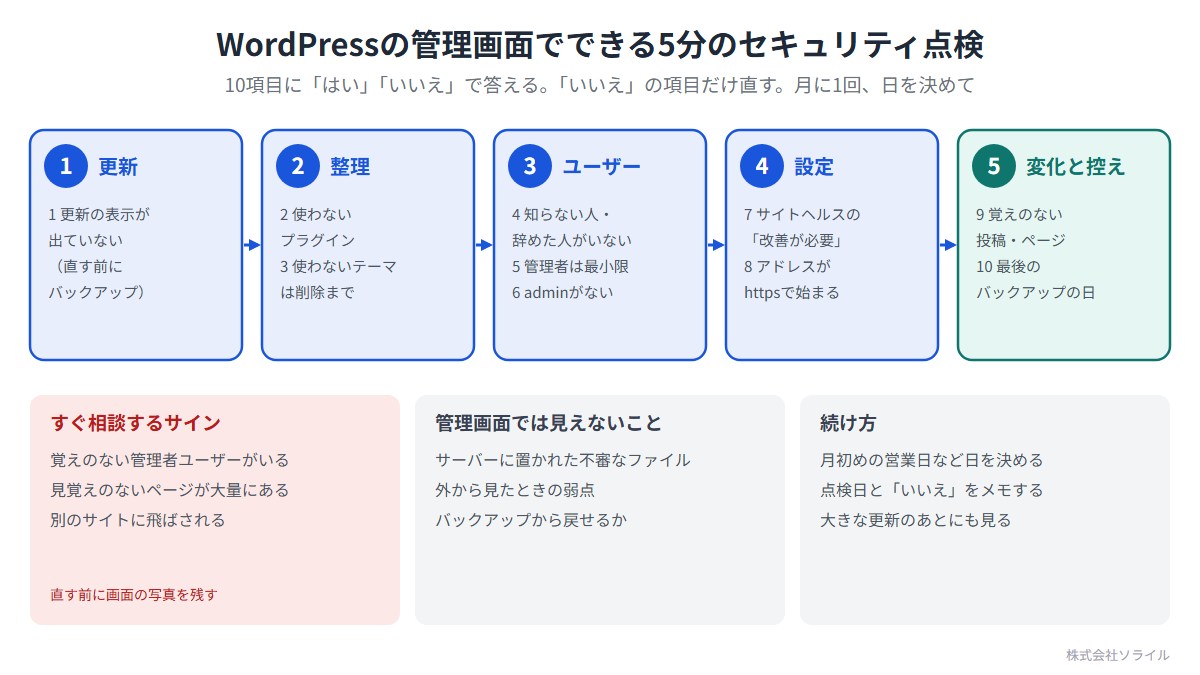
次の10項目に「はい」か「いいえ」で答えます。
| No. | 確かめること | 見る場所 |
|---|---|---|
| 1 | 「更新があります」の表示が出ていない | ダッシュボード →「更新」 |
| 2 | 使っていないプラグインが、停止したまま残っていない | 「プラグイン」 |
| 3 | 使っていないテーマが、いくつも残っていない | 「外観」→「テーマ」 |
| 4 | ユーザーの一覧に、知らない人や辞めた人がいない | 「ユーザー」 |
| 5 | 管理者の権限を持つ人が、必要な人数だけになっている | 「ユーザー」の「権限グループ」 |
| 6 | 管理者のユーザー名が「admin」になっていない | 「ユーザー」 |
| 7 | サイトヘルスに、セキュリティの「改善が必要」が出ていない | 「ツール」→「サイトヘルス」 |
| 8 | サイトのアドレスが「https」で始まっている | 「設定」→「一般」 |
| 9 | 作った覚えのない投稿・固定ページがない | 「投稿」「固定ページ」 |
| 10 | 最後にバックアップが取れた日を言える | バックアップのプラグインか、サーバーの管理画面 |
「いいえ」が付いた項目だけ、次の章の直し方を見てください。
2. 「いいえ」が付いたときの直し方
1〜3:更新と整理
WordPress本体・プラグイン・テーマの更新は、弱点(脆弱性)を直すためのものが多く含まれています。
更新は、バックアップを取ってから行い、更新したあとにページの表示とお問い合わせフォームを確かめます。
使っていないプラグインとテーマは、停止しただけではファイルがサーバーに残っています。
古いファイルの弱点を狙われることがあるため、使わないと決めたものは削除まで進めます。
テーマは、使っているものと、予備に1つあれば十分です。
子テーマを使っている場合は、親テーマを消さないように気をつけます。
プラグインの整理のしかたは、関連記事「WordPressのプラグイン棚卸し」でご紹介しています。
4〜6:ユーザーの整理
辞めた人や、作業が終わった制作会社のアカウントは削除します。
削除するときは、その人が書いた記事を、残る人に引き継ぐ画面が出るので、引き継ぐ人を選びます。
管理者の権限は、サイトの設定まで変えられる強い権限です。
記事を書くだけの人は「編集者」や「投稿者」にして、管理者は必要な人数だけにします。
ユーザー名が「admin」の管理者は、狙われやすい名前です。
別の名前で新しい管理者を作り、ログインできることを確かめてから、元の「admin」を削除して記事を新しい管理者に引き継ぎます。
あわせて、管理者には二段階認証を付けておくと安心です。
付け方は、関連記事「WordPressのログインに二段階認証を付ける」でご紹介しています。
7〜8:サイトヘルスとhttps
サイトヘルスの「改善が必要」には、何が足りないかと、直し方の案内が書かれています。
上から順に読み、ご自身で直せるものと、相談するものに分けます。
サイトヘルスの見方は、関連記事「WordPressのサイトヘルスでサイトの健康状態を確認する方法」でご紹介しています。
アドレスが「https」で始まっていない場合は、サーバーの管理画面で無料のSSLを使えることが多いです。
httpsに切り替えるときは、画像やリンクのアドレスもあわせて直す必要があるため、作業の前にバックアップを取ります。
9〜10:見覚えのない変化とバックアップ
作った覚えのない投稿やページが少しだけある場合は、社内の誰かが作ったものでないかを確かめます。
大量にある場合は、次の章の「すぐ相談したほうがよいサイン」に当てはまります。
バックアップが最後にいつ取れたか分からない場合は、まず今日の分を1つ取っておきます。
そのうえで、自動で取れているか、戻せる形になっているかを確かめます。
バックアップの持ち方は、関連記事「WordPressのバックアップ」でご紹介しています。
3. 点検より先に、すぐ相談したほうがよいサイン
次のどれかに当てはまるときは、点検を続けるより先に、乗っ取りや改ざんを疑います。
- 作った覚えのない「管理者」のユーザーがいる
- 見覚えのない投稿やページが、大量に増えている
- サイトを開くと、別のサイトに飛ばされる
- Googleの検索結果に、自社と関係のない題名のページが出る
- 管理画面にログインできなくなった
このときは、パスワードを変えたり、ユーザーを消したりする前に、今の画面を写真で残しておきます。
いつ、どのユーザーが作られたかが分かると、原因を調べるときの手がかりになります。
改ざんの確かめ方は、関連記事「ホームページが改ざんされている?確認方法や対処法、防止策を紹介」でご紹介しています。
4. 管理画面で見られる範囲と、見られない範囲
この10項目は、管理画面から見える範囲の点検です。
| 管理画面で見られる | 管理画面では見られない |
|---|---|
| 更新の有無、プラグインとテーマの数 | PHPのバージョンが、サポートの期間内か(サイトヘルスで一部は分かる) |
| ユーザーと権限 | サーバーに置かれた、見覚えのないファイル |
| サイトヘルスの指摘 | 外から見たときの弱点 |
| httpsかどうか | ログインを試された回数や、怪しいアクセス |
| 投稿やページの増え方 | バックアップから実際に戻せるか |
Googleが見つけた問題は、Search Consoleの「セキュリティの問題」の画面で確かめられます。
Search Consoleを使っている場合は、点検のときにあわせて開いておくと安心です。
10項目がすべて「はい」でも、サーバー側の状態までは分かりません。
気になる場合は、サーバーの側も含めて見てもらうのがおすすめです。
5. 月に1回、日を決めて点検する
セキュリティは、一度やれば終わりではありません。
毎月の初めの営業日など、日を決めてこの10項目を見るだけでも、異変に気づくのが早くなります。
点検した日と、「いいえ」が付いた項目を、簡単にメモしておくと、次の点検で比べられます。
| 点検した日 | 「いいえ」の項目 | したこと |
|---|---|---|
| (例)11月4日 | 1・2 | バックアップを取ってから更新。使っていないプラグインを2つ削除 |
6. ご自身でするか、任せるかの目安
| 取り組み | ご自身で | 専門家に任せる |
|---|---|---|
| 10項目の点検 | できます | ― |
| 辞めた人のアカウントの削除、権限の見直し | できます | 「admin」の置き換えは相談 |
| プラグイン・テーマの更新 | バックアップを取ってから | 更新後の表示崩れの確認・戻し方まで任せるのが安心 |
| 使っていないプラグイン・テーマの削除 | 停止まで | 消してよいかの判断は相談 |
| 乗っ取り・改ざんが疑われるとき | 画面の写真を残すまで | すぐに相談 |
相談するときに伝えること
- ホームページのアドレス
- 「いいえ」が付いた項目と、その内容(画面の写真があれば)
- 最後にバックアップを取った日(分かる範囲で)
- 最近、更新や作業をしたか
7. ソライルの保守での見守り方
ソライルのホームページ保守では、サーバー管理とドメイン管理をライトプランから、セキュリティ管理と、WordPress本体・プラグインの管理、バックアップをスタンダードプランから行っています。
この記事の10項目に加えて、管理画面からは見えないサーバーの側や、更新後の表示まで毎月確かめます。
「点検してみたら『いいえ』がいくつもあった」というご相談も承っています。
ソライルはお客様に2つのことをお約束しています。
毎月、必ずサイトを確認します。
毎月、月次報告をメールにてお送り致します。
月次報告はスタンダードプラン以上が対象で、ライトプランではオプションで追加できます。
8. まとめ
- WordPressのセキュリティは、管理画面を開くだけでも10項目を確かめられる
- 更新・使わないプラグインとテーマ・ユーザーと権限・サイトヘルス・https・見覚えのない変化・バックアップを見る
- 作った覚えのない管理者や大量のページがあれば、点検より先に相談する。直す前に画面の写真を残す
- 管理画面からは、サーバーの側の状態や外から見た弱点までは分からない
- 月に1回、日を決めて点検し、結果をメモに残す
「点検してみたけれど、直し方が分からない」「サーバーの側も含めて見てほしい」と思われたら、ソライルの無料サイト健康診断をご利用ください。
フォームにURLを入れて送っていただくだけで、通常1営業日以内に、メールで所見をお返しします。
営業のお電話はいたしません。
ホームページの更新と確認を、毎月まとめて任せたい方は、ホームページ保守サービスのページもご覧ください。
関連記事
- WordPressの脆弱性とは|なぜ多いのか、確かめ方と対策の優先順位【2026年版】
- WordPressのプラグイン棚卸し|使っていないものの見つけ方と、消してよいかの判断【2026年版】
- WordPressのログインに二段階認証を付ける|会社のサイトでの選び方と、担当者が替わるときの注意【2026年版】
- WordPressのサイトヘルスでサイトの健康状態を確認する方法
- WordPressのバックアップ|「取っている」で終わらせず、戻せる形にする方法【2026年版】
- ホームページが改ざんされている?確認方法や対処法、防止策を紹介
よくある質問
Q. セキュリティのプラグインを入れていれば、この点検はいりませんか?
A. プラグインは役に立ちますが、辞めた人のアカウントの削除や、使わないプラグインの整理までは、人が決める必要があります。
プラグインを入れていても、点検は続けます。
Q. 停止しているプラグインも、危ないのですか?
A. 停止していても、ファイルはサーバーに残っています。
弱点のある古いファイルが狙われることがあるため、使わないと決めたものは削除します。
Q. 「admin」というユーザー名は、変えられますか?
A. WordPressの画面では、ユーザー名そのものは変えられません。
別の名前で新しい管理者を作り、記事を引き継いでから、元のユーザーを削除します。
Q. 全部「はい」でした。これで安全ですか?
A. 管理画面から見える範囲では、よい状態です。
ただ、サーバーの側の状態や、外から見た弱点までは分かりません。
月に1回の点検を続けながら、気になる点があれば、外からの診断も組み合わせます。
Q. 更新すると表示が崩れるのが心配です。
A. 更新の前にバックアップを取り、更新したらすぐにページとお問い合わせフォームを確かめます。
崩れたときに戻せる準備をしておけば、更新を怖がらずに続けられます。
Q. 点検はどのくらいの頻度ですればよいですか?
A. 月に1回が目安です。
WordPressやプラグインの大きな更新や、弱点のニュースがあったときは、その週のうちにもう一度見ておくと安心です。
関連記事



前の記事
サーバーのプランを上げればホームページは速くなる?|上げる前に確かめる5つと、上げて効くケース【2026年版】
次の記事
WordPressのエラーをChatGPTに聞くときのコツ|伝える5つ、貼ってはいけない情報、答えを試す前の準備【2026年版】