WordPressのエラーをChatGPTに聞くときのコツ|伝える5つ、貼ってはいけない情報、答えを試す前の準備【2026年版】
公開日:2026.10.23 更新日:2026.10.24
- Webサイト保守
- WordPress

記事の監修
IT・WEB集客の専門家
波多野 明仁(Akihito Hatano)
WEB業界歴20年以上。大学生の頃に約50サイトを制作・運営して収益化。ITシステム開発会社でSEを6年間経験したのち独立。東証プライム企業をはじめ、これまでに4,000サイト以上を改善。自社メディアの制作・運営で培ったアクセスアップのノウハウを、クライアント企業のWEB集客に活かしている。1年でアクセス数が715倍になった企業、売上が25倍になった企業など、法人実績多数。

こんにちは、株式会社ソライルの波多野です。
「WordPressに英語のエラーが出たので、ChatGPTに貼り付けて聞いてみた」
「AIに言われたとおりにファイルを書き換えたら、画面が真っ白になってしまった」
ChatGPTなどの生成AIは、英語のエラー文を日本語で説明してくれたり、考えられる原因を挙げてくれたりと、困ったときの心強い相談相手になります。
ただ、AIはあなたのサイトの中身を実際に見ているわけではありません。
聞き方によっては的外れな答えが返ってきますし、答えをそのまま試して、かえって悪くなることもあります。
この記事では、Webが専門ではない経営者・ご担当者の方に向けて、次のことを順番にご説明します。
- AIが得意なこと、苦手なこと
- 聞く前に、自分で控えておく5つ
- AIに貼ってはいけない情報
- 答えを試す前の準備と、試し方
- AIで解決しないときの次の一歩
1. AIが得意なこと、苦手なこと
| 得意なこと | 苦手なこと |
|---|---|
| 英語のエラー文を、日本語で分かりやすく説明する | あなたのサイトのファイルや設定を、実際に見ること |
| 考えられる原因を、いくつか挙げる | どのプラグインが原因かを、言い当てること |
| 確かめる順番を、手順にして示す | 出たばかりの更新や、最新の不具合の情報 |
| 専門用語の意味を説明する | 答えが間違っていても、間違いだと気づくこと |
AIは、もっともらしい文章で答えます。
自信のある書き方でも、あなたのサイトに当てはまるとは限らない、と考えて読みます。
2. 聞く前に、自分で控えておく5つ
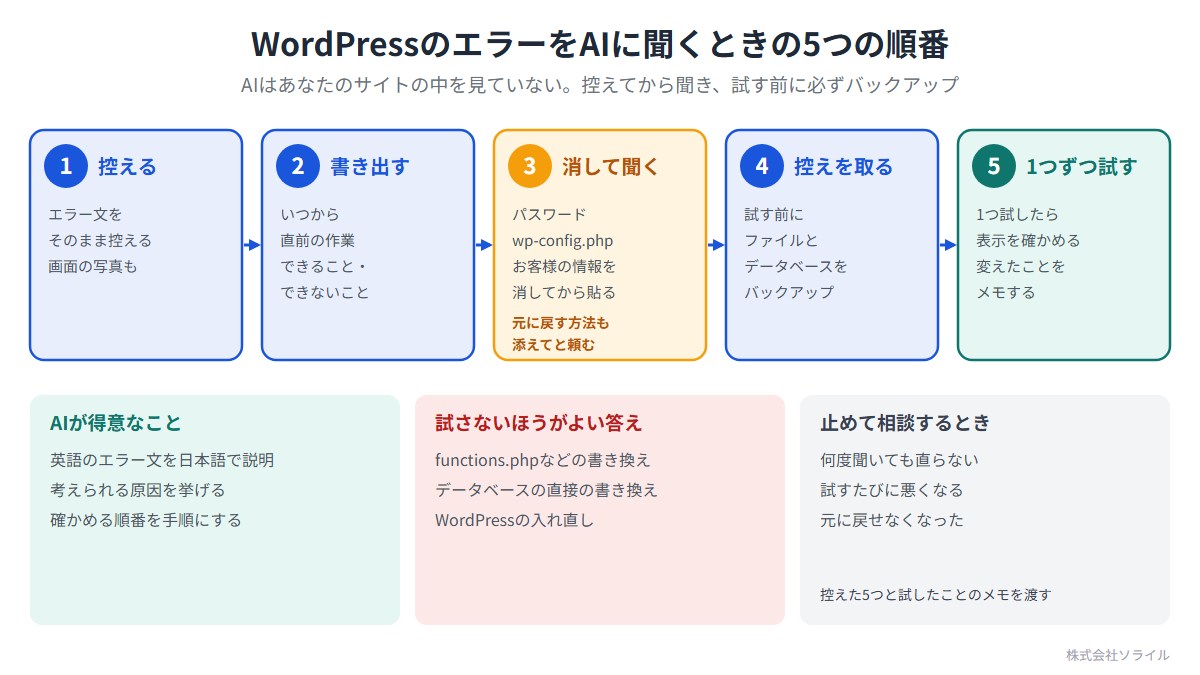
1. エラー文を、そのまま控える
エラー文は、要約したり、一部だけを書き写したりせずに、そのまま控えます。
画面の写真も撮っておきます。
「Fatal error」「Warning」などの言葉や、ファイルの名前、行の番号は、原因を絞り込む大事な手がかりです。
2. いつから出ているか
気づいた日時を控えます。
毎回出るのか、ときどき出るのかも書いておきます。
3. 直前に何をしたか
WordPressやプラグインの更新、新しいプラグインの追加、テーマの変更、PHPのバージョンの変更など、直前にした作業を書き出します。
多くのエラーは、直前の作業がきっかけになっています。
覚えていなくても、管理画面の「更新」の画面や、サーバー会社のお知らせで、最近の変更が分かることがあります。
4. 何ができて、何ができないか
| 確かめること | 例 |
|---|---|
| サイトの表示 | 全部のページが出ない/一部のページだけ |
| 管理画面 | ログインできる/ログイン画面が出ない |
| 起きる人 | 自分だけ/ほかの人やスマホでも同じ |
5. 使っている環境
WordPressのバージョン、PHPのバージョン、使っているテーマの名前を控えます。
管理画面に入れる場合は、「ツール」→「サイトヘルス」→「情報」で確かめられます。
3. AIに聞くときの書き方
5つを控えたら、まとめてAIに伝えます。
たとえば、次のように書きます。
| 伝えること | 書き方の例 |
|---|---|
| 状況 | WordPressのサイトで、トップページを開くとエラーが出ます |
| エラー文 | (控えたエラー文をそのまま貼る。ただし次の章の情報は消してから) |
| 直前の作業 | 昨日、プラグインを3つ更新しました |
| できること・できないこと | 管理画面には入れます。ほかのページも同じエラーです |
| 環境 | WordPressは(バージョン)、PHPは(バージョン)、テーマは(テーマ名) |
| お願いの仕方 | 専門家ではないので、確かめる順番に、元に戻す方法も添えて教えてください |
「元に戻す方法も添えて」と頼んでおくと、試したあとに戻せなくなる心配が減ります。
答えに分からない言葉が出てきたら、そのまま「〇〇とは何ですか」と聞き返してかまいません。
4. AIに貼ってはいけない情報
AIに入力した内容は、サービスや設定によっては、AIの学習に使われたり、運営会社の側に保存されたりします。
次の情報は、貼る前に必ず消します。
- 管理画面のユーザー名とパスワード、サーバーやFTPのログイン情報
- 「wp-config.php」の中身(データベースのパスワードや、秘密の鍵が書かれています)
- お客様の名前、メールアドレス、電話番号が写った画面
- 社外に出していない情報が書かれた画面
エラー文の中に、サーバーの中の場所(フォルダの名前)が書かれていることがあります。
気になる場合は、会社名やユーザー名の部分を「〇〇」に置き換えてから貼ります。
AIに入れてよい情報の考え方は、関連記事「ChatGPTに入れてよい情報、ダメな情報」でもご紹介しています。
5. 答えを試す前の準備と、試し方
AIの答えは、正しくても、あなたのサイトでは別の不具合を起こすことがあります。
試す前に、次の3つを守ります。
1. 試す前に、バックアップを取る
ファイルを書き換えたり、プラグインを止めたりする前に、ホームページのファイルとデータベースを控えておきます。
バックアップの取り方は、関連記事「WordPressのバックアップ」でご紹介しています。
2. 1つずつ試し、そのたびに確かめる
答えにいくつかの手順が書かれていても、一度にまとめて試さないようにします。
1つ試したら、サイトの表示と管理画面を確かめ、変わったかどうかをメモします。
3. 変えたことをメモし、だめなら元に戻す
何を、どう変えたかを書いておきます。
効かなかった変更は、元に戻してから次を試します。
試さないほうがよい答え
次のような答えは、ご自身では試さず、専門家に相談します。
| 答えの内容 | 試さないほうがよい理由 |
|---|---|
| 「functions.php」や「wp-config.php」を書き換える | 1文字の誤りで、サイト全体が表示されなくなることがある |
| データベースを直接書き換える | 誤ると、記事や設定が消えることがある |
| WordPressを入れ直す | 原因が分からないまま、元の状態に戻せなくなる |
| サーバーの設定(.htaccessなど)を書き換える | 誤ると、すべてのページが表示されなくなる |
6. よくあるエラーと、まず見る記事
AIに聞く前に、エラーの種類で絞り込めることもあります。
| 出ているもの | まず見る記事 |
|---|---|
| 「サイトで技術的な問題が発生しています」 | 関連記事「WordPressから「技術的な問題が発生しています」とメールが来たら」 |
| 「500 Internal Server Error」 | 関連記事「WordPressの500エラー(500 Internal Server Error)の原因と直し方」 |
| 画面が真っ白 | 関連記事「WordPressの画面が真っ白になったときの原因と対処法」 |
| ログイン画面が出ない | 関連記事「WordPressのログイン画面が表示されない原因と直し方」 |
7. AIで解決しないときは
AIに何度聞いても直らないとき、試すたびに状況が悪くなるときは、それ以上触らずに止めることが大切です。
専門家に相談するときは、AIに伝えた5つの内容と、試したことのメモをそのまま渡してください。
何を試したかが分かると、原因を調べる時間が短くなります。
ご自身でするか、任せるかの目安
| 取り組み | ご自身で | 専門家に任せる |
|---|---|---|
| エラー文の意味をAIに聞く | できます | ― |
| プラグインを1つずつ止めて確かめる | 管理画面に入れて、バックアップがあれば | 管理画面に入れなければ相談 |
| ファイルやデータベースの書き換え | ― | 任せるのが安心 |
| 試すたびに悪くなる、元に戻せない | ― | それ以上触らずに相談 |
8. ソライルの保守での見守り方
ソライルのホームページ保守では、WordPress本体・プラグインの管理とバックアップをスタンダードプランから行い、不具合が起きたときの調査と復旧のご相談も承っています。
「AIに聞いて試してみたけれど直らない」「試したことで状態が分からなくなった」というご相談もお受けしています。
試したことのメモがあれば、そこから原因を絞り込みます。
ソライルはお客様に2つのことをお約束しています。
毎月、必ずサイトを確認します。
毎月、月次報告をメールにてお送り致します。
月次報告はスタンダードプラン以上が対象で、ライトプランではオプションで追加できます。
9. まとめ
- AIは、エラー文の説明や原因の候補を挙げるのは得意だが、あなたのサイトの中は見ていない
- 聞く前に、エラー文・いつから・直前の作業・できることとできないこと・環境の5つを控える
- パスワード、wp-config.phpの中身、お客様の情報は、AIに貼らない
- 答えは、バックアップを取ってから、1つずつ試し、変えたことをメモする
- ファイルやデータベースの書き換え、試すたびに悪くなるときは、触らずに相談する
「AIに聞いても直らない」「どこまで自分で試してよいか分からない」と思われたら、ソライルの無料サイト健康診断をご利用ください。
フォームにURLを入れて送っていただくだけで、通常1営業日以内に、メールで所見をお返しします。
営業のお電話はいたしません。
ホームページの更新と確認を、毎月まとめて任せたい方は、ホームページ保守サービスのページもご覧ください。
関連記事
- ChatGPTに入れてよい情報、ダメな情報|中小企業の生成AI情報漏洩対策
- WordPressから「技術的な問題が発生しています」とメールが来たら|リカバリーモードの使い方と、まず確かめる3つ【2026年版】
- WordPressの500エラー(500 Internal Server Error)の原因と直し方|直前の操作から見分ける
- WordPressの画面が真っ白になったときの原因と対処法!おすすめの業者もご紹介
- WordPressのログイン画面が表示されない原因と直し方|出ている画面から見分ける
- WordPressのバックアップ|「取っている」で終わらせず、戻せる形にする方法【2026年版】
よくある質問
Q. AIの答えが間違っていることはありますか?
A. あります。
もっともらしい書き方でも、あなたのサイトに当てはまらないことや、古い情報のことがあります。
試す前にバックアップを取り、1つずつ確かめながら進めます。
Q. エラー文が英語で長いのですが、全部貼っていいですか?
A. パスワードや個人の情報が含まれていなければ、全部貼ってかまいません。
一部だけを貼ると、大事な手がかりが抜けることがあります。
Q. 画面の写真をAIに見せてもいいですか?
A. 写真を読み取れるAIなら、見せることもできます。
その場合も、お客様の情報やログイン情報が写っていないかを、見せる前に確かめます。
Q. AIの言うとおりにファイルを書き換えたら、真っ白になりました。
A. 書き換えたファイルを、元の内容に戻すのが最初の一歩です。
書き換える前の控えがない場合や、管理画面に入れない場合は、それ以上触らずに専門家に相談します。
Q. 無料のAIと有料のAIで、答えは変わりますか?
A. 使うAIや設定によって、答えの詳しさや新しさは変わります。
どのAIでも、あなたのサイトの中を実際に見ているわけではない点は同じです。
Q. AIに聞いて直ったら、そのままでよいですか?
A. 直ったら、何をして直ったかをメモに残します。
同じエラーがまた出たときや、保守を頼むときに役立ちます。
関連記事




前の記事
WordPressのセキュリティを自分でチェックする|管理画面だけでできる5分の点検10項目と、見つかったときの直し方【2026年版】
次の記事
ChatGPTやAIの答えで、自社の情報が間違っていたら|間違いが出る理由と、直してもらうための5つの手順【2026年版】