WordPressから「技術的な問題が発生しています」とメールが来たら|リカバリーモードの使い方と、まず確かめる3つ【2026年版】
公開日:2026.10.23 更新日:2026.10.24
- Webサイト保守
- WordPress

記事の監修
IT・WEB集客の専門家
波多野 明仁(Akihito Hatano)
WEB業界歴20年以上。大学生の頃に約50サイトを制作・運営して収益化。ITシステム開発会社でSEを6年間経験したのち独立。東証プライム企業をはじめ、これまでに4,000サイト以上を改善。自社メディアの制作・運営で培ったアクセスアップのノウハウを、クライアント企業のWEB集客に活かしている。1年でアクセス数が715倍になった企業、売上が25倍になった企業など、法人実績多数。
こんにちは、株式会社ソライルの波多野です。
「WordPressから『サイトで技術的な問題が発生しています』というメールが届いた」
「ホームページを開くと、エラーの画面になっている」
WordPressは、サイトに大きなエラーが起きると、管理者のメールアドレスにお知らせを送ります。
メールには「リカバリーモード」という、問題を直すための特別な入り口のリンクが書かれています。
メールが届くと驚かれると思いますが、落ち着いて順番に確かめれば、多くの場合は元に戻せます。
この記事では、Webが専門ではない経営者・ご担当者の方に向けて、次のことを順番にご説明します。
- このメールが届く理由
- メールが来たときに、まず確かめる3つ
- リカバリーモードの使い方と、勘違いしやすいところ
- メールが届かない・リンクの期限が切れたとき
- やってはいけないことと、専門家に任せたほうがよい場合
WordPressの画面や文言は、バージョンによって少し違うことがあります。
1. このメールが届く理由
大きなエラーを知らせる仕組み
WordPressは、バージョン5.2から、サイトに大きなエラー(致命的なエラー)が起きたときに、次の2つを行うようになりました。
- サイトを見に来た人には、「このサイトで重大なエラーが発生しました」などの画面を出す
- 管理者のメールアドレスに、お知らせのメールを送る
WordPressの開発者向けの資料では、このメールに、リカバリーモードに入るための専用のリンクが付くと説明されています。
よくある原因
| 原因 | よくある場面 |
|---|---|
| プラグインの不具合 | プラグインを更新した直後、新しく入れた直後 |
| テーマの不具合 | テーマを更新した直後、テーマのファイルを直した直後 |
| PHPのバージョンとの相性 | サーバーのPHPのバージョンを上げた直後 |
| WordPress本体の更新との相性 | 本体が自動で更新されたあと |
メールの本文には、どのプラグインやテーマで問題が起きたかが書かれていることが多くあります。
2. メールが来たときに、まず確かめる3つ
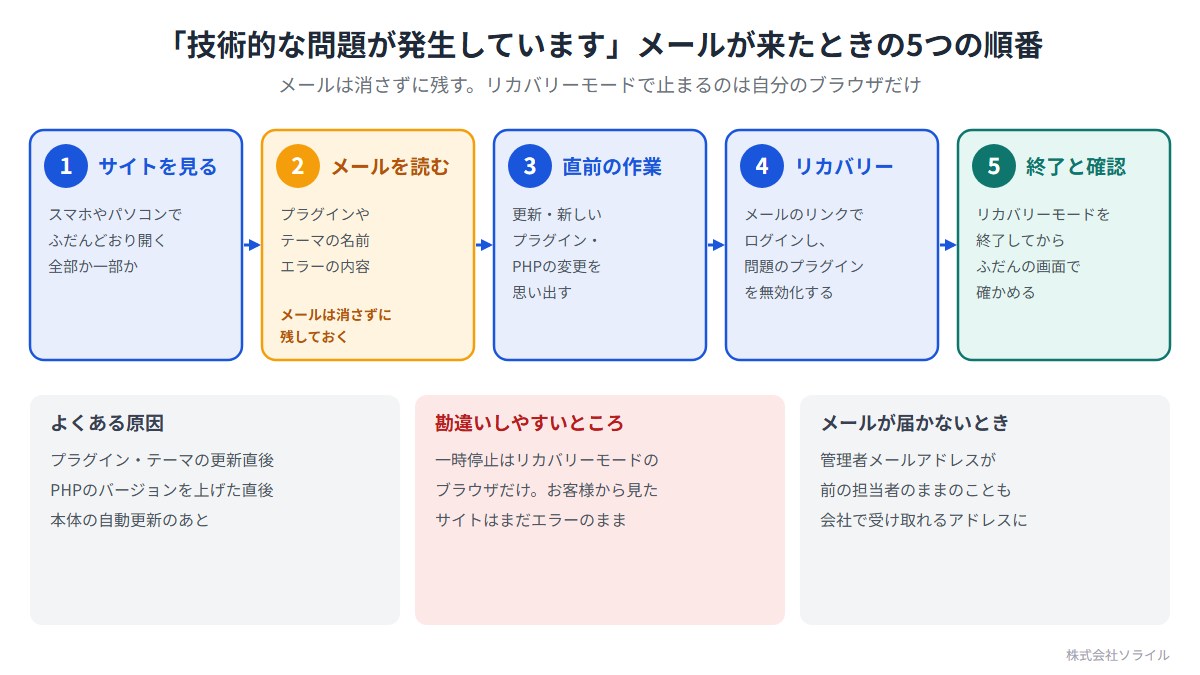
1. サイトを見られるか
まず、スマホやパソコンで、ふだんどおりにホームページを開いてみます。
| サイトの状態 | 意味 | 急ぎ度 |
|---|---|---|
| ふだんどおり見られる | 管理画面の一部や、特定のページだけでエラーが起きた可能性 | その日のうちに確かめる |
| 一部のページだけエラーになる | お問い合わせのページなど、特定の機能で問題 | 早めに直す |
| 全部のページがエラーになる | サイト全体が止まっている | すぐに対応する |
2. メールの本文に、何が書かれているか
メールの本文には、次のようなことが書かれています。
- 問題が起きたプラグインやテーマの名前
- エラーの内容(ファイルの名前と行の番号など)
- リカバリーモードに入るためのリンク
プラグインの名前が書かれていれば、原因の見当がつきます。
メールは消さずに、残しておきます。
3. 最近、何をしたか
- プラグインやテーマを更新した
- 新しいプラグインを入れた
- サーバーのPHPのバージョンを上げた
- テーマのファイルを直した
直前に何をしたかが分かると、原因を絞りやすくなります。
自動更新を使っている場合は、知らないうちに更新されていることもあります。
3. リカバリーモードの使い方
1. メールのリンクを開いて、ログインする
メールに書かれたリンクを開くと、ログインの画面が出ます。
ふだんの管理者のユーザー名とパスワードでログインします。
2. 問題のプラグインやテーマを止める
リカバリーモードでは、問題が起きているプラグインやテーマが、一時的に止められた状態で管理画面が開きます。
「プラグイン」の画面で、問題のプラグインを「無効化」します。
テーマが原因の場合は、ほかのテーマに切り替えるか、更新前の状態に戻します。
3. リカバリーモードを終了して、サイトを確かめる
管理画面の上のバーに「リカバリーモードを終了」というボタンがあります。
終了したら、ふだんどおりにサイトを開いて、エラーが消えているかを確かめます。
勘違いしやすいところ
WordPressの開発者向けの資料では、リカバリーモードで問題のプラグインが止まるのは、リカバリーモードに入ったブラウザだけだと説明されています。
つまり、リカバリーモードで管理画面がふつうに見えていても、お客様から見たサイトは、まだエラーのままです。
プラグインを無効化するなど、実際に直す作業をしてから、リカバリーモードを終了します。
4. メールが届かない・リンクが使えないとき
管理者のメールアドレスが古い
お知らせのメールは、WordPressの「設定」→「一般」にある「管理者メールアドレス」に届きます。
前の担当者や、制作会社のアドレスのままになっていると、会社の誰にも届きません。
ふだんから、会社で受け取れるアドレスにしておくことをおすすめします。
メールが続けて届かない、リンクが使えない
このメールは、エラーが起きるたびに何通も届くわけではありません。
また、リンクには期限があるため、時間がたつと使えなくなることがあります。
リンクが使えないときや、メールが無いときは、サーバーの側でプラグインを一時的に止める方法があります。
サーバーのファイルを触るため、保守会社や制作会社に任せるのが安心です。
画面が真っ白になる場合などは、関連記事「WordPressの画面が真っ白になったときの原因と対処法」もご覧ください。
5. やってはいけないこと
1. リカバリーモードのまま、直したつもりになる
リカバリーモードの画面がふつうに見えても、サイトは直っていないことがあります。
終了してから、ふだんの画面で確かめます。
2. 原因が分からないまま、プラグインを次々に消す
消すと、そのプラグインの設定が失われることがあります。
まずは「無効化」で止め、原因を確かめてから、消すかどうかを決めます。
3. 本番のサイトで、ファイルを直接直す
管理画面からテーマやプラグインのファイルを直すと、1文字の誤りでまたエラーになります。
直す前に、バックアップを取ります。
6. ご自身で進めるか、任せるかの目安
| 取り組み | ご自身で | 専門家に任せる |
|---|---|---|
| サイトが見られるかを確かめる | できます | ― |
| メールの本文で、プラグインの名前を見る | できます | 読み方が分からなければ相談 |
| リカバリーモードで、プラグインを無効化する | 管理画面に慣れていればできます | 不安なら任せる |
| テーマの不具合や、ファイルの修正 | ― | 表示が崩れるおそれがあるため任せるのが安心 |
| リンクが使えないときに、サーバー側で止める | ― | サーバーの作業が要るため任せるのが安心 |
| 同じエラーが起きないようにする | ― | 更新の手順から見直すため任せるのが安心 |
相談するときに伝えること
- ホームページのアドレス
- 届いたメールの本文(ログインの情報は送らない)
- サイトが見られるか、どのページがエラーか
- 最近、更新や設定の変更をしたか
7. ソライルの保守での見守り方
ソライルのホームページ保守では、WordPressのサイト向けのスタンダードプラン以上で、WordPress本体・プラグイン・テーマの更新と、更新後の表示確認を毎月行っています。
「技術的な問題が発生しています」というメールが届いたけれど、どうしたらよいか分からない、というご相談も承っています。
原因を確かめて、サイトを元に戻し、同じことが起きにくい更新の手順に整えるところまでお任せいただけます。
ソライルはお客様に2つのことをお約束しています。
毎月、必ずサイトを確認します。
毎月、月次報告をメールにてお送り致します。
月次報告はスタンダードプラン以上が対象で、ライトプランではオプションで追加できます。
8. まとめ
- 「技術的な問題が発生しています」は、サイトで大きなエラーが起きたことを知らせるWordPressのメール
- まず、サイトが見られるか・メールの本文・最近何をしたかの3つを確かめる
- リカバリーモードで問題のプラグインを無効化し、終了してからサイトを確かめる
- リカバリーモードで止まるのは自分のブラウザだけ。サイトは直っていないことがある
- 管理者のメールアドレスは、会社で受け取れるアドレスにしておく
「エラーのメールが届いたけれど、自分で触るのは不安」と思われたら、ソライルの無料サイト健康診断をご利用ください。
フォームにURLを入れて送っていただくだけで、通常1営業日以内に、メールで所見をお返しします。
営業のお電話はいたしません。
ホームページの更新と確認を、毎月まとめて任せたい方は、ホームページ保守サービスのページもご覧ください。
関連記事
- WordPressのエラー対処方法まとめ
- WordPressの画面が真っ白になったときの原因と対処法!おすすめの業者もご紹介
- WordPressのアップデートの注意点|更新前の確認5つ・失敗したときの戻し方
- WordPressのプラグイン棚卸し|使っていないものの見つけ方と、消してよいかの判断【2026年版】
- WordPressのバックアップ|「取っている」で終わらせず、戻せる形にする方法【2026年版】
よくある質問
Q. メールが届いたのに、サイトはふつうに見られます。放っておいてよいですか?
A. 放っておくのはおすすめしません。
管理画面の一部や、特定のページだけでエラーが起きていることがあります。
メールに書かれたプラグインの名前を手がかりに、その日のうちに確かめます。
Q. このメールは、迷惑メールや詐欺ではありませんか?
A. WordPressが送る本物のお知らせであることが多いですが、念のため、送り主が自社のサイトのアドレスかを確かめます。
心配な場合は、メールのリンクを使わずに、ふだんどおりにサイトを開いて、エラーが出ているかを確かめてください。
Q. リカバリーモードとは、何ですか?
A. 大きなエラーが起きたときに、問題のプラグインやテーマを一時的に止めた状態で、管理画面に入れるようにする仕組みです。
止まるのはリカバリーモードに入ったブラウザだけで、サイトそのものが直るわけではありません。
Q. メールのリンクを開いても、ログインできません
A. リンクの期限が切れていることがあります。
その場合は、サーバーの側でプラグインを一時的に止める方法があります。
保守会社や制作会社に相談してください。
Q. どのプラグインが原因か分かりません
A. メールの本文に、プラグインやテーマの名前が書かれていることが多くあります。
書かれていない場合は、最近更新したものから順に確かめます。
Q. 同じメールが何度も来ないようにするには?
A. 更新の前にバックアップを取り、更新のあとにサイトを確かめることが基本です。
更新するプラグインが多い場合は、テスト用の場所で先に試すと、本番のサイトで止まる心配を減らせます。
関連記事




前の記事
SNSやLINEでシェアしたときの画像と題名(OGP)の設定|WordPressでの直し方と、表示を確かめる方法【2026年版】
次の記事
WordPressの自動更新はオンにすべき?|本体・プラグイン・テーマごとの考え方と、オンにする前の準備【2026年版】