WordPressのログイン情報を外注先にどう渡す?|作業用アカウントの作り方と、権限の選び方・作業後にやること【2026年版】
公開日:2026.10.23 更新日:2026.10.24
- Webサイト保守
- WordPress

記事の監修
IT・WEB集客の専門家
波多野 明仁(Akihito Hatano)
WEB業界歴20年以上。大学生の頃に約50サイトを制作・運営して収益化。ITシステム開発会社でSEを6年間経験したのち独立。東証プライム企業をはじめ、これまでに4,000サイト以上を改善。自社メディアの制作・運営で培ったアクセスアップのノウハウを、クライアント企業のWEB集客に活かしている。1年でアクセス数が715倍になった企業、売上が25倍になった企業など、法人実績多数。

こんにちは、株式会社ソライルの波多野です。
「ホームページの修正を頼んだら、管理画面のログイン情報を送ってくださいと言われた」
「自分のパスワードをそのまま教えてしまって大丈夫だろうか」
ホームページの修正や更新を外の会社や個人に頼むと、WordPressの管理画面に入るための情報を求められることがあります。
このとき、ご自分のユーザー名とパスワードをそのまま渡すのは、おすすめできません。
作業が終わったあともログインできる状態が残ったり、誰が何をしたのか分からなくなったりするからです。
この記事では、Webが専門ではない経営者・ご担当者の方に向けて、次のことを順番にご説明します。
- ご自分のログイン情報を渡さないほうがよい理由
- 作業用アカウントの作り方
- 権限の選び方
- ログイン情報の送り方
- 作業が終わったらやること
1. ご自分のログイン情報を、そのまま渡さないほうがよい理由
| 起きること | 困ること |
|---|---|
| 作業が終わっても、相手がログインできるまま | いつまでも入れる人が残る。相手のパソコンから情報が漏れる心配もある |
| 誰が作業したか、見分けられない | 不具合が起きたときに、原因を確かめにくい |
| 作業の後に、ご自分のパスワードを変える必要がある | 同じパスワードをほかのサービスでも使っていると、そちらも変えることになる |
| 二段階認証が付いていると、相手がログインできない | 作業のたびに、確認のコードを伝える手間がかかる |
2. いちばんのおすすめは「作業用アカウント」を作ること
作業する人の分だけ、WordPressに新しいユーザー(作業用アカウント)を作って渡します。
- 作業が終わったら、そのアカウントを削除するだけで済む
- ご自分のパスワードを変えなくてよい
- 誰が何をしたかが、あとから分かりやすい
- 必要な範囲の権限だけを渡せる
3. 作業用アカウントの作り方
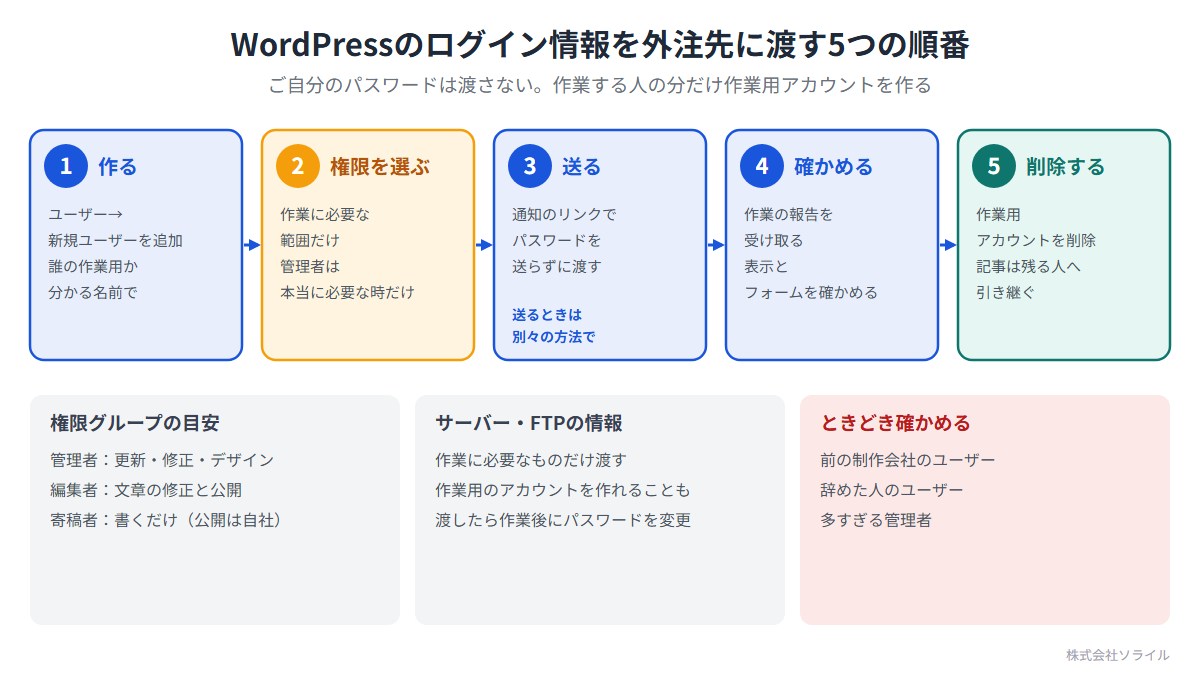
管理者の権限を持つユーザーでログインして、次の順番で作ります。
- 管理画面の「ユーザー」→「新規ユーザーを追加」を開く
- ユーザー名に、誰の作業用か分かる名前を入れる(例:会社名の英字+作業の年月)
- メールアドレスに、作業する人のメールアドレスを入れる
- パスワードは、自動で作られる長いものを使う
- 権限グループを選ぶ(次の章でご説明します)
- 「新規ユーザーを追加」を押す
ユーザー名は、あとから画面では変えられません。
作業が終わったら削除する前提で、分かりやすい名前にしておきます。
「ユーザーに通知を送信」にチェックを入れると、作業する人のメールアドレスに、パスワードを設定するためのリンクが届きます。
この方法なら、パスワードそのものを送らずに済みます。
4. 権限の選び方
WordPressのユーザーには、できることの範囲が違う「権限グループ」があります。
作業の内容に合わせて、必要な範囲だけを選びます。
| 権限グループ | できること | 向いている作業 |
|---|---|---|
| 管理者 | すべて(プラグインの追加・更新、設定の変更、ユーザーの追加) | プラグインの更新、不具合の修正、デザインの変更 |
| 編集者 | すべての投稿・固定ページの編集と公開 | 記事やページの文章の修正、まとめての更新 |
| 投稿者 | 自分の投稿の作成と公開 | ブログ記事の執筆だけを頼むとき |
| 寄稿者 | 自分の投稿の作成(公開はできない) | 記事を書いてもらい、公開は自社でするとき |
迷ったときは、まず小さな権限で作り、作業に足りなければ上げます。
管理者の権限は、プラグインの更新や不具合の修正など、本当に必要な作業のときだけにします。
5. ログイン情報の送り方
| 送り方 | 気をつけること |
|---|---|
| 「ユーザーに通知を送信」でリンクを送る | パスワードを送らずに済む。届いたかを相手に確かめる |
| ユーザー名とパスワードを送る | 1通のメールにまとめず、別々の方法で送る(ユーザー名はメール、パスワードは電話やチャットなど) |
| 取引の画面やチャットで送る | 依頼をしたサービスの、取引の画面の中でやり取りする |
ログインの画面のアドレス(「/wp-admin/」など、変えている場合はそのアドレス)も、あわせて伝えます。
サーバーやFTPの情報を求められたら
不具合の修正やPHPの更新などで、サーバーの管理画面やFTPの情報が必要になることがあります。
その場合も、作業に必要なものだけを渡します。
サーバーによっては、FTPの作業用アカウントを別に作れることがあります。
渡した場合は、作業が終わったあとにパスワードを変えます。
WordPress以外の情報を求められたら
ホームページの作業では、WordPress以外のログイン情報を求められることもあります。
多くのサービスには、ご自分のパスワードを渡さずに、相手を追加したり招待したりする方法があります。
| 求められるもの | おすすめの渡し方 |
|---|---|
| サーバーの管理画面 | サーバー会社によっては、作業用のアカウントやFTPのアカウントを別に作れる。作れなければ作業後にパスワードを変える |
| ドメインの管理画面 | 作業が必要なときだけ、DNSの設定など必要な範囲を伝える。名義やログイン情報そのものは渡さない |
| Googleアナリティクス・Search Console | 相手のGoogleアカウントを「ユーザー」として招待する。作業が終わったら削除する |
| Googleビジネスプロフィール | 相手を「管理者」として追加する。オーナーは自社に残す |
Googleのサービスの権限の渡し方は、関連記事「GA4・Search Console・タグマネージャーの権限の引き継ぎ」でご紹介しています。
二段階認証を付けている場合
作業用アカウントには、作業する人自身が二段階認証を設定できるようにするか、作業の期間だけ二段階認証を外すかを、相手と相談して決めます。
二段階認証については、関連記事「WordPressのログインに二段階認証を付ける」でご紹介しています。
6. 作業が終わったら、やること
- 作業の内容の報告を受け取り、保存する
- サイトの表示と、お問い合わせフォームが動くかを確かめる
- 作業用アカウントを削除する(記事を書いてもらった場合は、記事を残るユーザーに引き継ぐ)
- サーバーやFTPの情報を渡した場合は、パスワードを変える
- 管理情報の一覧に、作業の日付と内容を書いておく
続けて作業を頼む相手でも、長い期間使わないアカウントは削除しておき、必要なときに作り直すと安心です。
管理情報のまとめ方は、関連記事「ホームページの管理情報は1枚にまとめる」でご紹介しています。
7. 昔のアカウントが残っていないか、確かめる
前の制作会社や、辞めた担当者のアカウントが、そのまま残っていることがよくあります。
「ユーザー」の一覧を開き、次のものがないかを確かめます。
- 誰のものか分からないユーザー
- 前の制作会社や、作業を頼んだ人のユーザー
- 辞めた人のユーザー
- 管理者の権限を持つ人が、必要以上に多い
見つけたら、削除するか、権限を下げます。
削除するときは、そのユーザーが書いた記事を、残るユーザーに引き継ぎます。
8. ご自身でするか、任せるかの目安
| 取り組み | ご自身で | 専門家に任せる |
|---|---|---|
| 作業用アカウントを作る・削除する | できます | ― |
| 権限を選ぶ | この記事の表を目安に | 迷ったら相手に必要な権限を聞く |
| 昔のアカウントの整理 | できます | 誰のものか分からなければ相談 |
| サーバーやFTPの作業用アカウント | ― | サーバーの管理画面に慣れていなければ相談 |
| ログイン情報の一覧づくり | できます | ― |
9. ソライルの保守での見守り方
ソライルのホームページ保守では、サーバー管理とドメイン管理をライトプランから、セキュリティ管理と、WordPress本体・プラグインの管理をスタンダードプランから行っています。
「前の制作会社のアカウントが残っているか分からない」「誰にどの権限を渡しているか整理したい」というご相談も承っています。
ユーザーと権限の一覧を作り、残してよいもの・削除するものを一緒に決めるところからお手伝いします。
ソライルはお客様に2つのことをお約束しています。
毎月、必ずサイトを確認します。
毎月、月次報告をメールにてお送り致します。
月次報告はスタンダードプラン以上が対象で、ライトプランではオプションで追加できます。
10. まとめ
- ご自分のログイン情報はそのまま渡さず、作業する人の分だけ作業用アカウントを作る
- 権限は、作業に必要な範囲だけを選ぶ。管理者は本当に必要なときだけ
- 「ユーザーに通知を送信」を使えば、パスワードを送らずに済む
- 作業が終わったら、報告を保存し、表示を確かめ、作業用アカウントを削除する
- 昔の制作会社や辞めた人のアカウントが残っていないか、ときどき確かめる
「外注先に渡したアカウントが残っていないか、まとめて見てほしい」と思われたら、ソライルの無料サイト健康診断をご利用ください。
フォームにURLを入れて送っていただくだけで、通常1営業日以内に、メールで所見をお返しします。
営業のお電話はいたしません。
ホームページの更新と確認を、毎月まとめて任せたい方は、ホームページ保守サービスのページもご覧ください。
関連記事
- ホームページの管理情報は1枚にまとめる|引き継ぎで困らない6つの項目
- WordPressのログインに二段階認証を付ける|会社のサイトでの選び方と、担当者が替わるときの注意【2026年版】
- GA4・Search Console・タグマネージャーの権限の引き継ぎ|担当者や制作会社が替わるときに確かめること【2026年版】
- ホームページの管理会社は変更できる?止めずに乗り換える6つの手順と、旧会社への依頼文例【2026年版】
- WordPressのログイン画面が表示されない原因と直し方|出ている画面から見分ける
よくある質問
Q. 自分のアカウントのパスワードを教えてしまいました。どうすればよいですか?
A. 作業が終わったら、パスワードを変えます。
同じパスワードをほかのサービスでも使っている場合は、そちらも変えます。
次からは、作業用アカウントを作って渡します。
Q. 作業用アカウントを削除すると、作業の結果も消えますか?
A. ページの修正やプラグインの更新など、作業の結果は消えません。
そのユーザーが書いた投稿がある場合は、削除の画面で、残るユーザーに引き継ぐように選びます。
Q. 管理画面のログイン情報が分かりません。
A. 前の制作会社や担当者に、管理者のユーザーを1つ作ってもらうよう頼みます。
連絡が取れない場合でも、サーバーの管理画面に入れれば、取り戻せることがあります。
専門家に相談してください。
Q. 相手から「管理者の権限が必要」と言われました。渡してよいですか?
A. プラグインの更新や不具合の修正では、管理者の権限が必要です。
作業の内容を聞いて納得できれば、作業用アカウントで管理者の権限を渡し、終わったら削除します。
Q. 制作会社に昔渡したアカウントが残っています。
A. 今も作業を頼んでいなければ、削除します。
続けて頼んでいる場合も、管理者が必要かを確かめ、必要なければ権限を下げます。
Q. パスワードを、メールで送っても大丈夫ですか?
A. できれば「ユーザーに通知を送信」のリンクを使い、パスワードそのものは送らないのがおすすめです。
送る場合は、ユーザー名とパスワードを別々の方法で送ります。
関連記事



前の記事
Googleビジネスプロフィールの登録・オーナー確認ができない|つまずく場所ごとの直し方と、会社で管理するための決めごと【2026年版】
次の記事
ホームページの不具合を相談するときの伝え方|早く直してもらうための6つのことと、そのまま使える症状メモ【2026年版】