
SNSやLINEでシェアしたときの画像と題名(OGP)の設定|WordPressでの直し方と、表示を確かめる方法【2026年版】
公開日:2026.10.23
- WordPress
- ホームページ制作/リニューアル

記事の監修
IT・WEB集客の専門家
波多野 明仁(Akihito Hatano)
WEB業界歴20年以上。大学生の頃に約50サイトを制作・運営して収益化。ITシステム開発会社でSEを6年間経験したのち独立。東証プライム企業をはじめ、これまでに4,000サイト以上を改善。自社メディアの制作・運営で培ったアクセスアップのノウハウを、クライアント企業のWEB集客に活かしている。1年でアクセス数が715倍になった企業、売上が25倍になった企業など、法人実績多数。
こんにちは、株式会社ソライルの波多野です。
「自社のホームページのアドレスをLINEで送ったら、関係ない画像が出てきた」
「Facebookでシェアすると、画像が出ずに文字だけになってしまう」
ホームページのページをSNSやLINEで共有すると、題名や画像が、カードのような形で表示されます。
この表示を決めているのが、「OGP(オージーピー)」という設定です。
OGPが整っていないと、せっかく共有してもらっても、何のページか伝わりにくくなります。
反対に、整っていると、取引先やお客様に送ったときに、ひと目で内容が伝わります。
この記事では、Webが専門ではない経営者・ご担当者の方に向けて、次のことを順番にご説明します。
- OGPとは何か、整っていないと何が起きるか
- 自社のページの表示を、自分で確かめる方法
- WordPressでの設定の場所と、会社として決めておくこと
- 整える順番と、よくあるつまずき
- 専門家に任せたほうがよい場合
SNSやプラグインの画面、表示のされ方は変わることがあります。
実際に設定するときは、最新の案内もあわせてご確認ください。
1. OGPとは
OGPは、ページを共有したときに表示する「題名」「説明」「画像」「アドレス」などを、ページの中にあらかじめ書いておく仕組みです。
SNSやLINEは、共有されたページを読み込んで、この情報をもとにカードを作ります。
| OGPで決めるもの | 表示される場所 |
|---|---|
| 題名 | カードの太字の部分 |
| 説明 | 題名の下の短い文 |
| 画像 | カードの大きな画像 |
| ページのアドレス | カードを押したときに開くページ |
| サイトの名前 | カードの小さな文字(SNSによる) |
OGPの仕様では、題名・種類・画像・アドレスの4つが、必ず書く項目とされています。
2. OGPが整っていないと、何が起きるか
| 起きること | よくある原因 |
|---|---|
| 画像が出ない、文字だけになる | 画像の設定がない |
| 関係のない画像が出る | ページの中の、たまたま最初にある画像が使われている |
| 小さなロゴだけが、ぼやけて出る | 画像の大きさが足りない |
| 画像の端が切れて、文字が読めない | 画像の縦横の比率が合っていない |
| 題名が「ホーム」など短すぎる、長すぎて切れる | 題名の設定が合っていない |
| どのページを送っても、同じ画像と題名になる | トップページの設定だけが使われている |
日本の中小企業では、ホームページのアドレスを、LINEで取引先やお客様に送ることもよくあります。
送ったときの見え方は、会社の印象にもつながります。
3. 自社のページの表示を、自分で確かめる方法
1. 自分あてに、LINEやSNSで送ってみる
いちばん手軽なのは、確かめたいページのアドレスを、自分あてにLINEで送ってみることです。
カードの画像と題名が、思ったとおりかを見ます。
トップページだけでなく、サービスのページや記事のページも確かめます。
2. Metaの「シェアデバッガー」で確かめる
Facebookを運営するMetaは、ページがどう表示されるかを確かめる「シェアデバッガー」という無料の道具を公開しています。
アドレスを入れると、読み込まれた題名・説明・画像が表示されます。
画像を差し替えたあとに、新しい情報を読み込み直させることもできます。
3. ページの中に、OGPが書かれているかを見る
パソコンのブラウザで、ページを右クリックし、「ページのソースを表示」を選びます。
「og:」で探すと、OGPの設定が書かれている行が見つかります。
同じ「og:image」などが2回以上出てくる場合は、設定が重なっていることがあります。
4. WordPressでの設定の場所
WordPressでは、主に次のどれかでOGPが設定されています。
| 設定している場所 | 特徴 |
|---|---|
| SEOのプラグイン(Yoast SEOなど) | ページごとに、題名・説明・画像を決められる。何も決めなければ、アイキャッチ画像が使われることが多い |
| テーマ | テーマにOGPの機能が入っていることがある |
| SNSのシェアのプラグイン | シェアのボタンと一緒に、OGPを出すものがある |
どれで設定しているかを確かめ、1つにまとめるのが基本です。
2つ以上で設定していると、どちらの画像が使われるか分からなくなります。
プラグインが重なっていないかの確かめ方は、関連記事「WordPressのプラグイン棚卸し」でご紹介しています。
5. 会社として決めておくこと
1. サイト全体の標準の画像
ページごとに画像が決められていないときに使う、標準の画像を決めておきます。
会社のロゴだけでなく、会社名やサービスが分かる、横長の画像にしておくと安心です。
2. ページごとの画像(アイキャッチ画像)
記事やサービスのページには、それぞれ内容に合った画像を設定します。
SEOのプラグインを使っている場合は、ページの「アイキャッチ画像」が使われることが多くあります。
3. 画像の大きさと、文字の置き方
画像は、横長の1200×630ピクセルほどが、よく使われる大きさです。
SNSによって、カードの縦横の比率が違うため、大事な文字は画像の真ん中に寄せておきます。
4. 題名と説明
共有したときの題名と説明は、検索結果に出る題名・説明と同じにしておくことが多くあります。
題名は、何のページか分かる長さにし、説明は1〜2文で内容が伝わるようにします。
6. 整える順番
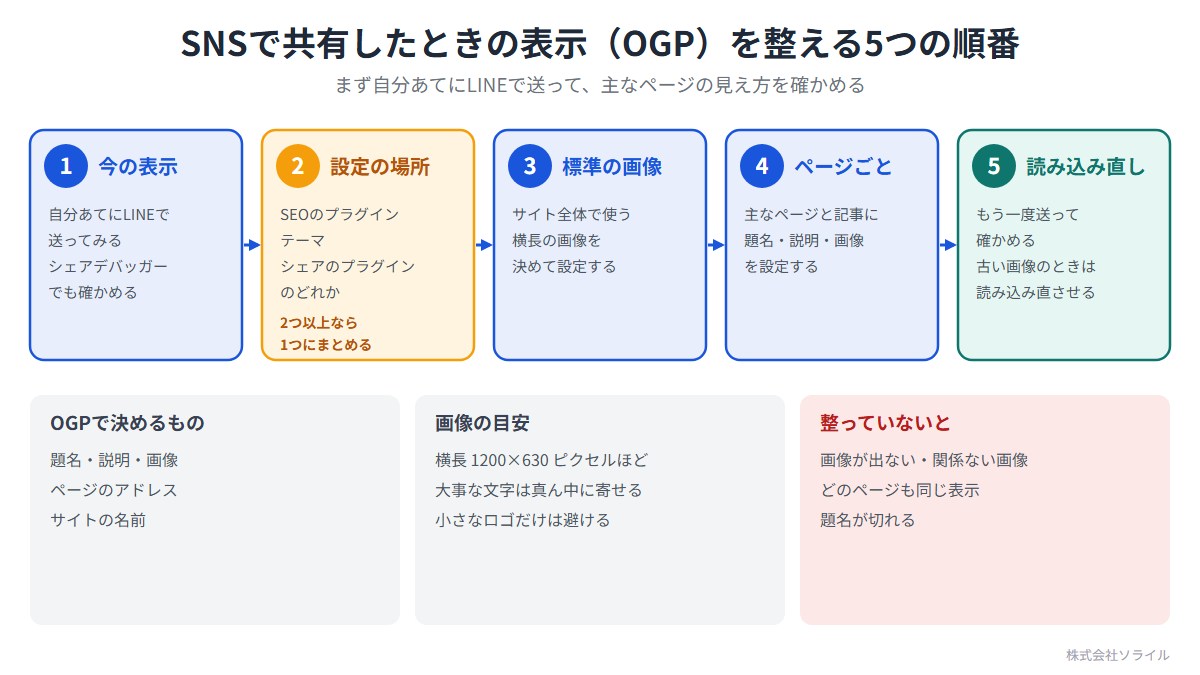
| 順番 | やること | 主にやる人 |
|---|---|---|
| 1. 今の表示を見る | 主なページを、自分あてにLINEで送る。シェアデバッガーでも確かめる | 社内 |
| 2. どこで設定しているかを確かめる | SEOのプラグイン、テーマ、シェアのプラグインのどれかを確かめ、1つにまとめる | 保守会社・制作会社 |
| 3. 標準の画像を決める | サイト全体で使う、横長の画像を用意して設定する | 社内と保守会社 |
| 4. ページごとに整える | 主なページと記事に、題名・説明・画像を設定する | 社内か保守会社 |
| 5. 確かめて、読み込み直させる | もう一度送って確かめ、シェアデバッガーで新しい情報を読み込ませる | 社内か保守会社 |
まずは、トップページ・サービスのページ・お問い合わせのページなど、よく共有するページから整えると効果が分かりやすくなります。
7. よくあるつまずき
1. 直したのに、古い画像のまま出る
SNSやLINEは、一度読み込んだページの情報を、しばらく覚えています。
直してもすぐには変わらないことがあるため、シェアデバッガーで読み込み直させるか、少し時間をおいて確かめます。
2. テーマとプラグインの両方で設定している
両方から出ていると、SNSによって表示が違ったり、意図しない画像が出たりします。
どちらか一方の機能を止めます。
3. 画像が小さい、端が切れる
小さな画像や、正方形の画像を設定すると、ぼやけたり、端が切れたりします。
横長で、大事な文字を真ん中に寄せた画像にします。
4. トップページだけ設定して、ほかのページは同じ表示になる
すべてのページが同じ題名と画像になると、何のページか伝わりません。
ページごとの題名と画像も設定します。
SNSの使い方全体については、関連記事「中小企業のSNS活用」でもご紹介しています。
8. ご自身で進めるか、任せるかの目安
| 取り組み | ご自身で | 専門家に任せる |
|---|---|---|
| 自分あてにLINEで送って、表示を確かめる | できます | ― |
| シェアデバッガーで確かめる | できます | 読み方が分からなければ相談 |
| 標準の画像・ページごとの画像を用意する | 社内で用意できます | 作るのが難しければ相談 |
| ページごとの題名・説明・画像の設定 | SEOのプラグインの使い方が分かればできます | 数が多ければ任せる |
| 設定の重なりを整理する | ― | テーマやプラグインの設定を触るため任せるのが安心 |
相談するときに伝えること
- ホームページのアドレス
- 表示がおかしいページのアドレスと、どこで共有したか(LINE、Facebookなど)
- 使っているSEOのプラグインやテーマ(分かる範囲で)
- 標準にしたい画像があるか
9. ソライルの保守での見守り方
ソライルのホームページ保守では、WordPressのサイト向けのスタンダードプラン以上で、WordPress本体・プラグイン・テーマの更新と、更新後の表示確認を毎月行っています。
「LINEで送ったときの見え方を整えたい」「どこで設定しているか分からない」というご相談も承っています。
今の設定を確かめ、重なりを整理し、標準の画像とページごとの設定を整えるところまでお任せいただけます。
ページの文章や画像の差し替えは、プレミアムプランのコンテンツ編集や、オプションの作業として承ります。
ソライルはお客様に2つのことをお約束しています。
毎月、必ずサイトを確認します。
毎月、月次報告をメールにてお送り致します。
月次報告はスタンダードプラン以上が対象で、ライトプランではオプションで追加できます。
10. まとめ
- OGPは、SNSやLINEで共有したときの題名・説明・画像を決める設定
- 整っていないと、画像が出ない、関係ない画像が出る、どのページも同じ表示になる
- まず、自分あてにLINEで送って、主なページの見え方を確かめる
- WordPressでは、SEOのプラグイン・テーマ・シェアのプラグインのどれか1つで設定する
- 標準の横長の画像を決め、よく共有するページから整える。直したら読み込み直させる
「うちのホームページを送ったときの見え方を整えたい」と思われたら、ソライルの無料サイト健康診断をご利用ください。
フォームにURLを入れて送っていただくだけで、通常1営業日以内に、メールで所見をお返しします。
営業のお電話はいたしません。
ホームページの更新と確認を、毎月まとめて任せたい方は、ホームページ保守サービスのページもご覧ください。
関連記事
- 中小企業のSNS活用|ホームページとの役割分担、選ぶSNSは1つ、投稿の型、いいね・フォローの相手の選び方、週1〜2時間の運用計画
- WordPressのプラグイン棚卸し|使っていないものの見つけ方と、消してよいかの判断【2026年版】
- WordPressで本当におすすめのプラグイン厳選8選と注意点
よくある質問
Q. OGPを設定すると、検索の順位は上がりますか?
A. OGPは、SNSやLINEで共有したときの見え方を整えるための設定です。
検索の順位を直接上げるものではありませんが、共有されたときにクリックされやすくなり、ホームページを訪れる人が増えることにつながります。
Q. 画像の大きさは、どれくらいがよいですか?
A. 横長の1200×630ピクセルほどが、よく使われる大きさです。
SNSによって表示の比率が違うため、大事な文字は画像の真ん中に寄せておきます。
Q. 記事ごとに、画像を作らないといけませんか?
A. すべての記事に作るのが難しい場合は、サイト全体の標準の画像を設定しておくだけでも、見え方は整います。
よく共有する記事やサービスのページから、順に画像を用意していくのがおすすめです。
Q. 直したのに、LINEで古い画像のまま表示されます
A. LINEなどは、一度読み込んだ情報をしばらく覚えているため、直してもすぐに変わらないことがあります。
少し時間をおいてから、もう一度送って確かめてみてください。
Q. プラグインを入れないと、設定できませんか?
A. テーマにOGPの機能が入っている場合や、すでに使っているSEOのプラグインで設定できる場合は、新しく入れる必要はありません。
まず、今どこで設定されているかを確かめます。
Q. 写真に文字を入れたほうがよいですか?
A. 文字を入れると、何のページか伝わりやすくなります。
ただ、文字が小さいと読めないため、短い言葉を大きく、真ん中に置くのがおすすめです。
関連記事

前の記事
GA4・Search Console・タグマネージャーの権限の引き継ぎ|担当者や制作会社が替わるときに確かめること【2026年版】
次の記事
SNSやLINEでシェアしたときの画像と題名(OGP)の設定|WordPressでの直し方と、表示を確かめる方法【2026年版】








