WordPressの自動更新はオンにすべき?|本体・プラグイン・テーマごとの考え方と、オンにする前の準備【2026年版】
公開日:2026.10.23 更新日:2026.10.24
- Webサイト保守
- WordPress

記事の監修
IT・WEB集客の専門家
波多野 明仁(Akihito Hatano)
WEB業界歴20年以上。大学生の頃に約50サイトを制作・運営して収益化。ITシステム開発会社でSEを6年間経験したのち独立。東証プライム企業をはじめ、これまでに4,000サイト以上を改善。自社メディアの制作・運営で培ったアクセスアップのノウハウを、クライアント企業のWEB集客に活かしている。1年でアクセス数が715倍になった企業、売上が25倍になった企業など、法人実績多数。
こんにちは、株式会社ソライルの波多野です。
「WordPressの自動更新は、オンにしておいたほうが安全と聞いた」
「でも、自動で更新されて、サイトが崩れたら困る」
WordPressには、本体やプラグイン、テーマを自動で更新する仕組みがあります。
更新を忘れずに済む一方で、知らないうちに更新されて、表示やお問い合わせフォームが動かなくなることもあります。
大切なのは、「全部オン」か「全部オフ」かではなく、何を自動にし、何を手で更新するかを決めておくことです。
この記事では、Webが専門ではない経営者・ご担当者の方に向けて、次のことを順番にご説明します。
- WordPressの自動更新の種類
- 本体・プラグイン・テーマごとの、おすすめの考え方
- 会社のサイトで、自動にしないほうがよいもの
- オンにする前の準備と、オンにしたあとの見守り方
WordPressの画面や機能は、バージョンによって少し違うことがあります。
1. WordPressの自動更新の種類
| 種類 | 中身 | 初めの設定 |
|---|---|---|
| 本体のマイナー更新 | 不具合や安全面の小さな修正(例:6.8.1→6.8.2) | 多くの場合、初めから自動 |
| 本体のメジャー更新 | 機能が変わる大きな更新(例:6.8→6.9) | サイトによって違う。管理画面で切り替えられる |
| プラグイン | 1つずつ、自動にするかを選べる | 初めはオフ。自分でオンにする |
| テーマ | 1つずつ、自動にするかを選べる | 初めはオフ。自分でオンにする |
| 翻訳 | 日本語の表示などのファイル | 多くの場合、自動 |
WordPress.orgの案内では、バージョン5.5から、管理者がプラグインごと・テーマごとに自動更新をオンにできるようになったと説明されています。
また、自動更新は1日に2回行われ、更新のあとには管理者にメールが届くと案内されています。
2. 本体・プラグイン・テーマごとの考え方
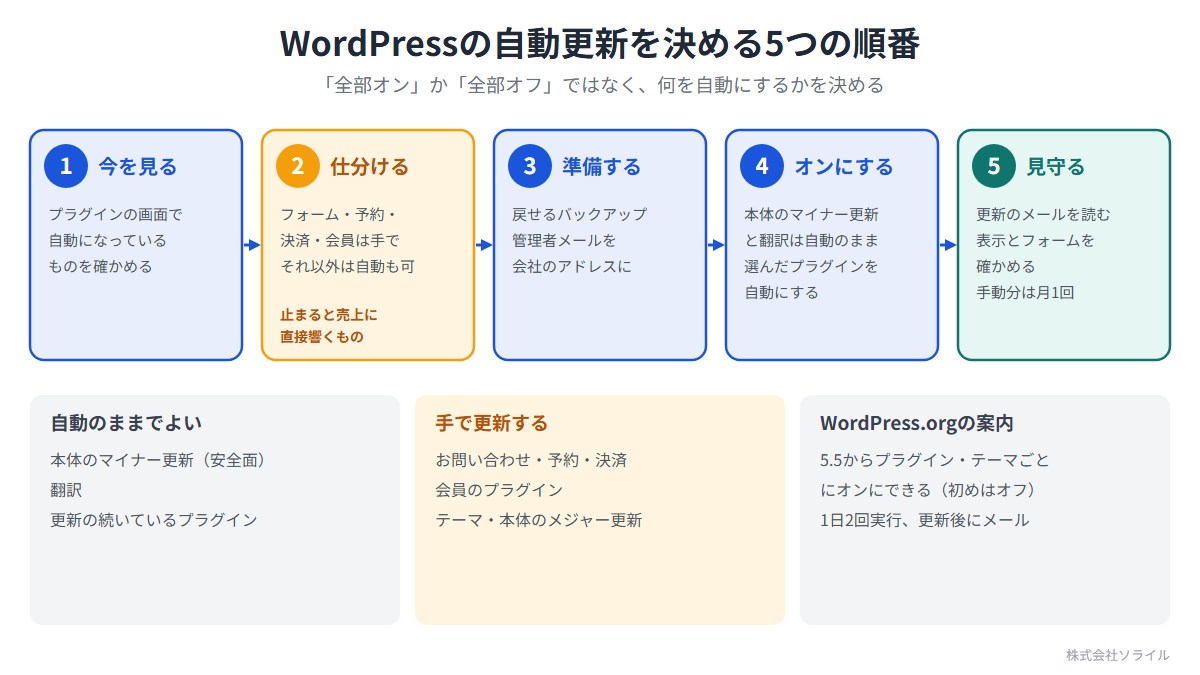
| 対象 | おすすめ | 理由 |
|---|---|---|
| 本体のマイナー更新 | 自動のままにする | 安全面の修正が中心で、表示が変わることは少ない |
| 本体のメジャー更新 | 手で更新するか、見守れる体制があれば自動 | 機能が変わり、プラグインとの相性の問題が起きやすい |
| よく使われている、更新が続いているプラグイン | 自動にしてもよい | 安全面の修正を早く取り込める |
| お問い合わせ・予約・決済・会員のプラグイン | 手で更新する | 止まると、お問い合わせや売上に直接響く |
| テーマ(親テーマ) | 手で更新する | 見た目が変わることがある。子テーマを使っていないと、手を入れたところが消える |
| 翻訳 | 自動のままにする | 影響が小さい |
自動にしないものは、「放っておく」のではなく、「月に1回、手で更新する」と決めておくことが大切です。
テーマを更新したときにデザインが消える理由は、関連記事「WordPressのテーマを更新したらデザインが消えた?」でご紹介しています。
3. 会社のサイトで、自動にしないほうがよいもの
中小企業の会社のサイトでは、次のようなプラグインは、自動にしないことをおすすめします。
- お問い合わせフォームのプラグイン
- 予約や、ネットショップのプラグイン
- 会員のページのプラグイン
- 制作会社が手を入れて作ったプラグインや、独自の機能
- ページの作りを大きく受け持つプラグイン(ページを組み立てるものなど)
これらは、更新で動きが変わると、お客様からのお問い合わせや注文が止まってしまいます。
更新したあとに、実際にフォームから送って確かめる必要があります。
フォームのメールが届かなくなったときの確かめ方は、関連記事「Contact Form 7でメールが届かない原因と直し方」をご覧ください。
4. オンにする前の準備
1. 戻せるバックアップを用意する
WordPress.orgの案内でも、自動更新をオンにする前に、元に戻せるようにしておくことがすすめられています。
バックアップを「取っている」だけでなく、実際に戻せるかを確かめておきます。
バックアップの持ち方は、関連記事「WordPressのバックアップ」でご紹介しています。
2. 管理者のメールアドレスを、会社で受け取れるものにする
自動更新のお知らせや、エラーのお知らせは、管理者のメールアドレスに届きます。
前の担当者や制作会社のアドレスのままだと、会社の誰も気づけません。
3. 更新のあとに、何を確かめるかを決める
- トップページと、よく見られるページの表示(パソコンとスマホ)
- お問い合わせフォームから、実際に送れるか
- 管理画面に入れるか
4. 止まったときに、誰が直すかを決める
自動更新のあとにサイトが止まったとき、誰に連絡して、誰が直すのかを決めておきます。
5. オンにしたあとの見守り方
自動更新のメールを読む
自動更新のあとには、更新が成功したか、失敗したかのメールが届きます。
| メールの内容 | すること |
|---|---|
| 更新に成功した | サイトとフォームを確かめる |
| 更新に失敗した | どのプラグインが失敗したかを見て、手で更新するか、相談する |
| 「技術的な問題が発生しています」 | サイトでエラーが起きている。すぐに確かめる |
エラーのメールが届いたときの動き方は、記事の最後の関連記事でご紹介しています。
自動更新が動いていないとき
WordPress.orgの案内では、自動更新はWordPressの予約の仕組みで動くため、サーバーやプラグインによっては、うまく動かないことがあると説明されています。
「ツール」→「サイトヘルス」で、エラーが出ていないかを確かめます。
自動更新の項目そのものが出ない場合は、サーバー会社やプラグインの設定で止められていることがあります。
6. ご自身で進めるか、任せるかの目安
| 取り組み | ご自身で | 専門家に任せる |
|---|---|---|
| どのプラグインが自動になっているかを見る | 「プラグイン」の画面で確かめられます | ― |
| 管理者のメールアドレスを確かめる | 「設定」→「一般」で確かめられます | ― |
| 更新のあとに、フォームを送って確かめる | できます | ― |
| どれを自動にするかの判断 | ― | プラグインの役割の見極めが要るため相談 |
| 戻せるバックアップの用意と、戻す練習 | ― | 任せるのが安心 |
| 自動更新のあとにサイトが止まったときの対応 | ― | 任せるのが安心 |
7. ソライルの保守での見守り方
ソライルのホームページ保守では、WordPressのサイト向けのスタンダードプラン以上で、WordPress本体・プラグイン・テーマの更新と、更新後の表示確認を毎月行っています。
自動更新に任せきりにせず、更新のあとに表示とお問い合わせフォームを確かめ、問題があればすぐに元に戻せるようにしています。
「どれを自動にしてよいか分からない」というご相談も承っています。
ソライルはお客様に2つのことをお約束しています。
毎月、必ずサイトを確認します。
毎月、月次報告をメールにてお送り致します。
月次報告はスタンダードプラン以上が対象で、ライトプランではオプションで追加できます。
8. まとめ
- 自動更新は「全部オン」か「全部オフ」ではなく、何を自動にするかを決める
- 本体のマイナー更新と翻訳は自動のまま。更新の続いているプラグインも自動にしてよい
- お問い合わせ・予約・決済・会員のプラグインと、テーマは手で更新する
- オンにする前に、戻せるバックアップ・管理者のメールアドレス・確かめる項目・直す人を決める
- 自動更新のメールを読み、成功しても失敗しても、サイトとフォームを確かめる
「うちのサイトは、どれを自動にしてよいか知りたい」と思われたら、ソライルの無料サイト健康診断をご利用ください。
フォームにURLを入れて送っていただくだけで、通常1営業日以内に、メールで所見をお返しします。
営業のお電話はいたしません。
ホームページの更新と確認を、毎月まとめて任せたい方は、ホームページ保守サービスのページもご覧ください。
関連記事
- WordPressのアップデートの注意点|更新前の確認5つ・失敗したときの戻し方
- WordPressのバックアップ|「取っている」で終わらせず、戻せる形にする方法【2026年版】
- WordPressのテーマを更新したらデザインが消えた?原因と戻し方、子テーマで安全に更新する方法【経営者向け】
- Contact Form 7でメールが届かない原因と直し方|確かめる順番と、問い合わせを取りこぼさない備え【2026年版】
- WordPressから「技術的な問題が発生しています」とメールが来たら|リカバリーモードの使い方と、まず確かめる3つ【2026年版】
よくある質問
Q. 自動更新は、全部オンにしておけば安心ですか?
A. 全部オンにすると、更新を忘れる心配は減りますが、知らないうちにフォームや表示が変わることがあります。
本体のマイナー更新や、更新の続いているプラグインは自動にし、フォームや予約などの大事なプラグインは手で更新するのがおすすめです。
Q. 自動更新をオフにして、更新しないままでもよいですか?
A. 更新しないままにすると、安全面の修正が取り込まれず、不正なアクセスに使われるおそれがあります。
オフにするなら、月に1回は手で更新すると決めておきます。
Q. 自動更新は、いつ行われますか?
A. WordPress.orgの案内では、既定では1日に2回、自動更新が行われると説明されています。
時間を選べないため、更新のあとにすぐ確かめられるよう、メールが届く仕組みを整えておきます。
Q. 自動更新の設定が見当たりません
A. WordPressのバージョンが古いか、サーバー会社やプラグインで自動更新が止められていることがあります。
「ダッシュボード」→「更新」の画面や、サイトヘルスで確かめてみてください。
Q. 自動更新のあと、サイトが崩れました
A. まず、どのプラグインやテーマが更新されたかを、メールや「更新」の画面で確かめます。
バックアップから戻すか、問題のプラグインを止めて、元の状態に戻します。
不安な場合は、保守会社や制作会社に相談してください。
Q. テーマの自動更新は、オンにしてよいですか?
A. テーマに直接手を入れている場合は、更新で手を入れたところが消えることがあるため、手で更新することをおすすめします。
子テーマを使っていて、親テーマに手を入れていない場合は、自動にしても困ることは少なくなります。
関連記事



前の記事
WordPressから「技術的な問題が発生しています」とメールが来たら|リカバリーモードの使い方と、まず確かめる3つ【2026年版】
次の記事
WordPressのコメント欄に英語の宣伝やおかしなリンクが届く|コメント欄は閉じていい?止め方と、残すときの対策【2026年版】