WordPressで「返答が正しいJSONレスポンスではありません」と出て保存できない|安全な順に試す6つと、頼むときに伝えること【2026年版】
公開日:2026.10.26
- Webサイト保守
- WordPress

記事の監修
IT・WEB集客の専門家
波多野 明仁(Akihito Hatano)
WEB業界歴20年以上。大学生の頃に約50サイトを制作・運営して収益化。ITシステム開発会社でSEを6年間経験したのち独立。東証プライム企業をはじめ、これまでに4,000サイト以上を改善。自社メディアの制作・運営で培ったアクセスアップのノウハウを、クライアント企業のWEB集客に活かしている。1年でアクセス数が715倍になった企業、売上が25倍になった企業など、法人実績多数。
こんにちは、株式会社ソライルの波多野です。
「記事を書いて保存しようとしたら、赤い帯で『更新に失敗しました。返答が正しいJSONレスポンスではありません。』と出た」
「さっきまで普通に保存できていたのに、急に保存も公開もできなくなった」
WordPressのブロックエディターで、このメッセージが出て困っている方は少なくありません。
英語のような言葉が並んでいて驚きますが、多くの場合、ホームページが壊れたわけではありません。
編集画面とサーバーのあいだのやり取りが、どこかで止められているという合図です。
この記事では、Webが専門ではない経営者・ご担当者の方に向けて、次のことを順番にご説明します。
- このメッセージが出る仕組み
- 書いた文章を失わないために、最初にすること
- 管理画面だけでできる、安全な順の確かめ方
- サーバーの設定が関わるときの考え方
- 制作会社やサーバー会社に頼むときに伝えること
1. このメッセージは何を意味しているのか
WordPressのブロックエディターは、「保存」や「公開」を押すと、裏側でサーバーに文章を送り、「受け取りました」という返事を待っています。
この返事の形式がJSONです。
「返答が正しいJSONレスポンスではありません」は、この返事が返ってこなかった、または途中で別のものに置き換わったという意味です。
返事が届かない原因は、大きく分けると次の4つです。
| 原因 | よくある場面 | 管理画面だけで確かめられるか |
|---|---|---|
| ページのアドレスの設定(パーマリンク) | サーバーの引っ越しや、設定を変えたあと | 確かめられる |
| サイトのアドレス(http・https)の食い違い | SSLを入れたあと、ドメインを変えたあと | 確かめられる |
| プラグインが通信を止めている | セキュリティやキャッシュのプラグインを入れた・更新したあと | 確かめられる |
| サーバーの防御機能(WAF)が止めている | 本文にプログラムのような文字や、外部のコードを貼ったとき | サーバーの管理画面が必要 |
この中で、いちばん多いのは、パーマリンクの設定とサーバーの防御機能です。
2. まず、書いた文章を手元に残す
原因を探す前に、書いた文章を失わないようにします。
- 編集画面の本文を全部選んでコピーし、メモ帳やWordに貼っておく
- 題名も同じようにコピーしておく
- エラーの画面を、スマホで撮るかスクリーンショットで残しておく
ブラウザを閉じたり、再読み込みしたりすると、保存されていない文章が消えることがあります。
先に手元に残しておけば、落ち着いて原因を探せます。
3. 管理画面だけで、安全な順に試す6つ
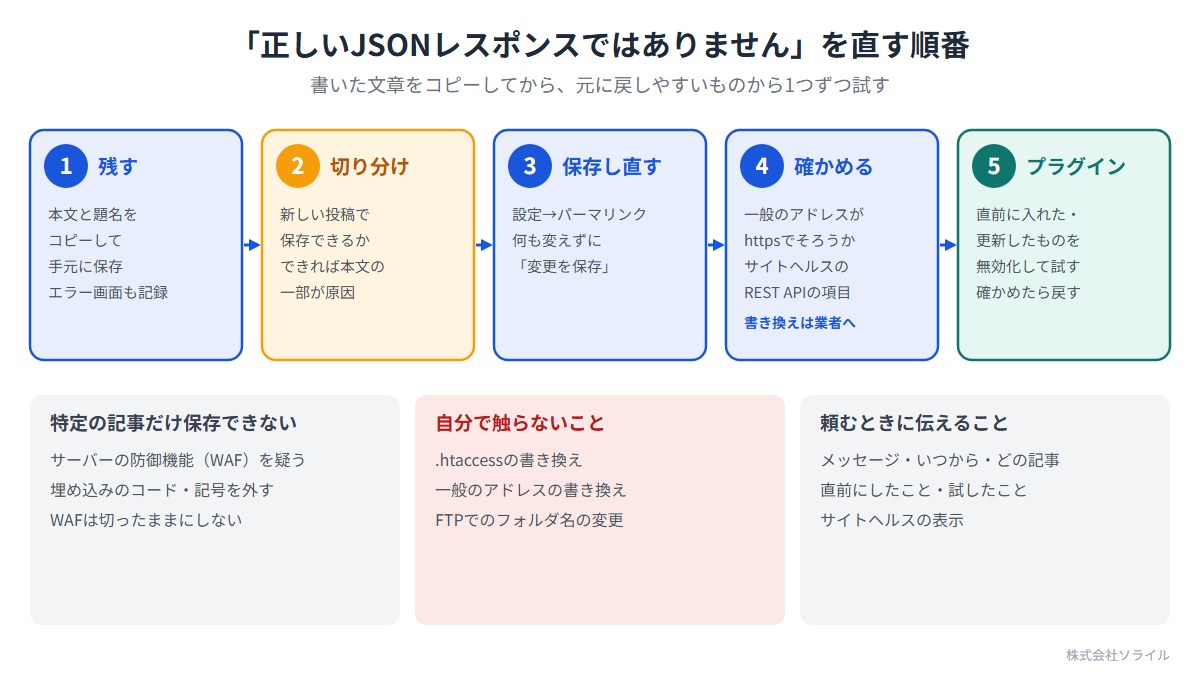
元に戻しやすいものから順に試します。
1つ試すごとに、もう一度「保存」を押して、直ったかを確かめます。
1. 本文の一部だけが原因か、確かめる
新しい投稿を作り、「テスト」とだけ書いて下書き保存してみます。
新しい投稿では保存できるなら、元の記事の本文の中に原因があります。
外部のコード(地図やSNSの埋め込み)、プログラムのような記号、ほかのサイトから貼った文章が、サーバーの防御機能に止められていることがよくあります。
元の記事は、段落を少しずつ消しながら保存を試すと、どの部分で止まるかが分かります。
2. パーマリンクの設定を、変えずに保存し直す
「設定」→「パーマリンク」を開き、何も変えずに、いちばん下の「変更を保存」を押します。
これだけで、ページのアドレスの決まりが作り直され、直ることがあります。
設定を変えるわけではないので、ホームページの見え方は変わりません。
3. サイトのアドレスが、httpsでそろっているか見る
「設定」→「一般」を開き、「WordPressアドレス(URL)」と「サイトアドレス(URL)」を見ます。
ふだん開いている管理画面のアドレスが「https://」で始まっているのに、ここが「http://」になっていると、通信が止まることがあります。
ここを書き換えると、管理画面に入れなくなることがあります。
食い違いに気づいたら、自分で直さずに、制作会社や保守会社に伝えるのが安全です。
4. サイトヘルスで、通信の問題が出ていないか見る
「ツール」→「サイトヘルス」を開きます。
「REST API」という言葉を含む項目(エラーが発生した、予期しない結果だった など)が出ていれば、編集画面とサーバーのあいだの通信が止められています。
その項目を開くと、止まっている理由が短く書かれているので、画面を残しておきます。
5. 最近入れた・更新したプラグインを止めてみる
エラーが出る直前に、プラグインを入れたり更新したりしていれば、そのプラグインを「無効化」して保存を試します。
セキュリティのプラグインと、キャッシュ(表示を速くする)のプラグインは、通信を止める原因になりやすいものです。
止めて直ったら、そのプラグインの設定を見直すか、別のものに替えることを考えます。
確かめたら、止めたプラグインは元に戻します。
6. 一時的にクラシックエディターで保存する
どうしても急いで公開したいときは、プラグイン「Classic Editor」で旧来の編集画面に切り替えると、保存できることがあります。
ただし、これは応急処置で、原因は残ったままです。
公開できたら、改めて原因を確かめます。
4. サーバーの防御機能(WAF)が止めているとき
サーバーには、不正な書き込みを防ぐ「WAF(ワフ)」という仕組みがあります。
この仕組みは、本文にプログラムのような文字が含まれていると、正しい投稿でも攻撃と見なして止めることがあります。
1つ目の確かめ方で「特定の記事だけ保存できない」と分かったときは、これが原因のことが多いです。
| 対処 | 考え方 |
|---|---|
| 本文から原因の部分を外す | いちばん安全。埋め込みのコードは、ブロックの「埋め込み」を使って入れ直す |
| サーバーの管理画面でWAFを一時的に切る | 保存したら、すぐに元に戻す。切ったままにしない |
| サーバー会社に、止められた記録を見てもらう | どの決まりで止まったかが分かれば、その部分だけ外せることがある |
WAFは、ホームページを攻撃から守る大切な仕組みです。
「エラーが出るから」と、ずっと切ったままにするのはおすすめできません。
5. 自分で触らないほうがよいこと
次の作業は、上位の解説記事でもよく紹介されていますが、慣れていない方が触ると、ホームページが表示されなくなることがあります。
- サーバーの「.htaccess」というファイルを書き換える
- 「設定」→「一般」のアドレスを書き換える
- FTPでプラグインのフォルダの名前を変える
ここまで来たら、制作会社や保守会社に任せる段階です。
6. 制作会社やサーバー会社に頼むときに伝えること
次のことを伝えると、原因を早く絞り込めます。
| 伝えること | 例 |
|---|---|
| 出ているメッセージ | 「更新に失敗しました。返答が正しいJSONレスポンスではありません。」 |
| いつから | 10月26日の午前中から |
| どの記事で | すべての記事か、特定の記事だけか |
| 直前にしたこと | プラグインの更新、SSLの設定、本文に地図を貼った など |
| 試したこと | パーマリンクの保存し直し、プラグインの停止 など |
| サイトヘルスの表示 | 出ている項目の画面 |
不具合の伝え方は、関連記事「ホームページの不具合を相談するときの伝え方」でも詳しくご紹介しています。
7. ソライルの保守での見守り方
ソライルのホームページ保守では、WordPressのサイト向けのスタンダードプラン以上で、WordPress本体・プラグインの管理と、更新後の表示確認を毎月行っています。
プラグインの更新のあとに、編集画面で保存できるか、お問い合わせフォームが動くかも確かめています。
「急に保存できなくなった」というご相談は、保守のお客様からメールで承っています。
ソライルはお客様に2つのことをお約束しています。
毎月、必ずサイトを確認します。
毎月、月次報告をメールにてお送り致します。
月次報告はスタンダードプラン以上が対象で、ライトプランではオプションで追加できます。
8. まとめ
- 「返答が正しいJSONレスポンスではありません」は、編集画面とサーバーの通信が止められている合図
- 原因を探す前に、本文をコピーして手元に残す
- 新しい投稿で試す→パーマリンクの保存し直し→アドレスの確認→サイトヘルス→プラグインの順に確かめる
- 特定の記事だけ保存できないときは、サーバーの防御機能(WAF)を疑う。切ったままにしない
- .htaccessやアドレスの書き換えは、制作会社や保守会社に任せる
「何を試しても保存できない」「どこから手を付ければよいか分からない」と思われたら、ソライルの無料サイト健康診断をご利用ください。
フォームにURLを入れて送っていただくだけで、通常1営業日以内に、メールで所見をお返しします。
営業のお電話はいたしません。
ホームページの更新と確認を、毎月まとめて任せたい方は、ホームページ保守サービスのページもご覧ください。
関連記事
- ホームページの不具合を相談するときの伝え方|早く直してもらうための6つのことと、そのまま使える症状メモ【2026年版】
- WordPressで画像がアップロードできない原因と直し方|出ているメッセージから見分ける【2026年版】
- WordPressのエラーをChatGPTに聞くときのコツ|伝える5つ、貼ってはいけない情報、答えを試す前の準備【2026年版】
- WordPressのアップデートの注意点|更新前の確認5つ・失敗したときの戻し方
- WordPressのエラー対処方法まとめ
よくある質問
Q. 保存できなかった記事は、消えてしまいますか?
A. 画面を閉じなければ、編集中の文章は画面に残っています。
先に本文をコピーして、手元に残してから原因を探します。
WordPressの自動保存が働いていれば、次に開いたときに「自動保存されたものがあります」と表示されることもあります。
Q. 画像を入れたときだけ、このエラーが出ます。
A. 画像のファイル名に、記号や全角の文字が入っていないかを見ます。
ファイル名を半角の英数字に変えて、入れ直してみます。
画像のアップロードそのものができない場合は、関連記事「WordPressで画像がアップロードできない原因と直し方」をご覧ください。
Q. パーマリンクの「変更を保存」を押して、ホームページは変わりませんか?
A. 設定を変えずに保存するだけなら、ページのアドレスも見え方も変わりません。
設定の選択肢を変えてしまうと、すべてのページのアドレスが変わるので、何も触らずに保存だけ押します。
Q. WAFを切ったら保存できました。このままでよいですか?
A. 保存が終わったら、WAFは元に戻します。
切ったままにすると、ホームページが攻撃を受けやすくなります。
同じ記事を何度も直すなら、止められている部分をサーバー会社に確かめてもらい、その部分だけ外します。
Q. クラシックエディターに戻したほうがよいですか?
A. 急いで公開するための応急処置としては使えます。
ただし、原因が残ったままなので、ほかの場面でも同じことが起きる可能性があります。
公開できたら、原因を確かめて直しておきます。
関連記事
-

WordPressが「メンテナンス中」の表示のまま戻らない|10分待っても直らないときの確かめ方と、解除したあとにすること【2026年版】
- Webサイト保守
- WordPress
2026.10.26
-
WordPressの「Allowed memory size exhausted」メモリ不足のエラー|エラー文の読み方と、上限を上げる前に確かめること【2026年版】
- Webサイト保守
- WordPress
2026.10.26
-
WordPressのユーザー一覧に知らない管理者がいたら|最初の30分ですることと、消す前に確かめること【2026年版】
- Webサイト保守
- WordPress
2026.10.26

前の記事
ホームページに使う写真の著作権とフリー素材|規約で見る6つと、写真の出どころ別の確かめ方【2026年版】
次の記事
WordPressが「メンテナンス中」の表示のまま戻らない|10分待っても直らないときの確かめ方と、解除したあとにすること【2026年版】