WordPressの「Allowed memory size exhausted」メモリ不足のエラー|エラー文の読み方と、上限を上げる前に確かめること【2026年版】
公開日:2026.10.26
- Webサイト保守
- WordPress

記事の監修
IT・WEB集客の専門家
波多野 明仁(Akihito Hatano)
WEB業界歴20年以上。大学生の頃に約50サイトを制作・運営して収益化。ITシステム開発会社でSEを6年間経験したのち独立。東証プライム企業をはじめ、これまでに4,000サイト以上を改善。自社メディアの制作・運営で培ったアクセスアップのノウハウを、クライアント企業のWEB集客に活かしている。1年でアクセス数が715倍になった企業、売上が25倍になった企業など、法人実績多数。

こんにちは、株式会社ソライルの波多野です。
「管理画面を開いたら、英語で『Fatal error: Allowed memory size of 134217728 bytes exhausted』と出て、何も操作できなくなった」
「調べると『メモリの上限を256Mに上げればよい』と書いてあるが、どこを触ればよいのか分からない」
WordPressで、このようなメモリ不足のエラーに出会うことがあります。
ネットで調べると、設定ファイルにコードを1行足す方法がよく出てきます。
ただ、上限を上げるのは応急処置で、原因が残ったままだと、しばらくして同じエラーがまた出ます。
この記事では、Webが専門ではない経営者・ご担当者の方に向けて、次のことを順番にご説明します。
- エラー文の読み方(どこを見れば原因の見当がつくか)
- 直前の操作から、原因を絞り込む方法
- 管理画面に入れるとき・入れないときの対処
- 上限を上げるときの、ご自分でできる方法と業者に任せる方法
- 制作会社や保守会社に頼むときに伝えること
1. メモリ不足のエラーとは
WordPressは、ページを表示したり、管理画面で作業したりするたびに、サーバーの「作業机」のような場所(メモリ)を使います。
この作業机の広さには上限があり、使う量が上限を超えると、処理がそこで止まります。
そのときに出るのが「Allowed memory size of ○○ bytes exhausted」というエラーです。
日本語にすると「許されたメモリの量(○○バイト)を使い切りました」という意味です。
2. エラー文の読み方
エラー文は、次のような形をしています。
Fatal error: Allowed memory size of 134217728 bytes exhausted (tried to allocate 20480 bytes) in /home/…/wp-content/plugins/○○○/…
この中で見るところは3つです。
| エラー文の部分 | 意味 | 分かること |
|---|---|---|
| Allowed memory size of 134217728 bytes | 今の上限 | 134217728バイト=128MB。上限がいくつかが分かる |
| tried to allocate 20480 bytes | さらに使おうとした量 | 小さい数字なら、上限ぎりぎりまで使っていたということ |
| in /home/…/wp-content/plugins/○○○/ | 止まった場所 | 「plugins/」の次の名前が、止まったときに動いていたプラグイン |
バイトの数字は、次のように読みかえます。
| エラー文の数字 | 上限 |
|---|---|
| 33554432 | 32MB |
| 67108864 | 64MB |
| 134217728 | 128MB |
| 268435456 | 256MB |
| 536870912 | 512MB |
「止まった場所」に出るプラグインは、たまたまそのとき動いていただけのこともあります。
犯人と決めつけず、次の章の「直前の操作」とあわせて考えます。
エラー文が表示されないとき
ホームページの設定によっては、エラー文がそのまま出ず、「このサイトで重大なエラーが発生しました」とだけ表示されます。
その場合は、WordPressの管理者のメールアドレスに「サイトで技術的な問題が発生しています」というメールが届いていないかを確かめます。
メールの中に、エラーの内容と、止まった場所が書かれています。
3. 直前の操作から、原因を絞り込む
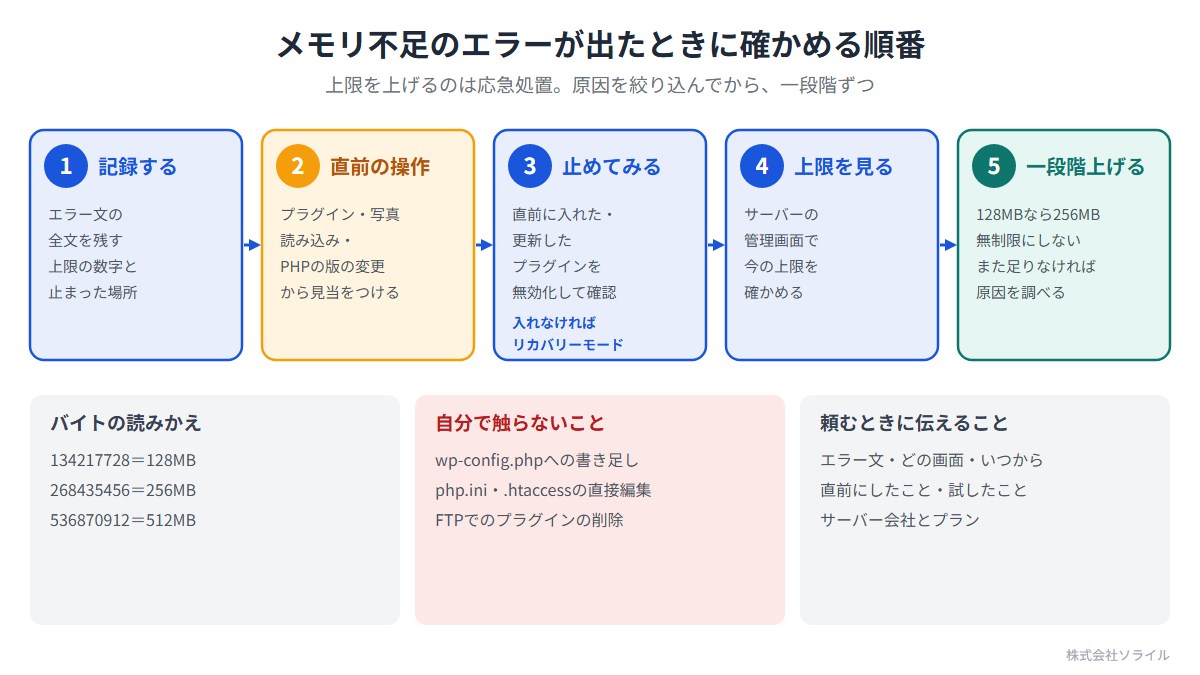
エラーが出る直前に何をしたかで、原因の見当がつきます。
| 直前の操作 | 考えられる原因 | 最初にすること |
|---|---|---|
| プラグインを入れた・更新した | そのプラグインが多くのメモリを使う | そのプラグインを止める |
| 大きな写真をアップロードした | 写真を縮める処理でメモリを使い切った | 写真を小さくしてから入れ直す |
| 記事や商品をまとめて読み込んだ(インポート) | 一度に処理する量が多すぎる | 少しずつに分けて読み込む |
| サーバーのPHPの版を変えた | 古いプラグインが新しい版と合わない | 版を戻すか、プラグインを更新する |
| 何もしていないのに突然 | 記事や画像が増えた、自動の処理、不正なファイル | 制作会社や保守会社に相談する |
とくに、スマホやデジカメの写真をそのままアップロードすると、1枚で数MBあり、縮める処理でメモリを多く使います。
写真の大きさの目安は、関連記事「ホームページの画像は小さくしてからアップする」でご紹介しています。
4. 管理画面に入れるときの対処
- エラー文を、スマホで撮るかコピーして残す
- 直前に入れた・更新したプラグインを「無効化」する
- 同じ操作をもう一度して、エラーが出ないかを確かめる
- 出なくなったら、そのプラグインの更新を待つか、別のものに替える
- 使っていないプラグインがあれば、この機会に削除する
プラグインを止めると、そのプラグインが受け持っていた機能(フォーム、表示の速さなど)も止まります。
お問い合わせフォームのプラグインを止めた場合は、早めに元に戻すか、別の方法で問い合わせを受けられるようにします。
5. 管理画面に入れないときの対処
管理画面そのものが開けない場合は、次のどれかで入ります。
| 方法 | できること |
|---|---|
| リカバリーモード | 管理者に届いたメールのリンクから入り、原因のプラグインを止める |
| サーバーのファイルマネージャー | 原因のプラグインのフォルダ名を変えて止める(慣れた人向け) |
| 制作会社・保守会社に頼む | 原因の確認と、止める・戻す作業 |
リカバリーモードの使い方は、関連記事「WordPressから『技術的な問題が発生しています』とメールが来たら」で詳しくご紹介しています。
6. 上限を上げるときの考え方
原因のプラグインや操作が分かっても、サイトの規模に対して上限が小さすぎることもあります。
その場合は、上限を上げます。
上限は2か所で決まっています。
| 場所 | 中身 | 変え方 |
|---|---|---|
| サーバーのPHPの設定 | サーバー全体の上限(memory_limit) | サーバー会社の管理画面の「php.ini設定」などで変える |
| WordPressの設定ファイル | WordPressが使う量の上限(WP_MEMORY_LIMIT) | wp-config.phpに1行足す(業者向け) |
WordPressの設定を上げても、サーバーの上限より大きくはできません。
まずサーバーの管理画面で、今の上限がいくつになっているかを確かめます。
多くのレンタルサーバーでは、管理画面からPHPの設定を変えられます。
ファイルを直接書き換えるより安全なので、ご自分で変えるならこちらから試します。
上げる数字は、128MBなら256MB、というように一段階ずつにします。
「無制限(-1)」にする方法も紹介されていますが、不具合のときにサーバー全体に影響するので、おすすめできません。
上げてもすぐにまた足りなくなる場合は、原因が別にあります。
上限を上げ続けるのではなく、原因のプラグインや処理を探します。
7. 自分で触らないほうがよいこと
次の作業は、間違えるとホームページが表示されなくなります。
慣れていない方は、制作会社や保守会社に任せます。
- wp-config.phpに設定を書き足す
- .htaccessやphp.iniのファイルを直接書き換える
- FTPでプラグインのフォルダを削除する
8. 制作会社や保守会社に頼むときに伝えること
| 伝えること | 例 |
|---|---|
| エラー文 | 「Allowed memory size of 134217728 bytes exhausted…」(全文を写真かコピーで) |
| どの画面で出たか | 管理画面の「投稿の編集」を開いたとき/トップページ |
| いつから | 10月26日の朝から |
| 直前にしたこと | プラグイン○○の更新、写真のアップロード など |
| 試したこと | プラグイン○○を止めた など |
| サーバー会社とプラン | エックスサーバーのスタンダード など |
不具合の伝え方は、関連記事「ホームページの不具合を相談するときの伝え方」でも詳しくご紹介しています。
9. ソライルの保守での見守り方
ソライルのホームページ保守では、WordPressのサイト向けのスタンダードプラン以上で、WordPress本体・プラグインの管理と、更新後の表示確認を毎月行っています。
プラグインの更新は1つずつ行い、表示とお問い合わせフォームを確かめてから次に進みます。
使っていないプラグインの整理や、サーバーのPHPの版の確認もご相談ください。
ソライルはお客様に2つのことをお約束しています。
毎月、必ずサイトを確認します。
毎月、月次報告をメールにてお送り致します。
月次報告はスタンダードプラン以上が対象で、ライトプランではオプションで追加できます。
10. まとめ
- 「Allowed memory size exhausted」は、サーバーの作業机(メモリ)の上限を使い切ったという意味
- エラー文の「上限の数字」「止まった場所」を残しておくと、原因の見当がつく
- 直前の操作(プラグイン、写真、読み込み、PHPの版)から原因を絞り込み、まずプラグインを止めて確かめる
- 上限を上げるなら、サーバーの管理画面から一段階ずつ。無制限にはしない
- 同じエラーが繰り返すなら、上限を上げ続けず、原因を調べてもらう
「エラーの原因がどこにあるか見てほしい」と思われたら、ソライルの無料サイト健康診断をご利用ください。
フォームにURLを入れて送っていただくだけで、通常1営業日以内に、メールで所見をお返しします。
営業のお電話はいたしません。
ホームページの更新と確認を、毎月まとめて任せたい方は、ホームページ保守サービスのページもご覧ください。
関連記事
- WordPressから「技術的な問題が発生しています」とメールが来たら|リカバリーモードの使い方と、まず確かめる3つ【2026年版】
- ホームページの画像は小さくしてからアップする|用途別のサイズ・容量の目安と、Windows・Mac・スマホでの縮小手順【2026年版】
- WordPressのプラグイン棚卸し|使っていないものの見つけ方と、消してよいかの判断【2026年版】
- サーバーのプランを上げればホームページは速くなる?|上げる前に確かめる5つと、上げて効くケース【2026年版】
- WordPressの500エラー(500 Internal Server Error)の原因と直し方|直前の操作から見分ける
よくある質問
Q. 上限は、いくつにすればよいですか?
A. どのサイトにも合う決まった数字はありません。
小さな会社のサイトなら、256MBで足りることが多いです。
それでも足りない場合は、上限を上げる前に、原因のプラグインや処理を探します。
Q. サーバーのプランを上げれば直りますか?
A. 上位のプランで、使えるメモリの上限が大きくなるサーバーもあります。
ただ、原因がプラグインや大きな写真にあると、プランを上げても同じエラーが出ることがあります。
プランの考え方は、関連記事「サーバーのプランを上げればホームページは速くなる?」でご紹介しています。
Q. 「止まった場所」に出ていたプラグインを削除してよいですか?
A. すぐに削除せず、まず「無効化」して様子を見ます。
たまたまそのとき動いていただけで、原因はほかにあることもあります。
削除すると、そのプラグインの設定も消えることがあるので、原因がはっきりしてから判断します。
Q. お客様が見るページでも、このエラーは出ますか?
A. 出ることがあります。
ホームページそのものが表示されず、エラー文や「重大なエラー」の画面が出るため、すぐに対処が必要です。
お客様の多い時間帯なら、まず原因のプラグインを止めて表示を戻すことを優先します。
Q. 一度直ったのに、また同じエラーが出ます。
A. 上限を上げて一時的に直っても、原因が残っていると、記事や画像が増えるにつれて再び足りなくなります。
同じエラーが繰り返し出るときは、制作会社や保守会社に、原因の調査を頼みます。
関連記事


前の記事
WordPressが「メンテナンス中」の表示のまま戻らない|10分待っても直らないときの確かめ方と、解除したあとにすること【2026年版】
次の記事
WordPressのユーザー一覧に知らない管理者がいたら|最初の30分ですることと、消す前に確かめること【2026年版】