WordPressが「メンテナンス中」の表示のまま戻らない|10分待っても直らないときの確かめ方と、解除したあとにすること【2026年版】
公開日:2026.10.26
- Webサイト保守
- WordPress

記事の監修
IT・WEB集客の専門家
波多野 明仁(Akihito Hatano)
WEB業界歴20年以上。大学生の頃に約50サイトを制作・運営して収益化。ITシステム開発会社でSEを6年間経験したのち独立。東証プライム企業をはじめ、これまでに4,000サイト以上を改善。自社メディアの制作・運営で培ったアクセスアップのノウハウを、クライアント企業のWEB集客に活かしている。1年でアクセス数が715倍になった企業、売上が25倍になった企業など、法人実績多数。

こんにちは、株式会社ソライルの波多野です。
「プラグインを更新していたら、ホームページが真っ白になり、『メンテナンスのため一時的に利用できません』とだけ表示されるようになった」
「管理画面も開けず、お客様からも『ホームページが見られない』と連絡があった」
WordPressの更新の途中で、このような表示のまま戻らなくなることがあります。
慌てて何度も再読み込みしたくなりますが、多くの場合、ホームページのデータは消えていません。
更新の途中で止まった「目印」が残っているだけのことがほとんどです。
この記事では、Webが専門ではない経営者・ご担当者の方に向けて、次のことを順番にご説明します。
- 「メンテナンス中」の表示が出る仕組み
- まず待つべき時間と、待っている間にすること
- 10分たっても戻らないときの確かめ方
- サーバーに入れない場合の頼み方
- 解除したあとに確かめること
1. 「メンテナンス中」の表示が出る仕組み
WordPressは、本体・プラグイン・テーマを更新している間、ホームページの表示を一時的に止めます。
このとき、サーバーの中に「.maintenance」という小さなファイルが作られ、訪れた人には1行だけの画面が表示されます。
英語の「Briefly unavailable for scheduled maintenance. Check back in a minute.」か、その日本語訳の「メンテナンスのため一時的に利用できません」といった文言です。
ふつうは更新が終わると、このファイルは自動で消え、数秒から数十秒で元の表示に戻ります。
ところが、更新の途中でブラウザを閉じた、通信が切れた、サーバーの処理が時間切れになった、といった理由で更新が止まると、このファイルが残ってしまいます。
これが「戻らない」状態の正体です。
2. まず10分待ち、その間に3つのことをする
WordPressには、「.maintenance」が作られてから10分たつと、ファイルが残っていても表示を元に戻す仕組みがあります。
そのため、更新中に止まった直後なら、まず10分ほど待ちます。
待っている間に、次の3つをしておきます。
- いつ、何を更新していたかをメモする(例:10時15分、プラグインを3つまとめて更新)
- ブラウザの再読み込みを何度も押さない
- 管理画面の「更新」の画面を開いたままにしているなら、閉じずに様子を見る
10分たったら、ブラウザで再読み込みをして、元に戻っているかを確かめます。
スマホのモバイル回線など、別の端末からも開いてみると確実です。
3. 10分たっても戻らないときの確かめ方
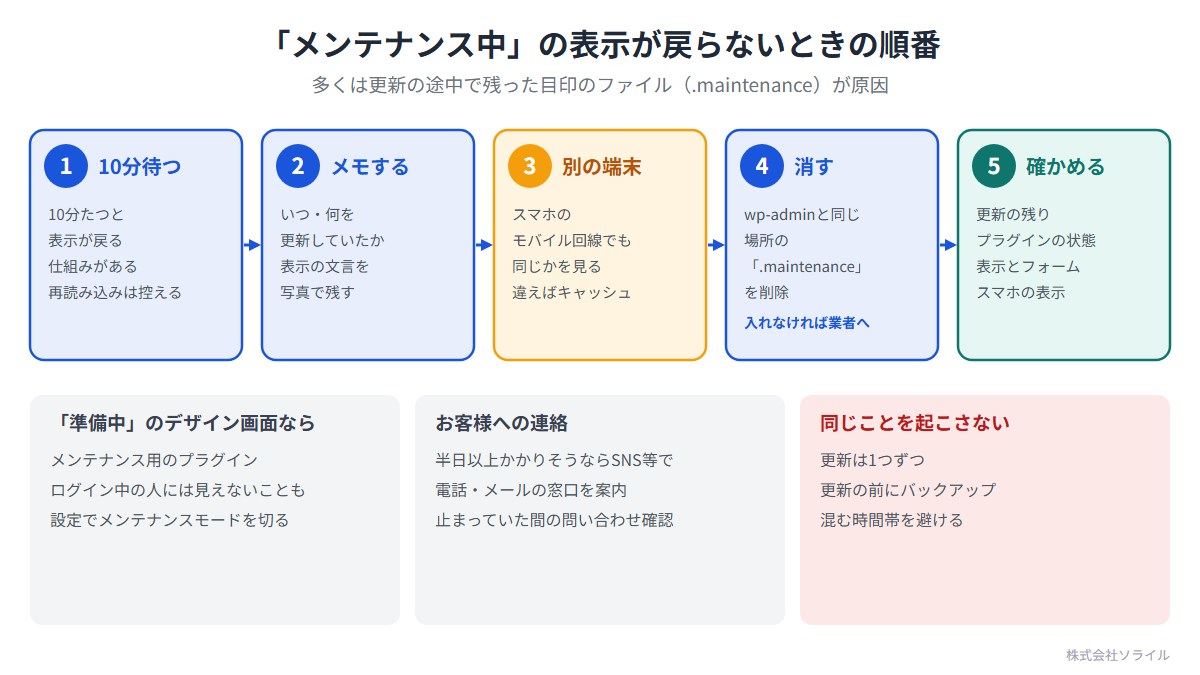
10分たっても表示が変わらないときは、原因がほかにあります。
次の順に確かめます。
| 確かめること | こんなときに疑う | 直し方 |
|---|---|---|
| 古い表示が残っているだけ | 自分のパソコンだけ「メンテナンス中」のまま | ブラウザの履歴(キャッシュ)を消す、別の端末で開く |
| 「.maintenance」が残っている | どの端末で見ても1行だけの画面 | サーバーの中のファイルを削除する |
| メンテナンス用のプラグインが動いている | デザインされた「準備中」「Coming Soon」の画面 | プラグインの設定でメンテナンスモードを切る |
| キャッシュのプラグインが古い画面を出している | ファイルを消しても表示が変わらない | キャッシュを削除する |
| 更新そのものが失敗している | 表示が戻ったら、別のエラーや真っ白な画面が出る | 更新したものを確かめ、必要なら元に戻す |
「.maintenance」を削除する
サーバーの管理画面に入れる方は、サーバー会社の「ファイルマネージャー」で、WordPressを入れた場所(「wp-admin」「wp-content」のフォルダと同じ場所)を開きます。
そこにある「.maintenance」というファイルを削除すると、表示が元に戻ります。
名前が「.」(ドット)で始まるファイルは、初めは隠れていることがあります。
ファイルマネージャーの設定で「隠しファイルを表示」を選ぶと見えるようになります。
ほかのファイルは消さないように、名前をよく確かめてから削除します。
不安なときは、削除する前にファイルの名前を「.maintenance-old」のように変えるだけでも、表示は元に戻ります。
メンテナンス用のプラグインが原因のとき
「準備中」「Coming Soon」などのデザインされた画面が出ている場合は、WordPressの仕組みではなく、メンテナンス用のプラグインが表示しています。
このプラグインは、ログインしている人には通常の画面を見せることが多いため、「自分には見えているのに、お客様には見えていない」ということが起きます。
管理画面にログインできるなら、そのプラグインの設定でメンテナンスモードを切ります。
4. サーバーに入れない場合は、誰に何を頼むか
サーバーの管理画面に入ったことがない、ログイン情報が分からない、という方も多いと思います。
その場合は、無理にご自分で探さず、次のどれかに頼みます。
| 頼み先 | 頼めること |
|---|---|
| ホームページの制作会社・保守会社 | 「.maintenance」の削除、更新の失敗の確認、元に戻す作業 |
| サーバー会社のサポート | ファイルの場所の案内(作業そのものは引き受けないことが多い) |
| 社内でサーバーを管理している方 | ファイルマネージャーでの削除 |
頼むときは、次のことを伝えると早く進みます。
- 表示が戻らなくなった時刻
- 直前に何を更新していたか(WordPress本体、プラグインの名前、テーマ)
- どの端末で見ても同じ表示か
- 表示されている文言(画面の写真)
5. お客様への連絡も考えておく
表示が止まっている間、ホームページを見に来たお客様には、1行だけの画面が見えています。
数十分で戻りそうなら、そのまま復旧を急ぎます。
半日以上かかりそうなときは、SNSやGoogleビジネスプロフィールで「ただいまホームページを修理しています。お問い合わせはお電話かメールで承ります」と知らせておくと、お客様が迷いません。
お問い合わせフォームも止まっているので、復旧したあとに、止まっていた時間に届くはずだった問い合わせがないかを確かめます。
6. 解除したあとに確かめること
表示が戻っても、更新が途中で止まっていた可能性があります。
次のことを確かめます。
- 管理画面の「ダッシュボード」→「更新」を開き、更新が残っていないかを見る
- 更新していたプラグインが「無効」になっていないか、「プラグイン」の画面で見る
- トップページ、よく見られるページ、お問い合わせフォームを開いて表示を確かめる
- お問い合わせフォームから実際に送って、メールが届くかを確かめる
- スマホでも表示を確かめる
更新が残っていた場合は、1つずつ更新し直します。
表示が崩れた場合は、関連記事「WordPressのアップデートの注意点」の戻し方をご覧ください。
7. 同じことを起こさないために
- 更新は1つずつ行い、1つ終わるごとに表示を確かめる
- 更新の前に、バックアップを取っておく
- お客様の多い時間帯を避けて更新する
- 更新中は、画面を閉じたり、別のページに移ったりしない
- 何年も更新していないプラグインは、まとめて上げずに、制作会社や保守会社に相談する
8. ソライルの保守での見守り方
ソライルのホームページ保守では、WordPressのサイト向けのスタンダードプラン以上で、WordPress本体・プラグイン・テーマの更新と、更新後の表示確認を毎月行っています。
更新は1つずつ行い、更新の前にバックアップを取り、問題があれば元に戻せるようにしています。
更新のあとに表示が戻らないときも、保守のお客様からメールでご相談を承っています。
ソライルはお客様に2つのことをお約束しています。
毎月、必ずサイトを確認します。
毎月、月次報告をメールにてお送り致します。
月次報告はスタンダードプラン以上が対象で、ライトプランではオプションで追加できます。
9. まとめ
- 「メンテナンス中」の表示は、更新の途中で止まった目印のファイル(.maintenance)が原因のことが多い
- まず10分待つ。その間に、何を更新していたかをメモする
- 10分たっても戻らなければ、ほかの端末で確かめ、「.maintenance」を削除する
- サーバーに入れない方は、制作会社や保守会社に、時刻と直前の作業を伝えて頼む
- 解除したら、更新の残り・プラグインの状態・フォームの動きを確かめる
「更新するたびに不安になる」「更新を任せたい」と思われたら、ソライルの無料サイト健康診断をご利用ください。
フォームにURLを入れて送っていただくだけで、通常1営業日以内に、メールで所見をお返しします。
営業のお電話はいたしません。
ホームページの更新と確認を、毎月まとめて任せたい方は、ホームページ保守サービスのページもご覧ください。
関連記事
- WordPressのアップデートの注意点|更新前の確認5つ・失敗したときの戻し方
- WordPressから「技術的な問題が発生しています」とメールが来たら|リカバリーモードの使い方と、まず確かめる3つ【2026年版】
- WordPressの自動更新はオンにすべき?|本体・プラグイン・テーマごとの考え方と、オンにする前の準備【2026年版】
- WordPressのバックアップ|「取っている」で終わらせず、戻せる形にする方法【2026年版】
- WordPressの500エラー(500 Internal Server Error)の原因と直し方|直前の操作から見分ける
よくある質問
Q. 「メンテナンス中」の表示が出ているあいだ、データは消えていますか?
A. 多くの場合、記事や画像などのデータは消えていません。
表示を止める目印のファイルが残っているだけなので、それを消せば元に戻ります。
ただし、更新が途中で止まったプラグインは、解除したあとに更新し直す必要があることがあります。
Q. 管理画面にも入れません。どうすればよいですか?
A. まず10分待ち、別の端末でも確かめます。
それでも入れないときは、サーバーの中の「.maintenance」を削除する必要があります。
サーバーの管理画面に入れない場合は、制作会社や保守会社に頼みます。
Q. 「.maintenance」を消しても、表示が変わりません。
A. ブラウザやキャッシュのプラグインが、古い画面を出していることがあります。
別の端末やスマホのモバイル回線で開いて確かめます。
デザインされた「準備中」の画面なら、メンテナンス用のプラグインを確かめます。
Q. 表示は戻りましたが、画面が崩れています。
A. 更新したプラグインやテーマが、ほかのものと合っていない可能性があります。
直前に更新したものを確かめ、バックアップから戻すか、制作会社や保守会社に相談します。
画面が真っ白になる場合は、関連記事「WordPressから『技術的な問題が発生しています』とメールが来たら」もご覧ください。
Q. 自動更新にしていても、同じことは起きますか?
A. 起きることがあります。
自動更新も、裏側で同じように「.maintenance」を作って更新しています。
自動更新をどこまでオンにするかは、関連記事「WordPressの自動更新はオンにすべき?」でご紹介しています。
関連記事
-

WordPressで「返答が正しいJSONレスポンスではありません」と出て保存できない|安全な順に試す6つと、頼むときに伝えること【2026年版】
- Webサイト保守
- WordPress
2026.10.26
-
WordPressの「Allowed memory size exhausted」メモリ不足のエラー|エラー文の読み方と、上限を上げる前に確かめること【2026年版】
- Webサイト保守
- WordPress
2026.10.26
-
WordPressのユーザー一覧に知らない管理者がいたら|最初の30分ですることと、消す前に確かめること【2026年版】
- Webサイト保守
- WordPress
2026.10.26
前の記事
WordPressで「返答が正しいJSONレスポンスではありません」と出て保存できない|安全な順に試す6つと、頼むときに伝えること【2026年版】
次の記事
WordPressの「Allowed memory size exhausted」メモリ不足のエラー|エラー文の読み方と、上限を上げる前に確かめること【2026年版】