WordPressのユーザー一覧に知らない管理者がいたら|最初の30分ですることと、消す前に確かめること【2026年版】
公開日:2026.10.26
- Webサイト保守
- WordPress

記事の監修
IT・WEB集客の専門家
波多野 明仁(Akihito Hatano)
WEB業界歴20年以上。大学生の頃に約50サイトを制作・運営して収益化。ITシステム開発会社でSEを6年間経験したのち独立。東証プライム企業をはじめ、これまでに4,000サイト以上を改善。自社メディアの制作・運営で培ったアクセスアップのノウハウを、クライアント企業のWEB集客に活かしている。1年でアクセス数が715倍になった企業、売上が25倍になった企業など、法人実績多数。
こんにちは、株式会社ソライルの波多野です。
「久しぶりにWordPressのユーザー一覧を開いたら、見覚えのない英字の名前の管理者がいた」
「『新しいユーザーが登録されました』というメールが届いたが、誰も登録していない」
WordPressのユーザー一覧に、知らない管理者が増えていることがあります。
不正に入り込まれた可能性があるため、早めの対応が必要です。
ただ、慌ててすぐに削除すると、手がかりが消えたり、正しいアカウントを消してしまったりすることがあります。
この記事では、Webが専門ではない経営者・ご担当者の方に向けて、次のことを順番にご説明します。
- 不正なアカウントか、正しいアカウントかの見分け方
- 管理画面だけでできる、最初の30分の行動
- 削除するときの手順と、削除したあとに確かめること
- お問い合わせフォームで個人情報を受けているときの考え方
- 制作会社や保守会社に頼むときに伝えること
1. まず、本当に知らない人かを確かめる
知らない名前の管理者が、実は正しいアカウントだったということもあります。
| よくある正しいアカウント | 確かめ方 |
|---|---|
| 前の制作会社や、今の保守会社の作業用 | 制作会社・保守会社に、作ったかを聞く |
| 社内のほかの担当者が作ったもの | 社内で、ユーザーを追加した人がいないかを聞く |
| サーバー会社の簡単インストールで作られたもの | WordPressを入れたときの最初のユーザーではないか |
| 予約やネットショップのサービスと連携したときのもの | 連携した時期とメールアドレスを確かめる |
一方で、次のような特徴があれば、不正なアカウントの可能性が高くなります。
- 英数字を並べただけの名前(「wpadmin2」「a8f3k」など)
- 会社と関係のない、海外のフリーメールのアドレス
- 誰も作った覚えがないのに、権限が「管理者」
- 「新しいユーザーが登録されました」というメールに覚えがない
- 同じ時期に、知らないプラグインや投稿が増えている
2. 最初の30分ですること
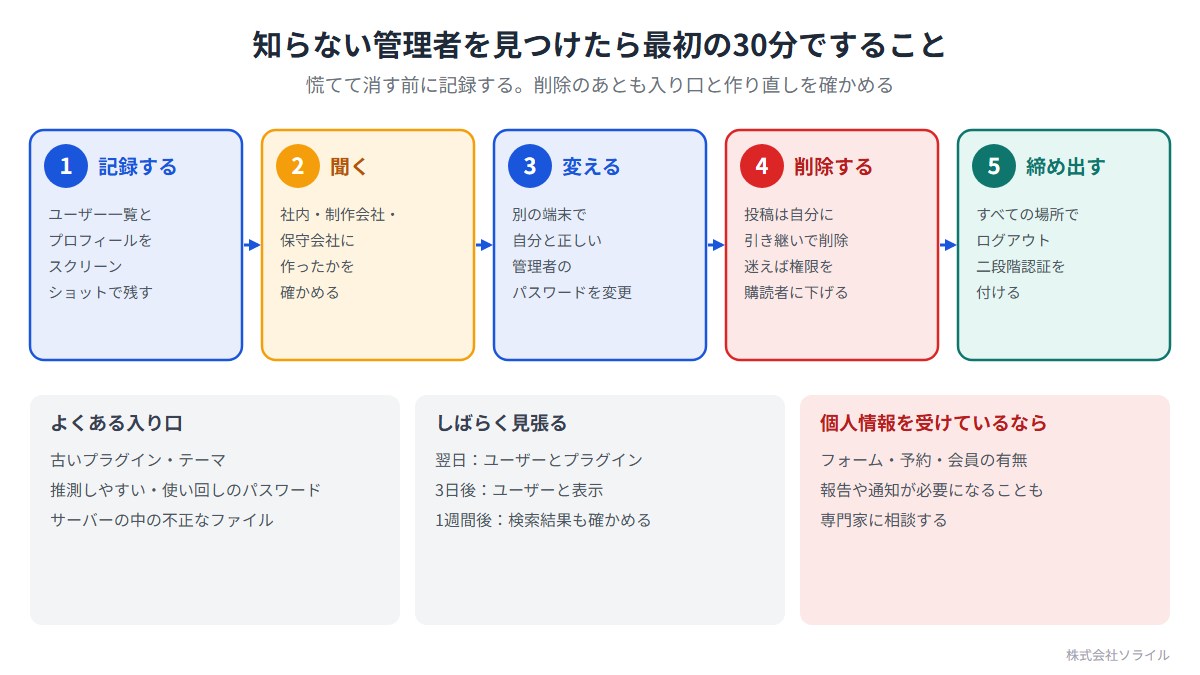
不正なアカウントの可能性があるときは、次の順で進めます。
1. 画面を記録する
削除する前に、ユーザー一覧の画面をスクリーンショットで残します。
ユーザー名、名前、メールアドレス、権限グループ、投稿の数が写るようにします。
不審なユーザーの名前を押して、プロフィールの画面も残しておきます。
あとで制作会社やサーバー会社に調べてもらうとき、どのアカウントがいつからあったかの手がかりになります。
2. 関係者に、作ったかを聞く
社内の担当者、制作会社、保守会社に、そのユーザーを作ったかを確かめます。
電話やチャットなど、すぐに返事が来る方法で聞きます。
30分ほどで答えが出なければ、不正なアカウントとして次に進みます。
3. ご自分のパスワードを、別の端末で変える
ご自分の管理者のパスワードを、長く、ほかで使っていないものに変えます。
できれば、ふだん使っているパソコンとは別の端末から変えます。
パソコンそのものから情報が漏れている可能性もあるためです。
ほかの正しい管理者にも、パスワードを変えてもらいます。
4. 不審なユーザーの権限を下げる、または削除する
記録を残し、関係者の確認が終わったら、不審なユーザーを削除します。
削除の画面で「このユーザーのコンテンツをどうしますか」と聞かれたら、「すべてのコンテンツを以下のユーザーのものにする」を選び、ご自分のユーザーを指定します。
不審なユーザーが投稿を作っていた場合も、中身を確かめられるように残しておきます。
すぐに削除するか迷うときは、権限グループを「購読者」に下げるだけでも、管理画面での操作はできなくなります。
5. 全員をいったんログアウトさせる
ユーザーの編集画面の下のほうに、「すべての場所でログアウト」(ご自分の画面では「他のすべての場所でログアウト」)というボタンがあります。
ご自分とほかの管理者の画面でこれを押し、ほかの端末でログインしたままの状態を切ります。
6. 二段階認証を付ける
管理者のログインに、二段階認証を付けます。
パスワードが漏れていても、ログインされにくくなります。
付け方は、関連記事「WordPressのログインに二段階認証を付ける」でご紹介しています。
3. 削除しただけでは終わらない理由
知らない管理者が作られたということは、どこかから入り込まれたということです。
入り口が残ったままだと、削除したアカウントがまた作られることがあります。
よくある入り口は、次のようなものです。
| 入り口 | よくある例 |
|---|---|
| 古いプラグインやテーマ | 何年も更新していないプラグインの弱点を突かれた |
| 推測しやすいパスワード | 「admin」などのユーザー名と、短いパスワード |
| 漏れたパスワード | ほかのサービスで使っていたパスワードを使い回していた |
| 不正なファイル | サーバーの中に、アカウントを作り直すファイルが置かれている |
管理画面で確かめられるのは、次の3つです。
- 「ダッシュボード」→「更新」に、更新が残っていないか
- 「プラグイン」に、入れた覚えのないものがないか
- 「投稿」「固定ページ」に、書いた覚えのないものがないか
サーバーの中の不正なファイルは、管理画面からは見えません。
ここから先は、制作会社や保守会社、サーバー会社に調べてもらう段階です。
4. 削除したあとも、しばらく見張る
削除したあとは、次の時期にユーザー一覧をもう一度開き、不審なユーザーが作り直されていないかを確かめます。
| 時期 | 確かめること |
|---|---|
| 翌日 | ユーザー一覧、プラグイン一覧 |
| 3日後 | ユーザー一覧、ホームページの表示 |
| 1週間後 | ユーザー一覧、検索結果に知らないページが出ていないか |
作り直されていたら、不正なファイルが残っています。
ご自分で削除を繰り返さず、専門家に調べてもらいます。
検索結果に見覚えのないページが出ていないかは、関連記事「【サイバー攻撃で検索結果が改ざんされた?】」の確かめ方をご覧ください。
5. お問い合わせフォームで個人情報を受けているとき
ホームページで、お問い合わせや予約などのお客様の情報を受けている場合は、その情報が見られた可能性も考えます。
不正なアクセスで個人データが漏れたおそれがある場合、件数にかかわらず、個人情報保護委員会への報告と、ご本人への通知が必要になることがあります。
- フォームの送信内容が、WordPressの中に保存される設定になっていないか
- 会員登録や予約の機能を使っていないか
- いつから不審なアカウントがあったか
こうしたことを、制作会社や保守会社に調べてもらい、必要に応じて弁護士などの専門家に相談します。
6. 制作会社や保守会社に頼むときに伝えること
| 伝えること | 例 |
|---|---|
| 気づいた日時ときっかけ | 10月26日の朝、登録通知のメールで気づいた |
| 不審なユーザー | ユーザー名・メールアドレス・権限(画面の記録) |
| すでにしたこと | パスワードの変更、ユーザーの削除、ログアウト |
| ほかに気づいたこと | 知らないプラグイン、表示の変化、検索結果の変化 |
| フォームの有無 | お問い合わせ・予約で個人情報を受けているか |
7. ソライルでのお手伝い
ソライルのホームページ保守では、WordPressのサイト向けのスタンダードプラン以上で、セキュリティ管理と、WordPress本体・プラグインの管理を毎月行っています。
不正なアカウントや改ざんが見つかり、すぐに復旧が必要なときは、保守のご契約がなくても、サイバー攻撃復旧サービスでご相談を承っています。
ソライルはお客様に2つのことをお約束しています。
毎月、必ずサイトを確認します。
毎月、月次報告をメールにてお送り致します。
月次報告はスタンダードプラン以上が対象で、ライトプランではオプションで追加できます。
8. まとめ
- 知らない管理者を見つけたら、まず画面を記録し、関係者に作ったかを確かめる
- 不正の可能性があれば、別の端末でパスワードを変え、不審なユーザーを削除し、全員をログアウトさせる
- 削除だけでは終わらない。入り口(古いプラグイン、弱いパスワード、不正なファイル)を確かめる
- 削除のあと、翌日・3日後・1週間後にユーザー一覧を見直す
- お客様の個人情報を受けているなら、報告や通知が必要か専門家に相談する
「ほかにも不審なところがないか見てほしい」と思われたら、ソライルの無料サイト健康診断をご利用ください。
フォームにURLを入れて送っていただくだけで、通常1営業日以内に、メールで所見をお返しします。
営業のお電話はいたしません。
ホームページの更新と確認を、毎月まとめて任せたい方は、ホームページ保守サービスのページもご覧ください。
関連記事
- WordPressが乗っ取りにあったら対応する事と対策方法
- WordPressのセキュリティを自分でチェックする|管理画面だけでできる5分の点検10項目と、見つかったときの直し方【2026年版】
- WordPressのログインに二段階認証を付ける|会社のサイトでの選び方と、担当者が替わるときの注意【2026年版】
- WordPressのログイン情報を外注先にどう渡す?|作業用アカウントの作り方と、権限の選び方・作業後にやること【2026年版】
- 【サイバー攻撃で検索結果が改ざんされた?】可能性をチェックする方法・対策・対処法とは
よくある質問
Q. 知らない管理者を、すぐに削除してはいけませんか?
A. 削除する前に、画面を記録し、関係者に作ったかを確かめます。
正しいアカウントを消してしまうと、制作会社が作業できなくなることがあります。
不正なものでも、記録を残しておくと、あとで原因を調べやすくなります。
Q. 知らない管理者を削除したら、それで安全ですか?
A. 削除だけでは安全とは言えません。
入り口が残っていると、アカウントがまた作られることがあります。
更新の残りやプラグインを確かめ、作り直されないかを1週間ほど見張ります。
Q. 「管理者」ではなく「購読者」の知らないユーザーがたくさんいます。
A. 会員登録を受け付ける設定になっていると、ロボットが自動で登録することがあります。
「設定」→「一般」の「だれでもユーザー登録ができるようにする」を確かめ、使っていなければチェックを外します。
「新規ユーザーのデフォルト権限グループ」が「管理者」になっていないかも、あわせて確かめます。
Q. ホームページの見た目は何も変わっていません。それでも対応が必要ですか?
A. 必要です。
不正に入り込んだ人は、見た目を変えずに、裏側に広告のページや不正なファイルを置くことがあります。
見た目が同じでも、記録・パスワードの変更・削除・見張りを進めます。
Q. 前の制作会社のアカウントが残っていました。
A. 今は作業を頼んでいなければ、削除します。
続けて頼んでいる場合も、管理者が必要かを確かめ、必要なければ権限を下げます。
作業用アカウントの考え方は、関連記事「WordPressのログイン情報を外注先にどう渡す?」でご紹介しています。
関連記事
-

WordPressで「返答が正しいJSONレスポンスではありません」と出て保存できない|安全な順に試す6つと、頼むときに伝えること【2026年版】
- Webサイト保守
- WordPress
2026.10.26
-
WordPressが「メンテナンス中」の表示のまま戻らない|10分待っても直らないときの確かめ方と、解除したあとにすること【2026年版】
- Webサイト保守
- WordPress
2026.10.26
-
WordPressの「Allowed memory size exhausted」メモリ不足のエラー|エラー文の読み方と、上限を上げる前に確かめること【2026年版】
- Webサイト保守
- WordPress
2026.10.26
前の記事
WordPressの「Allowed memory size exhausted」メモリ不足のエラー|エラー文の読み方と、上限を上げる前に確かめること【2026年版】
次の記事
WordPressの予約投稿が公開されない(予約投稿の失敗)|管理画面で確かめる4つと、時間厳守の告知の出し方【2026年版】