
WordPressの予約投稿が公開されない(予約投稿の失敗)|管理画面で確かめる4つと、時間厳守の告知の出し方【2026年版】
公開日:2026.10.26
- Webサイト保守
- WordPress

記事の監修
IT・WEB集客の専門家
波多野 明仁(Akihito Hatano)
WEB業界歴20年以上。大学生の頃に約50サイトを制作・運営して収益化。ITシステム開発会社でSEを6年間経験したのち独立。東証プライム企業をはじめ、これまでに4,000サイト以上を改善。自社メディアの制作・運営で培ったアクセスアップのノウハウを、クライアント企業のWEB集客に活かしている。1年でアクセス数が715倍になった企業、売上が25倍になった企業など、法人実績多数。

こんにちは、株式会社ソライルの波多野です。
「朝9時に公開されるように予約したお知らせが、お昼になっても出ていない」
「投稿の一覧を見たら、『予約投稿の失敗』と赤い文字で出ていた」
WordPressの予約投稿は便利ですが、ときどき予定の時刻に公開されないことがあります。
キャンペーンの開始や、営業時間の変更のお知らせが出ないと、お客様に迷惑がかかります。
原因の多くは、WordPressの「時刻に合わせて動く仕組み」と、サーバーやプラグインの組み合わせにあります。
この記事では、Webが専門ではない経営者・ご担当者の方に向けて、次のことを順番にご説明します。
- 予約投稿が公開される仕組み
- 公開されなかったときに、まずすること
- 管理画面だけで確かめられる4つのこと
- 業者に頼んだほうがよいこと
- 時間を守りたい告知を、確実に出すための運用
1. 予約投稿が公開される仕組み
WordPressの予約投稿は、目覚まし時計のように決まった時刻に自動で動くわけではありません。
予約した時刻を過ぎたあと、誰かがホームページを開いたときに、WordPressが「予約の時刻を過ぎた投稿はないか」を確かめ、あれば公開します。
この仕組みを「WP-Cron(ダブリューピー・クーロン)」と呼びます。
そのため、次のようなときに、公開が遅れたり、失敗したりします。
| 原因 | 何が起きるか | 管理画面だけで確かめられるか |
|---|---|---|
| 予約の操作が終わっていない | 日時を入れただけで「下書き保存」を押していた | 確かめられる |
| タイムゾーンの設定がずれている | 9時間ずれた時刻に公開される | 確かめられる |
| ページの表示がキャッシュで返されている | 開かれても仕組みが動かない | 確かめられる(プラグインの場合) |
| WordPressが自分自身に呼びかけられない | 仕組みが動こうとしても止められる | サイトヘルスで見当がつく |
| サーバーの設定で仕組みを止めている | 代わりの設定がないと動かない | 業者の確認が必要 |
2. 公開されなかったときに、まずすること
予約の時刻を過ぎても公開されていないときは、原因を探す前に、まず手動で公開します。
- 「投稿」の一覧を開き、その投稿に「予約投稿の失敗」または「予約済み」と出ているかを見る
- 投稿を開き、右側の「公開」の日時を確かめる
- 「公開」ボタンを押して、すぐに公開する
- ホームページを開き、お知らせが表示されたかを確かめる
日時を予約した時刻のまま公開すると、公開日はその時刻で表示されます。
今の時刻で出したい場合は、日時を「今すぐ」に変えてから公開します。
3. 管理画面だけで確かめられる4つのこと
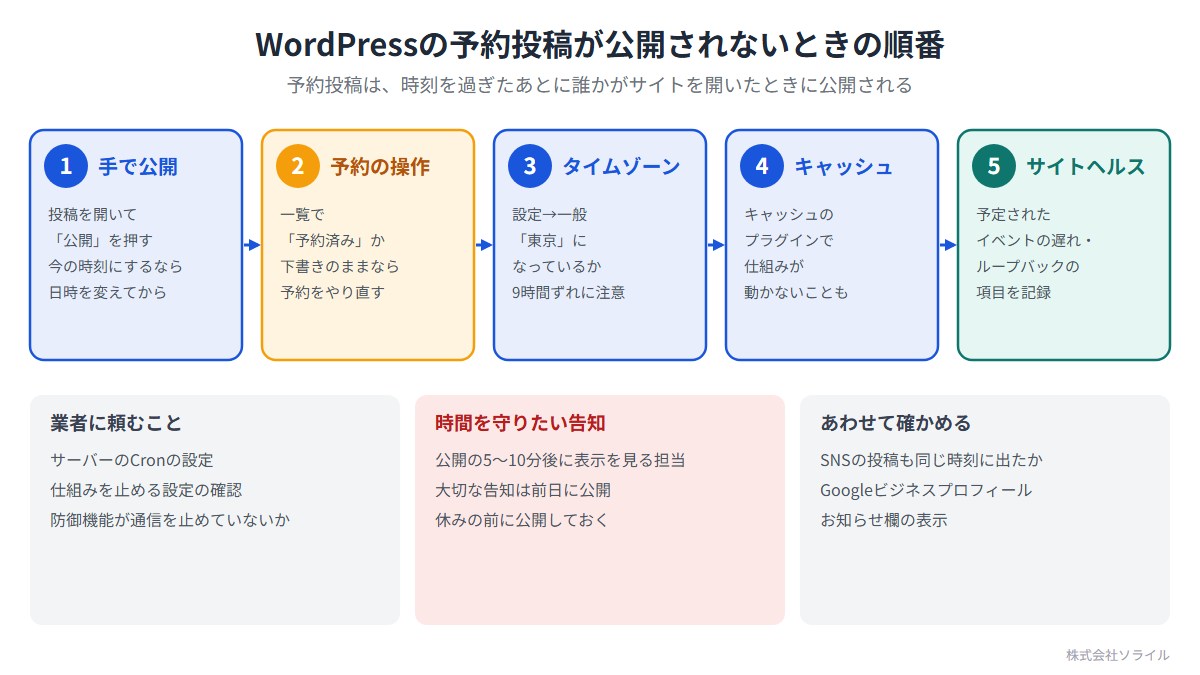
1. 予約の操作が最後まで終わっているか
ブロックエディターでは、公開の日時を未来に変えると、右上のボタンが「公開」から「予約投稿」に変わります。
このボタンを押して、確認の画面でもう一度「予約投稿」を押すと、予約が完了します。
日時を入れただけで「下書き保存」を押していると、下書きのまま残り、公開されません。
投稿の一覧で、その投稿の状態が「予約済み」になっていれば、予約はできています。
「下書き」になっていたら、予約の操作をやり直します。
2. タイムゾーンが「東京」になっているか
「設定」→「一般」を開き、「タイムゾーン」を見ます。
ここが「UTC+0」などになっていると、日本の時刻と9時間ずれます。
「東京」を選んで保存すると、日本の時刻で予約できるようになります。
タイムゾーンの欄のすぐ下に、今の時刻(現地時間)が表示されるので、合っているかも確かめます。
3. キャッシュのプラグインを使っていないか
表示を速くするキャッシュのプラグインを使っていると、ホームページを開いても、保存しておいた画面が返されるだけで、WordPressの仕組みが動かないことがあります。
予約の時刻のあとに、管理画面にログインして何かのページを開くと、仕組みが動いて公開されることがあります。
キャッシュのプラグインの設定で、予約投稿が公開されたときにキャッシュを消す設定があれば、オンにしておきます。
4. サイトヘルスに問題が出ていないか
「ツール」→「サイトヘルス」を開きます。
次のような内容の項目が出ていれば、時刻に合わせて動く仕組みがうまく働いていません。
項目の言い回しは、WordPressの版によって少し違います。
- 予定されたイベント(予約の処理)が遅れている
- 予定されたイベントが失敗した
- ループバックリクエスト(WordPressが自分自身に呼びかける通信)が完了できない
項目を開くと、理由が短く書かれているので、画面を残して制作会社や保守会社に伝えます。
4. 業者に頼んだほうがよいこと
次のことは、サーバーの管理画面やファイルの設定が関わるため、慣れていない方は制作会社や保守会社に任せます。
| 作業 | 内容 |
|---|---|
| サーバーのCron(クーロン)の設定 | 数分おきに、サーバーから仕組みを動かすように設定する |
| 仕組みを止める設定の確認 | 設定ファイルで止めている場合、代わりの設定があるかを確かめる |
| ログインの制限や防御機能の確認 | WordPressが自分自身に呼びかける通信を止めていないか |
| 予約投稿を補助するプラグインの導入 | 失敗した予約を見つけて公開し直すもの |
アクセスの少ないホームページや、予約投稿を毎週のように使うホームページでは、サーバーのCronを設定しておくと、予約の時刻に近いタイミングで公開されるようになります。
5. 時間を守りたい告知は、予約に任せきりにしない
キャンペーンの開始、営業時間の変更、休業のお知らせなど、時刻が大切な告知は、予約投稿だけに頼らない運用にしておくと安心です。
- 公開予定の時刻の5〜10分後に、ホームページを開いて表示を確かめる担当を決める
- 確かめる時刻を、カレンダーやスマホのリマインダーに入れておく
- とくに大切な告知は、前日のうちに公開しておき、「○日から」と書く
- SNSやGoogleビジネスプロフィールの投稿も、同じ時刻に出ているかを確かめる
- 年末年始など、担当者が不在の日の告知は、休みに入る前に公開しておく
お知らせ欄の使い方は、関連記事「ホームページの『お知らせ欄』で新規のお客様を増やす」でもご紹介しています。
6. ソライルの保守での見守り方
ソライルのホームページ保守では、WordPressのサイト向けのスタンダードプラン以上で、WordPress本体・プラグインの管理と、更新後の表示確認を毎月行っています。
プラグインの更新のあとに、サイトヘルスの表示や、予約投稿などの仕組みに問題が出ていないかもあわせて確かめています。
「予約したのに出ていなかった」というご相談も、保守のお客様からメールで承っています。
ソライルはお客様に2つのことをお約束しています。
毎月、必ずサイトを確認します。
毎月、月次報告をメールにてお送り致します。
月次報告はスタンダードプラン以上が対象で、ライトプランではオプションで追加できます。
7. まとめ
- WordPressの予約投稿は、時刻を過ぎたあとに誰かがホームページを開いたときに公開される仕組み
- 公開されていなかったら、まず手動で公開する
- 予約の操作が終わっているか、タイムゾーン、キャッシュ、サイトヘルスの4つを管理画面で確かめる
- サーバーのCronや防御機能の設定は、制作会社や保守会社に任せる
- 時刻が大切な告知は、公開後に表示を確かめる担当を決めておく
「予約投稿やお知らせの更新を、安心して任せたい」と思われたら、ソライルの無料サイト健康診断をご利用ください。
フォームにURLを入れて送っていただくだけで、通常1営業日以内に、メールで所見をお返しします。
営業のお電話はいたしません。
ホームページの更新と確認を、毎月まとめて任せたい方は、ホームページ保守サービスのページもご覧ください。
関連記事
- ホームページの「お知らせ欄」で新規のお客様を増やす|何を書くか、文例4種、1年分のネタ、続ける仕組み【2026年版】
- WordPressの自動更新はオンにすべき?|本体・プラグイン・テーマごとの考え方と、オンにする前の準備【2026年版】
- WordPressにAIの記事を自動投稿しても大丈夫?|会社のサイトで気をつける5つと、続けやすい使い方【2026年版】
- WordPressのプラグイン棚卸し|使っていないものの見つけ方と、消してよいかの判断【2026年版】
- ホームページの不具合を相談するときの伝え方|早く直してもらうための6つのことと、そのまま使える症状メモ【2026年版】
よくある質問
Q. 「予約投稿の失敗」と出た投稿は、どうすればよいですか?
A. 投稿を開いて「公開」ボタンを押せば、すぐに公開できます。
公開日を今の時刻にしたいときは、日時を変えてから公開します。
そのあと、この記事の4つの確かめ方で原因を探します。
Q. 予約した時刻より、数分から数十分遅れて公開されます。
A. WordPressの仕組みは、予約の時刻を過ぎたあとに誰かがホームページを開いたときに動くため、アクセスの少ない時間帯は遅れることがあります。
時刻を守りたいなら、サーバーのCronの設定を制作会社や保守会社に頼むか、時刻のあとに表示を確かめる運用にします。
Q. 9時間ずれて公開されました。
A. 「設定」→「一般」のタイムゾーンが、日本の時刻になっていない可能性があります。
「東京」を選んで保存し、表示される今の時刻が合っているかを確かめます。
すでに予約している投稿は、日時を入れ直します。
Q. 以前は予約投稿ができていたのに、急にできなくなりました。
A. 直前に入れた・更新したプラグイン、サーバーの設定の変更、サーバーの引っ越しが関わっていることが多いです。
サイトヘルスの表示を確かめ、直前の変更とあわせて制作会社や保守会社に伝えます。
Q. 予約投稿をやめて、手で公開したほうがよいですか?
A. 予約投稿そのものは便利な機能なので、やめる必要はありません。
大切な告知だけは、公開予定の時刻のあとに表示を確かめる担当を決めておくと、出ていなかったときにすぐ気づけます。
関連記事



前の記事
WordPressのユーザー一覧に知らない管理者がいたら|最初の30分ですることと、消す前に確かめること【2026年版】
次の記事
削除したページが検索結果に残っているときの消し方|ページ側の処理と、Googleへの申請の2段構え【2026年版】