Chromeで「安全でない接続」の警告が出るホームページとは|Chrome 154からの変更と、自社サイトで確かめる5つのこと【2026年版】
公開日:2026.11.03
- Webサイト保守
- ホームページ制作/リニューアル

記事の監修
IT・WEB集客の専門家
波多野 明仁(Akihito Hatano)
WEB業界歴20年以上。大学生の頃に約50サイトを制作・運営して収益化。ITシステム開発会社でSEを6年間経験したのち独立。東証プライム企業をはじめ、これまでに4,000サイト以上を改善。自社メディアの制作・運営で培ったアクセスアップのノウハウを、クライアント企業のWEB集客に活かしている。1年でアクセス数が715倍になった企業、売上が25倍になった企業など、法人実績多数。

こんにちは、株式会社ソライルの波多野です。
「お客様から、御社のホームページを開こうとしたら警告の画面が出た、と言われた」
「自分のパソコンでは、いつもどおり開けるのに」
2026年の秋から、こうしたご相談が増えています。
原因の多くは、Googleのブラウザ「Chrome」の設定が変わったことです。
暗号化(https)に対応していないページを開く前に、「このまま進みますか」と確かめる画面が出るようになりました。
この記事では、Webが専門ではない経営者・ご担当者の方に向けて、次のことを順番にご説明します。
- Chromeで何が変わったのか
- 警告が出るのは、どんなホームページか
- 自社のサイトで確かめる5つのこと
- 警告が出ると分かったときの直し方と、頼むときに伝えること
1. Chromeで何が変わったのか
Googleは2025年10月に、Chromeの「常に安全な接続を使用する」という設定を、すべての人で最初から有効にすると発表しました。
この設定が有効だと、暗号化に対応していないページ(アドレスが「http://」のままのページ)を開く前に、警告の画面が出ます。
| これまで | これから | |
|---|---|---|
| 暗号化していないページを開いたとき | アドレス欄に「保護されていない通信」と出るだけ | 開く前に警告の画面が出て、「サイトに進む」を押さないと見られない |
| 対象 | ― | 一般に公開されているサイト(社内だけで使うページなどは対象外) |
| 毎回出るか | ― | よく見ているサイトでは繰り返し出ない。初めて開くサイトや、しばらく開いていないサイトで出る |
Googleの発表では、2026年4月のChrome 147から、強化された保護機能(セーフブラウジングの「保護強化」)を使っている人で先に有効になり、Chrome 154で全員に広げる予定とされています。
Chrome 154は2026年9月22日(米国時間)に公開されましたが、企業向けの説明では次の版とされている箇所もあり、全員に広がる時期には少し幅があります。
ここで気をつけたいのは、警告を見るのが「初めて来たお客様」だということです。
いつも自社のサイトを開いている社内の人には出にくいため、気づかないまま、新しいお客様だけが警告の画面で引き返してしまうことが起こりえます。
2. 警告が出るのは、どんなホームページか
「うちはhttpsにしてあるから大丈夫」と思っていても、入口のどこかに「http」が残っていると、警告が出ることがあります。
| ホームページの状態 | 起きること |
|---|---|
| サイト全体が「http://」のまま(暗号化していない) | 初めての人には、開く前に警告の画面が出る |
| httpsにしてあるが、「http://」で来た人をhttpsへ移す転送がない | 名刺やチラシの「http://」から来た人に、警告が出ることがある |
| 「www」付き・なし、古いドメインなど、どれかの入口だけ暗号化していない | その入口から来た人にだけ警告が出る |
| 暗号化の証明書の期限が切れている | 「この接続ではプライバシーが保護されません」という、別の警告が出る |
| ページの中の画像などが「http://」のまま | 警告の画面は出ないが、アドレス欄の印が「保護されていない」になることがある |
最後の2つは、今回の変更とは別の表示ですが、お客様から見れば同じ「警告」です。
あわせて確かめておくと安心です。
3. 自社のサイトで確かめる5つのこと
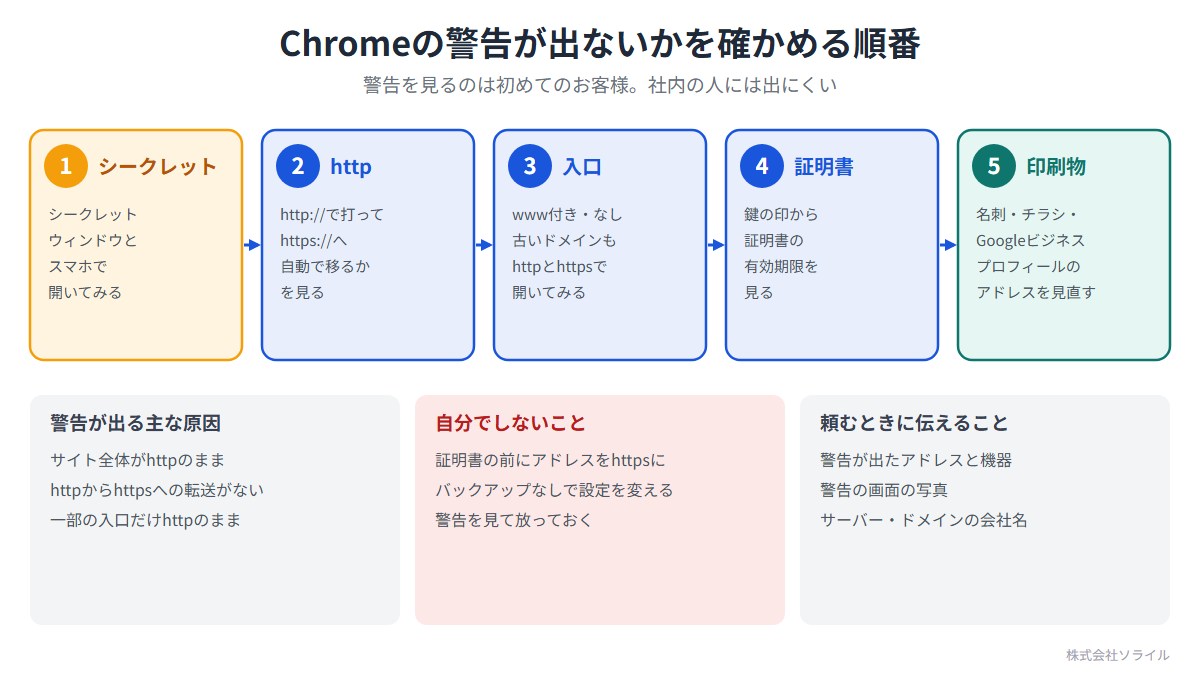
どれも、ホームページを開いて見るだけで確かめられます。
設定は変えません。
1. シークレットウィンドウで開く
Chromeの右上の「︙」から「新しいシークレット ウィンドウ」を開き、自社のホームページのアドレスを入れます。
いつもの画面で開くと、よく見ているサイトとして扱われ、警告が出ないことがあります。
初めてのお客様に近い条件で確かめるために、シークレットウィンドウを使います。
スマホのChromeでも、同じように確かめます。
2. 「http://」で打って、自動で「https://」に移るかを見る
アドレス欄に、「s」を抜いた「http://」から始まるアドレスを打って開きます。
自動で「https://」のアドレスに移れば、転送は効いています。
警告の画面が出たり、「http://」のまま開いたりする場合は、転送の設定が足りていません。
3. 「www」付き・なしと、古いドメインも試す
「www.」を付けたアドレスと、付けないアドレスの両方を、「http://」と「https://」で開きます。
以前使っていたドメインや、キャンペーン用のアドレスから転送している場合は、それも開きます。
どれか1つでも警告が出れば、その入口の設定が足りていません。
4. 暗号化の証明書の期限を見る
アドレス欄の左の印を押し、「この接続は保護されています」と出るかを見ます。
続けて「証明書は有効です」を押すと、有効期限が見られます。
無料の証明書は、多くのレンタルサーバーで自動で更新されます。
ただ、ドメインの設定を変えたあとなどに、更新が止まっていることがあります。
5. 名刺・チラシ・Googleビジネスプロフィールのアドレスを見直す
お客様が最初にアドレスを知る場所に、「http://」が残っていないかを見ます。
- 名刺・チラシ・パンフレット・看板
- Googleビジネスプロフィールの「ウェブサイト」の欄
- SNSのプロフィール、メールの署名
- 取引先や紹介サイトに載せてもらっているリンク
印刷物はすぐには直せないので、2のとおり転送が効いていることが大切です。
Googleビジネスプロフィールやメールの署名は、「https://」に書き直しておきます。
4. 警告が出ると分かったら
直す順番を間違えると、管理画面に入れなくなったり、表示が崩れたりすることがあります。
ご自分でやること、頼むことを分けて進めます。
| 状態 | ご自分でできること | 制作会社・サーバー会社に頼むこと |
|---|---|---|
| サイト全体がhttpのまま | サーバーの管理画面で、無料の証明書(SSL)が使えるかを見る | 証明書の設定、WordPressのアドレスのhttps化、転送の設定をまとめて |
| httpsだが転送がない | 2・3の確認結果を書き出す | 「http://」と「www」付き・なしをhttpsへ転送する設定 |
| 証明書の期限が切れている | サーバーの管理画面で、証明書の状態と自動更新の設定を見る | 自動更新が止まった原因(ドメインの設定など)を調べて直す |
| ページの中の画像などがhttpのまま | 「保護されていない」と出るページを書き出す | ページの中のアドレスをまとめてhttpsに直す |
WordPressのサイトでは、「設定」→「一般」のアドレスをhttpsに直す作業があります。
証明書が入る前に直すと、管理画面に入れなくなるため、順番が大切です。
慣れていない方は、ご自分では触らず、頼むほうが安全です。
証明書の仕組みと設定の流れは、関連記事「SSL/TLS対応とは?」でご紹介しています。
5. 頼むときに伝えること
次のことが分かっていると、頼まれた側はすぐに原因の見当がつけられます。
- ホームページのアドレスと、警告が出たアドレス(「http://」か「https://」か、「www」付きか)
- 警告が出た機器(パソコンかスマホか)と、警告の画面の写真
- サーバーの会社名と、ドメインを取った会社
- 古いドメインや、別に作ったページがあるか
- いつから出ているか、お客様から言われたのはいつか
警告の画面の写真が1枚あるだけで、「今回の変更による警告」か「証明書の期限切れ」かが分かります。
ホームページの不具合の伝え方は、関連記事「ホームページの不具合を相談するときの伝え方」でもご紹介しています。
6. ソライルでのお手伝い
ソライルの無料サイト健康診断では、ホームページのアドレスをお送りいただくだけで、外から確かめられる範囲を見て、所見をメールでお返しします。
暗号化(https)になっているか、「http://」から移るか、証明書の期限が近くないかも、外から確かめられる項目です。
保守をお任せいただいているサイトでは、毎月サイトを確認し、気になる点があればお知らせしています。
ソライルはお客様に2つのことをお約束しています。
毎月、必ずサイトを確認します。
毎月、月次報告をメールにてお送り致します。
月次報告はスタンダードプラン以上が対象で、ライトプランではオプションで追加できます。
7. まとめ
- Chromeでは、暗号化(https)に対応していないページを開く前に、警告の画面が出るようになった
- 警告を見るのは初めてのお客様で、社内の人には出にくい。シークレットウィンドウで確かめる
- 「http://」で打ってhttpsに移るか、「www」付き・なしと古いドメインも試す
- 証明書の期限と、名刺・Googleビジネスプロフィールのアドレスも見直す
- 直す順番を間違えると管理画面に入れなくなることがある。警告の画面の写真を添えて相談する
「うちのホームページは大丈夫か、外から見てほしい」と思われたら、ソライルの無料サイト健康診断をご利用ください。
フォームにURLを入れて送っていただくだけで、通常1営業日以内に、メールで所見をお返しします。
営業のお電話はいたしません。
証明書や転送の設定も含めて、毎月の確認を任せたい方は、ホームページ保守サービスのページもご覧ください。
関連記事
- SSL/TLS対応とは?仕組み・証明書の選び方・導入手順と、期限切れを防ぐ運用【レンタルサーバー編】
- サイトが消える3か所の期限|ドメイン・サーバー・SSLの更新忘れを防ぐ
- ホームページの仕組みをやさしく解説|ドメイン・DNS・サーバー・SSL・メールの関係と、どこが止まると何が起きるか【経営者向け】
- WordPressのドメイン変更|検索順位を落とさずに移す手順と、会社として忘れがちな変更先【2026年版】
- ホームページの不具合を相談するときの伝え方|早く直してもらうための6つのことと、そのまま使える症状メモ【2026年版】
よくある質問
Q. 自分のパソコンでは警告が出ません。大丈夫でしょうか?
A. それだけでは、大丈夫とはいえません。
よく見ているサイトでは、警告が繰り返し出ないしくみになっています。
シークレットウィンドウや、ふだん使っていないスマホで、初めて開くつもりで確かめてください。
Q. 警告が出ても「サイトに進む」を押せば見られるなら、困らないのでは?
A. 見ることはできますが、多くの方は警告の画面で引き返します。
とくに初めてのお客様は、会社のことをまだ知りません。
警告の画面を見て、問い合わせをやめてしまうおそれがあります。
Q. 暗号化(https)にするには、お金がかかりますか?
A. 多くのレンタルサーバーでは、無料の証明書を管理画面から設定できます。
ただし、設定のあとにWordPressのアドレスや転送を直す作業があり、その作業を頼む場合は費用がかかることがあります。
まずは、ご契約のサーバーの管理画面で、無料の証明書が使えるかを見てください。
Q. httpsにしたのに、まだ「保護されていない」と出るページがあります。
A. ページの中の画像や部品が、古い「http://」のアドレスのまま読み込まれていることがあります。
ページごとにアドレス欄の印を見て、出るページを書き出してから相談すると、直す範囲がはっきりします。
Q. 警告が出ると、検索の順位も下がりますか?
A. 順位への影響よりも先に、来てくれた人が警告で引き返すことのほうが大きな損になります。
httpsは、Googleが長くすすめてきたことでもあります。
順位のためというより、お客様が安心して開けるようにするために直しておきましょう。
関連記事



前の記事
使っていない旧サイト・デモサイトの削除|バックアップしてから消す手順
次の記事
Chromeで「安全でない接続」の警告が出るホームページとは|Chrome 154からの変更と、自社サイトで確かめる5つのこと【2026年版】