
ボット対策の設定で、Googleの巡回まで止めていませんか|検索から消えたときの確かめ方と、止めずに守る設定【2026年版】
公開日:2026.11.27
- Webサイト保守
- WordPress

記事の監修
IT・WEB集客の専門家
波多野 明仁(Akihito Hatano)
WEB業界歴20年以上。大学生の頃に約50サイトを制作・運営して収益化。ITシステム開発会社でSEを6年間経験したのち独立。東証プライム企業をはじめ、これまでに4,000サイト以上を改善。自社メディアの制作・運営で培ったアクセスアップのノウハウを、クライアント企業のWEB集客に活かしている。1年でアクセス数が715倍になった企業、売上が25倍になった企業など、法人実績多数。
こんにちは、株式会社ソライルの波多野です。
「AIに文章を学習されたくないので、ボットを止める設定を入れた。そのあとから、検索に出るページが減った気がする」
「Search Consoleに『アクセス禁止(403)が原因でブロックされました』と出ている。何も変えていないはずなのに」
こうしたご相談が、2026年に入って増えています。
ホームページを守る設定のなかには、怪しい機械のアクセス(ボット)をまとめて止めるものがあります。
設定のしかたによっては、Googleがページを読みに来る仕組み(Googlebot)まで止めてしまい、ページが検索から外れることがあります。
Googleも、2026年11月11日の検索セントラル ブログで、ボット対策を一律にかけると確認画面でGooglebotが止められ、ページが検索から消えるおそれがある、と注意を呼びかけています。
この記事では、Webが専門ではない経営者・ご担当者の方に向けて、次のことを順番にご説明します。
- Googleの巡回が止まると、何が起きるのか
- 止めてしまいやすい設定の種類
- 止まっていないかを確かめる順番
- 止まっていたときの直し方
- Googleを止めずに、守りも保つ考え方
1. Googleの巡回が止まると、何が起きるのか
Googleは、Googlebotという仕組みで世界中のページを読みに行き、その内容をもとに検索結果を作っています。
Googlebotがページを読めないと、新しいページは検索に載らず、載っていたページも少しずつ外れていきます。
ページを開いた人に見せる画面と、Googlebotに返す応答は、別のものです。
人がブラウザで見ると普通に表示されるのに、Googlebotにだけ「入れません」と返している、ということが起こります。
社内の人がいつもどおりページを見られても、Googleからは見えていないことがあるので、気づくのが遅れがちです。
Googleが受け取る応答には、番号が付いています。
主なものを表にまとめます。
| 応答の番号 | 意味 | Googleの扱い |
|---|---|---|
| 200 | 正常に読めた | 内容を読んで、検索に使う |
| 403 | アクセスを断られた | 検索に載せない合図として扱われ、載っていたページも外れていく |
| 429 | 今は混んでいるので、あとで来てほしい | 読みに来る間隔を一時的にあける |
| 503 | 一時的に使えない | 読みに来る間隔を一時的にあける。長く続くとページが外れる |
ボット対策で止められると、多くは403や、確認画面(「人間ですか」と尋ねる画面)が返ります。
Googlebotは確認画面を通れないため、中身のない画面しか読めず、ページが外れていきます。
2. 止めてしまいやすい設定の種類
Googlebotを止めてしまう設定は、主に次の4つの場所にあります。
どれも「守るため」に入れたものなので、入れた人も気づきにくいのが特徴です。
1. CDNのボット対策(Cloudflareなど)
CDNは、ホームページの表示を速くし、攻撃を手前で防ぐためのサービスです。
Cloudflareがよく知られています。
Cloudflareの説明書きでは、AIの学習を止める設定は、検索と学習の両方に使われるクローラー(読みに来る仕組み)にも当てはまる、と案内されています(2026年11月2日更新)。
「学習だけ止めたつもりが、検索のための巡回まで止まっていた」という形が起こりうるということです。
なお、新しく登録したドメインでは、検索・エージェント・学習のどれも「止めない」が初めの状態だと案内されています。
止まっているとすれば、だれかが後から設定を変えたことになります。
2. サーバーのWAF
WAFは、攻撃に使われる書き方のアクセスを見つけて止める仕組みです。
レンタルサーバーの管理画面で、オン・オフできることが多くあります。
ふだんのページの表示でGooglebotが止められることは多くありませんが、ページの中身や作りによっては、止める対象に当たることがあります。
WAFを入れた時期と、検索に出なくなった時期が重なっていないかを見ます。
3. WordPressのセキュリティのプラグイン
ログイン画面を守るプラグインのなかには、アクセスの多い相手や、海外からのアクセスを止める機能を持つものがあります。
Googlebotは主に海外から読みに来るため、「海外からのアクセスをすべて止める」設定を公開中のページ全体にかけると、Googlebotも止まります。
4. 海外からのアクセスの制限
レンタルサーバーにも、海外からのアクセスを制限する機能があります。
たとえばエックスサーバーの「国外IPアクセス制限」は、マニュアルでは対象が管理画面(/wp-admin、/wp-login.php)、XML-RPC(/xmlrpc.php)、REST API(/wp-json)と案内されています。
ふだん人が見る公開ページは対象に含まれないため、この設定だけでGoogleの巡回が止まることはないと考えられます。
一方で、プラグインやCDNで「国ごとに止める」設定をページ全体にかけている場合は、注意が要ります。
3. 止まっていないかを確かめる順番
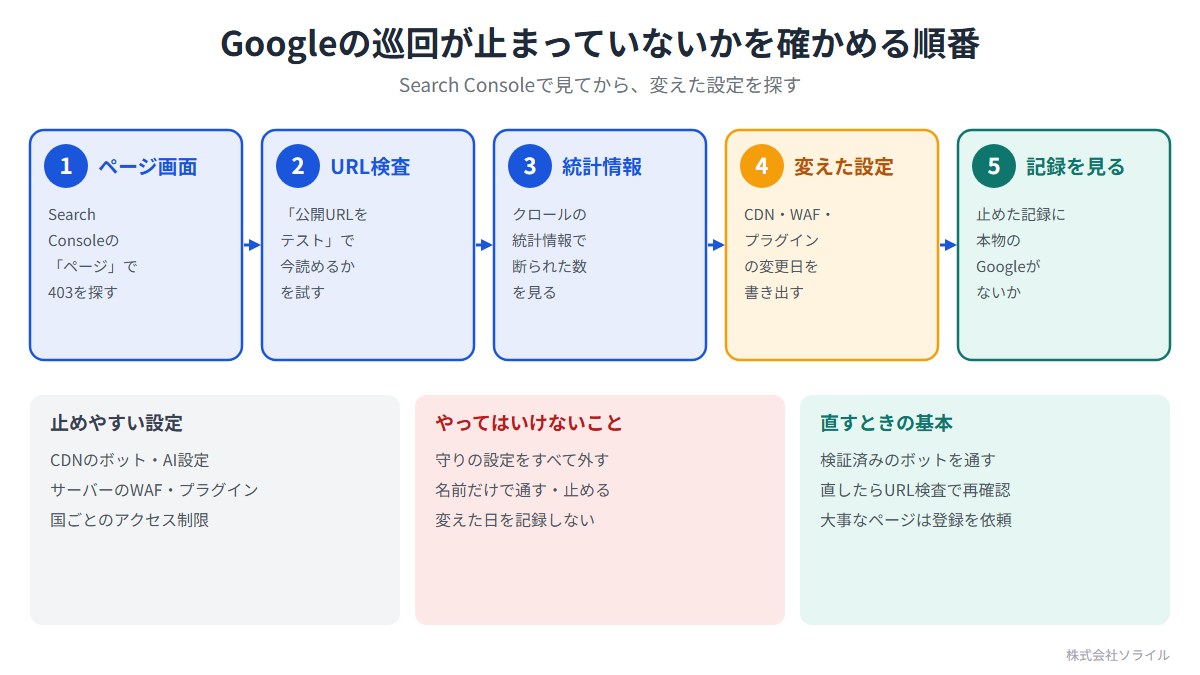
1. Search Consoleの「ページ」の画面を見る
Search Consoleの「インデックス作成」→「ページ」を開き、「ページがインデックスに登録されなかった理由」の一覧を見ます。
次の理由が増えていたら、Googlebotが断られている可能性があります。
- アクセス禁止(403)が原因でブロックされました
- 他の 4xx の問題が原因で、URL がブロックされました
いつから増えたかは、グラフの日付で分かります。
設定を変えた日と重なっていないかを、あわせて見ます。
Search Consoleの基本的な見方は、関連記事「Search Consoleは何を見ればいい?」でもご紹介しています。
2. 「URL検査」で、今Googleに読めるかを試す
気になるページのアドレスをSearch Consoleの上の検索欄に入れ、「URL検査」を開きます。
「公開URLをテスト」を押すと、Googleが今そのページを読めるかを試せます。
「ページを取得できませんでした」と出たり、取得した画面が確認画面になっていたりしたら、止められています。
サイトのトップ、よく見られるページ、サイトマップ(sitemap.xml)の3つを試すと、全体の様子がつかめます。
3. 「クロールの統計情報」で、断られた数を見る
Search Consoleの「設定」→「クロールの統計情報」では、Googlebotが受け取った応答の内訳が見られます。
403などの割合が急に増えていないかを見ます。
4. 最近変えた設定を書き出す
ここまでで止まっていそうなら、検索に出なくなった時期の前後で、次のものを変えていないかを書き出します。
| 変えたかもしれないもの | だれに聞くか |
|---|---|
| CDN(Cloudflareなど)のボット対策・AIの設定 | CDNを契約・設定した人 |
| サーバーのWAF | サーバーを管理している人・会社 |
| セキュリティのプラグインの追加・設定 | WordPressを管理している人・会社 |
| 海外からのアクセスの制限 | 上のどれかを設定した人 |
| サーバーの引っ越し、CDNへの切り替え | 作業した人・会社 |
社内の担当者、制作会社、保守会社のどこが触ったかが分からないことも多くあります。
「いつ」「何を」変えたかが分かるだけで、原因はかなり絞れます。
5. 設定画面の記録を見る
CDNやWAFには、止めたアクセスの記録(ログ)が残るものが多くあります。
記録のなかに「Googlebot」の名前で止められたアクセスがあり、そのアクセス元がGoogleのものであれば、止めているのはその設定です。
4. Googlebotの名前を名乗る偽物もいる
注意したいのは、Googlebotの名前を名乗るだけの偽物のアクセスもあることです。
名前だけを見て「Googlebotなら全部通す」と決めると、偽物にも抜け道を作ることになります。
Googleは、本物のGooglebotかどうかを確かめる方法を公開しています。
- アクセス元の番号(IPアドレス)から名前を引き、googlebot.com、google.com、googleusercontent.com のどれかで終わるかを見る
- その名前からもう一度番号を引き、元の番号と一致するかを見る
- または、Googleが公開しているIPアドレスの一覧と照らし合わせる
CDNやWAFの多くには、こうした確認を済ませた「検証済みのボット」を通す設定があります。
Googleも、CDNやWAFでは検証済みのボットを通す設定を使うよう案内しています。
5. 止まっていたときの直し方
自分でできることと、頼むほうが安全なことに分けます。
| 作業 | 自分でできるか | 理由 |
|---|---|---|
| Search Consoleで理由と時期を確かめる | できる | 見るだけで、サイトは変わらない |
| URL検査で、今読めるかを試す | できる | 見るだけで、サイトは変わらない |
| CDNのAI・ボットの設定を「止めない」に戻す | 設定した人ができる | どの項目を戻すかを、記録で確かめてから行う |
| WAF・プラグインで、検証済みのボットを通す設定を入れる | 頼むほうが安全 | 守りを弱めすぎないよう、範囲を決めて入れる必要がある |
| 守りの設定をすべて外す | おすすめしない | 攻撃を防ぐ仕組みまでなくなる |
直したあとは、もう一度「URL検査」の「公開URLをテスト」で、読めるようになったかを確かめます。
読めるようになっていたら、大事なページから「インデックス登録をリクエスト」を押し、サイトマップも送り直しておきます。
検索に戻るまでの時間はページによって違い、数日から数週間かかることがあります。
直した日を記録しておき、Search Consoleの「ページ」の画面で、ブロックの数が減っていくかを見守ります。
6. Googleを止めずに、守りも保つ考え方
「AIに学習されたくない」と「検索には出たい」は、両立できます。
ただし、ひとつのスイッチで両方を決めると、思わぬものまで止まります。
- 止めたいもの(学習用のボット、怪しいアクセス)と、通したいもの(Googlebot、Bingの巡回)を先に書き出す
- 設定は、検証済みのボットを通す形で入れる
- 名前だけで通す・止めるを決めない
- 設定を変えたら、その週のうちにSearch Consoleの「URL検査」で、トップページが読めるかを試す
- 変えた日と内容を、社内の共有の場所に残す
アクセスが多すぎてサーバーが重いときに、Googlebotを一時的に控えてほしい場合は、403ではなく429か503を返すようGoogleは案内しています。
その期間も、数時間、長くても1〜2日ほどにとどめるよう案内されています。
AIの学習を断る方法そのものは、robots.txtでも指定できます。
どの方法を選ぶかは、サイトの使い方によって変わるため、迷ったら相談してください。
7. 頼むときに伝えること
- ホームページのアドレス
- 検索に出なくなったと感じた時期
- Search Consoleの「ページ」の画面で増えている理由(画面の写しがあれば、なお分かりやすい)
- CDN(Cloudflareなど)を使っているか、だれが契約しているか
- 最近入れたセキュリティの設定・プラグイン、その時期
- AIの学習を止めたいかどうか
8. ソライルでのお手伝い
ソライルの無料サイト健康診断では、ホームページのアドレスをお送りいただくだけで、外から確かめられる範囲を見て、所見をメールでお返しします。
保守をお任せいただいているサイトでは、毎月サイトを確認し、気になる点があればお知らせしています。
セキュリティの設定を変えるときも、検索への影響を確かめながら進めます。
ソライルはお客様に2つのことをお約束しています。
毎月、必ずサイトを確認します。
毎月、月次報告をメールにてお送り致します。
月次報告はスタンダードプラン以上が対象で、ライトプランではオプションで追加できます。
9. まとめ
- ボット対策の設定によっては、Googleの巡回(Googlebot)まで止まり、ページが検索から外れることがある
- 止めてしまいやすいのは、CDNのボット対策・AIの設定、サーバーのWAF、セキュリティのプラグイン、国ごとの制限
- まずSearch Consoleの「ページ」の画面で403などの理由を見て、「URL検査」で今読めるかを試す
- 直すときは守りを外さず、検証済みのボットを通す形に整える
- 設定を変えたら、その週のうちにGoogleから読めるかを試し、変えた日と内容を残す
「検索に出るページが減った気がするが、原因が分からない」という方は、まずは無料サイト健康診断をご利用ください。
フォームにURLを入れて送っていただくだけで、通常1営業日以内に、メールで所見をお返しします。
営業のお電話はいたしません。
守りの設定と検索の両方を、毎月見てほしい方は、ホームページ保守サービスのページもご覧ください。
関連記事
- Search Consoleの「ページがインデックスに登録されていません」|理由ごとの見方と、直すべきもの・放っておいてよいもの【2026年版】
- Search Consoleは何を見ればいい?|月1回開く2つの画面と、数字を読む順番
- 403エラー(Forbidden)の原因と解決方法|運営側・閲覧側別に解説
- Cloudflareを企業が導入するメリットとは?注意点や導入の流れを解説
- XMLサイトマップの作り方とSearch Consoleへの送信|WordPressでの設定と、入れないほうがよいページ【2026年版】
- 自社のホームページに偽の「ロボットではありません」画面が出たら|ClickFixの見分け方と、サイト側で最初にすること【2026年版】
よくある質問
Q. ボット対策は、外したほうがよいのですか?
A. 外す必要はありません。
ボット対策は、ログイン画面への攻撃や、ページを大量に持ち去るアクセスを防ぐ大切な仕組みです。
外すのではなく、Googlebotなどの検証済みのボットを通す形に整えるのが基本です。
Q. 自社はCloudflareを使っていないので、関係ありませんか?
A. CDNを使っていなくても、サーバーのWAFや、WordPressのセキュリティのプラグインで止めていることがあります。
まずはSearch Consoleの「ページ」の画面で、403などの理由が増えていないかを見てください。
増えていなければ、今のところ止まっていないと考えてよいでしょう。
Q. 自分のパソコンでは表示されます。それでも止まっていることはありますか?
A. あります。
人のアクセスと、Googlebotのアクセスでは、通し方が違う設定があるためです。
Googleから読めるかどうかは、Search Consoleの「URL検査」の「公開URLをテスト」で確かめるのが確実です。
Q. AIの学習は止めたいのですが、検索への影響が心配です。
A. 止めたい相手と、通したい相手を分けて設定すれば、両立できます。
設定のあとに、トップページとよく見られるページを「URL検査」で試し、Googleから読めることを確かめておきましょう。
Q. 直したら、すぐに検索に戻りますか?
A. すぐには戻らないことがあります。
Googleがもう一度読みに来て、内容を確かめるまでに時間がかかるためです。
大事なページは「インデックス登録をリクエスト」を押し、Search Consoleの「ページ」の画面で、数日から数週間かけて戻っていくかを見守ってください。
関連記事


前の記事
OpenSSHの脆弱性(2026年11月)、レンタルサーバーのホームページは関係ある?|影響する5つの条件と、サーバーの契約の形ごとに確かめること【2026年版】
次の記事
ボット対策の設定で、Googleの巡回まで止めていませんか|検索から消えたときの確かめ方と、止めずに守る設定【2026年版】