ホームページの画像が表示されない・空白になった|WordPressで症状から原因を絞る5つの確かめ方と、頼むときの伝え方【2026年版】
公開日:2026.11.12
- Webサイト保守
- WordPress

記事の監修
IT・WEB集客の専門家
波多野 明仁(Akihito Hatano)
WEB業界歴20年以上。大学生の頃に約50サイトを制作・運営して収益化。ITシステム開発会社でSEを6年間経験したのち独立。東証プライム企業をはじめ、これまでに4,000サイト以上を改善。自社メディアの制作・運営で培ったアクセスアップのノウハウを、クライアント企業のWEB集客に活かしている。1年でアクセス数が715倍になった企業、売上が25倍になった企業など、法人実績多数。
こんにちは、株式会社ソライルの波多野です。
「トップページの写真が、急に空白になった」
「自分のパソコンでは出るのに、お客様から『画像が出ていない』と言われた」
画像が出ないと、ホームページ全体が壊れたように見えてしまいます。
ただ、原因はいくつかに分かれていて、症状を見ればある程度は絞り込めます。
この記事では、Webが専門ではない経営者・ご担当者の方に向けて、次のことを順番にご説明します。
- 症状から分かること
- 管理画面とブラウザだけでできる5つの確かめ方
- よくある原因と、自分で直せるもの・頼むもの
- 画像が出なくならないための、載せる前の工夫
- 頼むときに伝えること
1. まず、どんなふうに出ないかを見る
同じ「画像が出ない」でも、出方によって原因の見当が変わります。
| 出方 | 考えられること |
|---|---|
| 1枚だけ出ない | その画像が消された、名前が変わった、壊れたファイルだった |
| 特定のページだけ出ない | そのページの書き換えのときに、画像のつながりが切れた |
| サイト全体で出ない | サイトのアドレスの設定、サーバーの設定、容量の不足など |
| 自分のパソコンでは出て、ほかでは出ない | 古い表示が残っている(キャッシュ)、または逆にお客様の側の表示が古い |
| スマホだけ出ない | スマホ用の表示の設定、画像の大きさ、表示を速くする機能 |
| アイキャッチ(記事の一覧の写真)だけ出ない | テーマの設定、アイキャッチの指定が外れた |
あわせて、「直前に何をしたか」を思い出します。
WordPressやプラグインの更新、サイトの引っ越し、httpsへの切り替え、表示を速くするプラグインを入れた、などです。
画像が出なくなった原因は、直前の変更にあることがとても多いです。
2. 管理画面とブラウザだけでできる5つの確かめ方
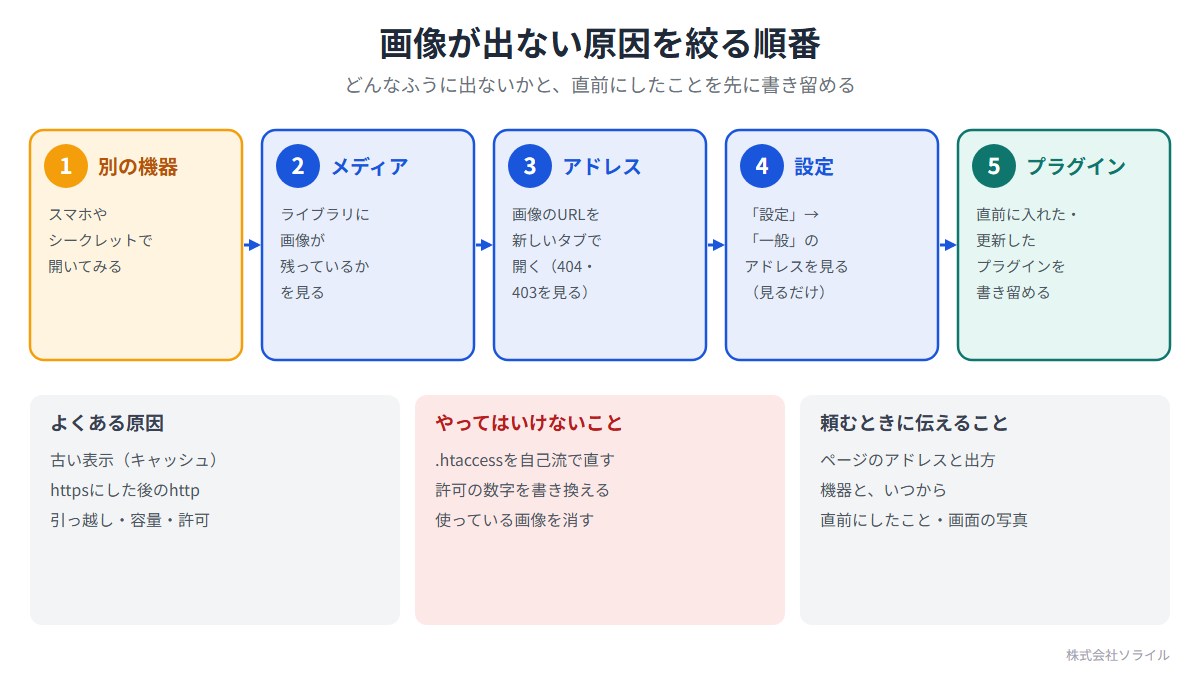
どれも見るだけで、設定は変えません。
1. 別の機器や、シークレットウィンドウで開く
スマホや、ふだん使っていないパソコン、Chromeのシークレットウィンドウで同じページを開きます。
別の機器では出る場合は、表示を速くするための古い控え(キャッシュ)が残っていることが多いです。
どの機器でも出ない場合は、サイトの側に原因があります。
2. 「メディア」で画像が残っているかを見る
管理画面の「メディア」→「ライブラリ」を開き、出ていない画像を探します。
一覧に画像が見えていれば、ファイルはサーバーに残っています。
一覧で灰色の四角や、画像のない枠になっている場合は、ファイルそのものがなくなっている可能性があります。
3. 画像のアドレスを、そのまま開いてみる
メディアの一覧で画像を押すと、右側に「ファイルのURL」が出ます。
「URLをクリップボードにコピー」を押し、ブラウザの新しいタブに貼り付けて開きます。
| 開いた結果 | 考えられること |
|---|---|
| 画像が出る | ファイルは無事。ページ側のつながりや、表示の設定の問題 |
| 「ページが見つかりません(404)」 | ファイルがない、名前や場所が変わった |
| 「アクセスが禁止されています(403)」 | サーバーの読み取りの許可や、保護の設定の問題 |
| 「http://」で始まっている | サイトはhttpsなのに、画像だけ古いアドレスのまま |
4. サイトのアドレスの設定を見る
管理画面の「設定」→「一般」で、「WordPressアドレス」と「サイトアドレス」を見ます。
どちらも「https://」で始まり、いま使っているドメインになっているかを確かめます。
ここが古いドメインや「http://」のままだと、画像のアドレスもずれて表示されないことがあります。
ここは見るだけにしてください。
書き換えると、管理画面に入れなくなることがあります。
5. 直前に入れた・更新したプラグインを思い出す
表示を速くするプラグイン(画像をあとから読み込む、画像を軽くする、など)を入れたり、設定を変えたりした直後に、画像が出なくなることがあります。
心当たりがあれば、そのプラグインの名前と、いつ入れたかを書き留めておきます。
プラグインを止めるのは、バックアップを取ってから行ってください。
3. よくある原因と、直し方
| 原因 | 自分でできること | 頼むこと |
|---|---|---|
| 古い表示(キャッシュ)が残っている | 表示を速くするプラグインやサーバーの「キャッシュを消す」ボタンを押す | どこにキャッシュがあるか分からないとき |
| 画像のファイルが消えた | 元の写真を入れ直し、ページに貼り直す | 元の写真がないとき(バックアップから取り出す) |
| httpsにしたが、画像が「http://」のまま | 出ないページを書き出す | ページの中のアドレスをまとめてhttpsに直す |
| 引っ越しで画像のアドレスがずれた | 4の設定を見て、古いドメインかを確かめる | アドレスの置き換え |
| 表示を速くするプラグインの設定 | 心当たりのプラグインを書き留める | 設定の見直し、合わないプラグインの入れ替え |
| サーバーの容量がいっぱい | サーバーの管理画面で、使っている容量を見る | 要らないファイルの整理、プランの見直し |
| 読み取りの許可(403) | 3の結果を書き留める | サーバーの許可の設定を直す |
サーバーの設定ファイル(.htaccess)や、ファイルの許可の数字を自己流で書き換えるのは、やめておきましょう。
サイト全体が表示されなくなることがあります。
4. 画像が出なくならないための、載せる前の工夫
画像のトラブルの中には、載せる前に防げるものもあります。
- スマホで撮った写真は、そのまま載せず、横幅1,200〜2,000ピクセルくらいに小さくしてから載せる
- ファイルの名前は、日本語や空白を使わず、半角の英数字にする(例:shop-front-2026.jpg)
- 同じ名前の画像を何度も上げ直さない
- 使っている画像を、メディアから消さない(どのページで使っているかを確かめてから)
大きすぎる写真は、アップロードに失敗したり、スマホで出るまでに時間がかかったりする原因になります。
アップロードそのものができないときは、関連記事「WordPressで画像がアップロードできない原因と直し方」でご紹介しています。
5. 直したあとに確かめること
- パソコンとスマホの両方で、画像が出るか
- ログインしていない状態(シークレットウィンドウ)でも出るか
- トップページ、記事の一覧(アイキャッチ)、個別のページのそれぞれで出るか
- 画像を押して大きく出る仕組みがある場合は、そこでも出るか
ログインしている状態では出ても、お客様の見る状態では出ないことがあります。
最後はシークレットウィンドウで確かめるのが確実です。
6. 頼むときに伝えること
制作会社や専門家に相談するときは、次のことが分かっていると、原因の見当がすぐにつけられます。
- 画像が出ないページのアドレス
- どんなふうに出ないか(1枚だけ・ページ全体・サイト全体、空白か、壊れた印か)
- 出ない機器(パソコンかスマホか、ブラウザの名前)
- いつから出ないか、直前にしたこと(更新・引っ越し・プラグインを入れた、など)
- 画像のアドレスを開いたときの結果(404・403など)と、画面の写真
そのまま使える伝え方の例です。
「〇月〇日ごろから、トップページ(https://〜)の一番上の写真が空白になっています。パソコンとスマホのどちらでも出ません。前の日にプラグインの更新をしました。メディアには画像が残っていて、画像のアドレスを開くと404と出ます。」
ホームページの不具合の伝え方は、関連記事「ホームページの不具合を相談するときの伝え方」でもご紹介しています。
7. ソライルでのお手伝い
ソライルの無料サイト健康診断では、ホームページのアドレスをお送りいただくだけで、外から確かめられる範囲を見て、所見をメールでお返しします。
画像のアドレスが「http://」のまま残っていないか、表示に時間がかかりすぎていないかも、外から確かめられる項目です。
保守をお任せいただいているサイトでは、毎月サイトを確認し、気になる点があればお知らせしています。
ソライルはお客様に2つのことをお約束しています。
毎月、必ずサイトを確認します。
毎月、月次報告をメールにてお送り致します。
月次報告はスタンダードプラン以上が対象で、ライトプランではオプションで追加できます。
8. まとめ
- まず、どんなふうに出ないか(1枚・ページ・サイト全体・機器)と、直前にしたことを書き留める
- 別の機器で開く、メディアを見る、画像のアドレスを開く、サイトのアドレスの設定を見る、直前のプラグインを思い出す
- キャッシュや画像の入れ直しは自分で、httpsの書き換えやサーバーの設定は頼む
- 写真は小さくし、ファイルの名前は半角の英数字にしてから載せる
- 頼むときは、ページのアドレス・出方・機器・時期・直前の変更・画面の写真を伝える
「画像が出ない原因が分からない」「自分で触って悪くしたくない」という方は、まずは無料サイト健康診断をご利用ください。
フォームにURLを入れて送っていただくだけで、通常1営業日以内に、メールで所見をお返しします。
営業のお電話はいたしません。
更新のあとの確認も含めて、毎月の管理を任せたい方は、ホームページ保守サービスのページもご覧ください。
関連記事
- WordPressで画像がアップロードできない原因と直し方|出ているメッセージから見分ける【2026年版】
- ホームページを更新したのに表示が変わらない|キャッシュの3つの場所の見分け方と、消す順番【2026年版】
- Chromeで「安全でない接続」の警告が出るホームページとは|Chrome 154からの変更と、自社サイトで確かめる5つのこと【2026年版】
- ホームページの不具合を相談するときの伝え方|早く直してもらうための6つのことと、そのまま使える症状メモ【2026年版】
- レンタルサーバーの容量がいっぱいになったら|WordPressで増えやすいものと、安全に減らす順番【2026年版】
よくある質問
Q. 自分のパソコンでは出るのに、お客様からは出ていないと言われました。
A. ご自分のパソコンに、前の表示が残っていることがあります。
シークレットウィンドウや、ふだん使っていないスマホで開くと、お客様に近い状態で確かめられます。
Q. httpsにしてから、一部の画像だけ出なくなりました。
A. ページの中で、画像が古い「http://」のアドレスのまま読み込まれていることが多いです。
ページごとに数が多い場合は、まとめて書き換える作業になるため、頼むほうが安全です。
Q. サイトを引っ越したら、画像が全部出なくなりました。
A. 新しいサーバーに画像のファイルが移っていないか、画像のアドレスが古いドメインのままになっていることが考えられます。
引っ越しを頼んだ会社に、画像のフォルダ(uploads)が移っているかと、アドレスの置き換えをしたかを確かめてもらってください。
Q. スマホのときだけ、画像が出ません。
A. スマホ用に別の画像を出す設定や、画像をあとから読み込む機能が、うまく動いていないことがあります。
どの機種のどのブラウザで出ないかを書き留め、画面の写真を添えて相談してください。
Q. 同じことが起きないようにするには、どうすればよいですか?
A. 更新や設定の変更をしたら、その日のうちにトップページと主なページを、パソコンとスマホで開いて確かめる習慣が役に立ちます。
あわせて、載せる写真を小さくし、ファイルの名前を半角の英数字にしておきましょう。
関連記事
前の記事
WordPressで消した文章・ページを元に戻す|どう消えたかで分ける4つの戻し方と、やってはいけないこと【2026年版】
次の記事
WordPressの管理者メールアドレスが、辞めた人や前の制作会社のままになっていたら|変える2か所と、確認メールが届かないときの確かめ方【2026年版】