ホームページを更新したのに表示が変わらない|キャッシュの3つの場所の見分け方と、消す順番【2026年版】
公開日:2026.10.28
- WordPress
- ホームページ制作/リニューアル

記事の監修
IT・WEB集客の専門家
波多野 明仁(Akihito Hatano)
WEB業界歴20年以上。大学生の頃に約50サイトを制作・運営して収益化。ITシステム開発会社でSEを6年間経験したのち独立。東証プライム企業をはじめ、これまでに4,000サイト以上を改善。自社メディアの制作・運営で培ったアクセスアップのノウハウを、クライアント企業のWEB集客に活かしている。1年でアクセス数が715倍になった企業、売上が25倍になった企業など、法人実績多数。

こんにちは、株式会社ソライルの波多野です。
「営業時間を直して保存したのに、ホームページを開くと前のままになっている」
「自分のパソコンでは新しくなっているのに、社員のスマホでは古いまま」
ホームページを更新しても表示が変わらないときは、多くの場合「キャッシュ」が原因です。
キャッシュとは、一度読み込んだページを、次に速く表示するために一時的に取っておく仕組みです。
取っておいた古いページが表示されているため、更新が反映されていないように見えます。
キャッシュは、見る人のブラウザだけでなく、ホームページの側やサーバーの側にもあります。
どこに古いページが残っているかを見分けると、早く直せます。
この記事では、Webが専門ではない経営者・ご担当者の方に向けて、次のことを順番にご説明します。
- 最初に確かめる「保存できているか」
- キャッシュの3つの場所の見分け方
- それぞれの消し方と、消す順番
- それでも変わらないときに頼むことと、直したあとの確認
1. 最初に、保存できているかを確かめる
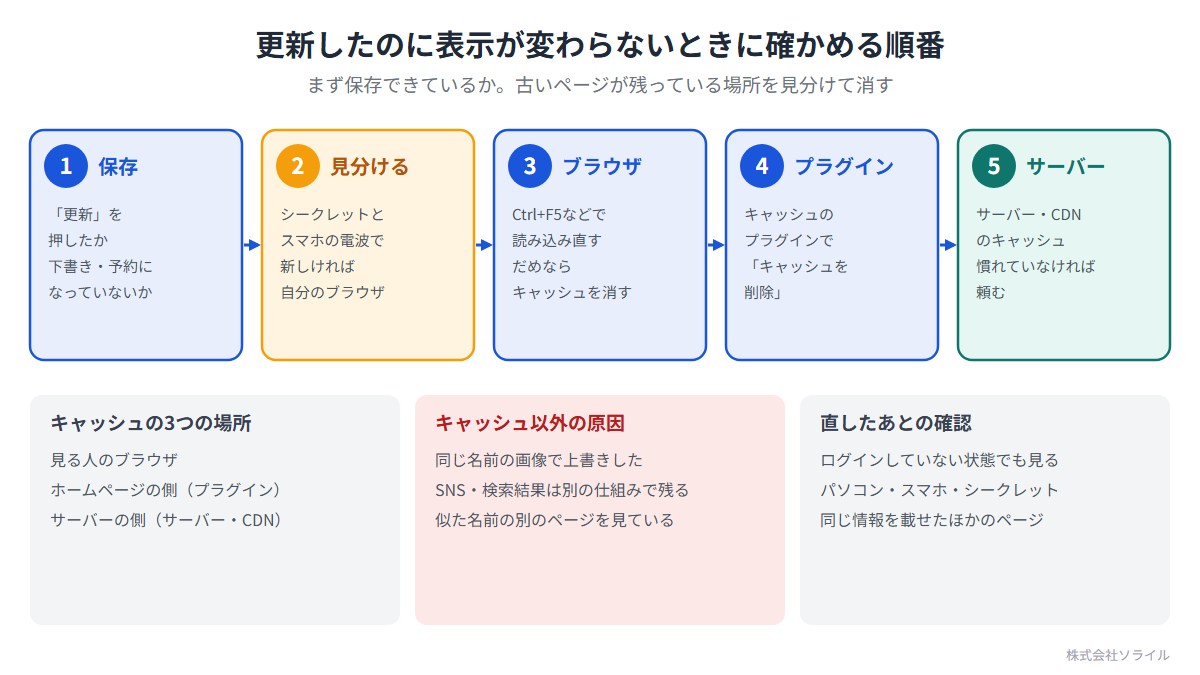
キャッシュを疑う前に、更新そのものが保存できているかを確かめます。
- WordPressなら、編集画面で「更新」または「公開」を押したあと、「更新しました」などの表示が出たか
- 「下書きとして保存」だけで止まっていないか(下書きは、お客様には見えません)
- 予約投稿にしていて、公開の日時がまだ来ていないことはないか
- 直したページと、見ているページが同じか(似た名前のページが2つあることがあります)
管理画面でそのページを開き直し、直した内容が残っているかを見ます。
残っていなければ、保存できていません。
2. キャッシュの3つの場所を見分ける
古いページが残っている場所は、大きく3つあります。
| 場所 | どんなものか | 見分け方 |
|---|---|---|
| 見る人のブラウザ | パソコンやスマホのブラウザが、前に見たページを取っておく | 自分の端末だけ古い。シークレットウィンドウや別の端末では新しい |
| ホームページの側 | WordPressのキャッシュ用のプラグインが、ページを作り置きしている | どの端末・どの回線で見ても古い。ログインしている自分だけ新しく見えることもある |
| サーバーの側 | サーバー会社のキャッシュの機能や、CDN(表示を速くするサービス)が、ページを取っておく | プラグインのキャッシュを消しても、どの端末でも古い |
最初に、次の2つで確かめます。
- パソコンのブラウザで、シークレットウィンドウ(プライベートウィンドウ)を開いて見る
- スマホのWi-Fiを切り、電波(4G・5G)で見る
どちらでも新しくなっていれば、自分のブラウザのキャッシュです。
どちらでも古いままなら、ホームページの側かサーバーの側です。
3. キャッシュを消す順番
1. 自分のブラウザ:強制的に読み込み直す
まずは、ふつうの再読み込みではなく、キャッシュを使わずに読み込み直します。
| 端末 | 操作 |
|---|---|
| Windowsのパソコン(Chrome・Edge) | 「Ctrl」と「F5」を同時に押す、または「Ctrl」「Shift」「R」を同時に押す |
| Mac(Chrome) | 「Command」「Shift」「R」を同時に押す |
| Mac(Safari) | 「Option」「Command」「R」を同時に押す |
| スマホ | 一度タブを閉じて開き直す。変わらなければ、ブラウザの設定から「閲覧履歴データ」や「Webサイトデータ」を消す |
それでも変わらないときは、ブラウザの設定から、キャッシュ(「キャッシュされた画像とファイル」など)を消します。
キャッシュを消しても、ブックマークや保存したパスワードは消えません(項目を選んで消すため)。
2. ホームページの側:キャッシュのプラグインで消す
WordPressで、キャッシュ用のプラグイン(WP Super Cache、W3 Total Cache、LiteSpeed Cache など)を使っている場合は、管理画面からキャッシュを消します。
多くは、管理画面の上の黒い帯(ツールバー)や、プラグインの設定画面に「キャッシュを削除」「Purge All」などのボタンがあります。
どのプラグインを使っているか分からないときは、「プラグイン」の一覧で、名前に「Cache」が入っているものを探します。
3. サーバーの側:サーバーやCDNのキャッシュを消す
サーバー会社によっては、サーバーの管理画面に、表示を速くするキャッシュの機能があります。
CDNを使っている場合は、CDNの管理画面にもキャッシュを消すボタンがあります。
サーバーやCDNの管理画面は、ほかの設定も並んでいて、間違えるとサイト全体に関わります。
慣れていない方は、制作会社や保守会社に頼みます。
4. キャッシュ以外の原因
キャッシュを消しても変わらないときは、次のことも疑います。
| 症状 | 考えられること |
|---|---|
| 画像だけ古い | 同じ名前の画像を上書きした。画像はブラウザやサーバーに長く残りやすい |
| 文字は変わったが、色や配置が古い | デザインのファイル(CSS)のキャッシュが残っている |
| SNSやLINEでシェアしたときの画像・題名だけ古い | SNS側が、前に読んだ画像と題名を取っておいている |
| 検索結果の題名や説明文だけ古い | Googleが次にページを読みに来るまで、前の内容が出る |
| 一部のページだけ古い | 直したページとは別の、同じ内容のページを見ている |
画像を差し替えるときは、同じ名前で上書きするより、新しい名前でアップロードして入れ替えたほうが、確実に新しい画像が表示されます。
SNSでシェアしたときの表示は、関連記事「SNSやLINEでシェアしたときの画像と題名(OGP)の設定」でご紹介しています。
5. 制作会社や保守会社に頼むときに伝えること
| 伝えること | 例 |
|---|---|
| どのページの、どこを直したか | 会社案内のページの、営業時間 |
| いつ更新したか | 10月28日の午前10時ごろ |
| どこで古く見えるか | 自分のスマホでもパソコンでも、シークレットウィンドウでも古い |
| 試したこと | 強制的に読み込み直した、プラグイン○○でキャッシュを消した |
| 管理画面に残っている内容 | 管理画面では新しい内容になっている。画面を撮っておく |
6. 直したあとの確認
表示が新しくなったら、次のことを確かめます。
- パソコン、スマホ、シークレットウィンドウのどれでも新しく見えるか
- ログインしていない状態でも新しく見えるか(ログイン中だけ新しく見えることがある)
- 同じ内容を載せているほかのページ(トップページのお知らせ、フッターなど)も直っているか
- 文字だけでなく、画像や配置も新しくなっているか
営業時間や電話番号など、ホームページのあちこちに載っている情報は、1か所直しても、ほかの場所が古いまま残りがちです。
直したら、サイト内の検索で古い表記が残っていないかも確かめます。
7. ソライルの保守での見守り方
ソライルのホームページ保守では、WordPressのサイト向けのスタンダードプラン以上で、WordPress本体・プラグインの管理と、更新後の表示確認を毎月行っています。
プレミアムプランでは、お客様からいただいた原稿をもとに、ページの更新を月3箇所まで代行しています。
ソライルはお客様に2つのことをお約束しています。
毎月、必ずサイトを確認します。
毎月、月次報告をメールにてお送り致します。
月次報告はスタンダードプラン以上が対象で、ライトプランではオプションで追加できます。
8. まとめ
- 更新しても表示が変わらないときは、まず保存・公開できているかを管理画面で確かめる
- シークレットウィンドウとスマホの電波で、自分のブラウザだけか、どこで見ても古いかを見分ける
- 消す順番は、自分のブラウザ→キャッシュのプラグイン→サーバー・CDN
- 画像は新しい名前でアップロードし、SNSや検索結果の表示は別の仕組みで残ると考える
- 直したら、ログインしていない状態や、同じ情報を載せたほかのページも確かめる
「何をしても表示が変わらない」と思われたら、ソライルの無料サイト健康診断をご利用ください。
フォームにURLを入れて送っていただくだけで、通常1営業日以内に、メールで所見をお返しします。
営業のお電話はいたしません。
ホームページの更新と確認を、毎月まとめて任せたい方は、ホームページ保守サービスのページもご覧ください。
関連記事
- ホームページの表示が遅い原因と対処法|どこから手をつければいいか
- SNSやLINEでシェアしたときの画像と題名(OGP)の設定|WordPressでの直し方と、表示を確かめる方法【2026年版】
- ホームページの画像は小さくしてからアップする|用途別のサイズ・容量の目安と、Windows・Mac・スマホでの縮小手順【2026年版】
- WordPressのアップデートの注意点|更新前の確認5つ・失敗したときの戻し方
よくある質問
Q. お客様にも、古いページが見えているのでしょうか?
A. 場所によります。
自分のブラウザのキャッシュなら、お客様には新しいページが見えています。
ホームページの側やサーバーの側のキャッシュなら、お客様にも古いページが見えています。
シークレットウィンドウとスマホの電波で確かめると見分けられます。
Q. キャッシュを消すと、ホームページの内容が消えてしまいませんか?
A. 消えません。
キャッシュは、ページを速く表示するために取っておいた写しです。
消しても、元のページや記事はそのまま残ります。
Q. 毎回キャッシュを消すのが面倒です。キャッシュのプラグインを止めてもよいですか?
A. 止めると、ページの表示が遅くなることがあります。
多くのキャッシュ用のプラグインは、記事を更新したときに、そのページのキャッシュを自動で消す設定があります。
止める前に、設定を見直します。
Q. 画像を差し替えたのに、前の画像のままです。
A. 同じ名前の画像で上書きすると、ブラウザやサーバーに前の画像が長く残ることがあります。
新しい名前の画像をアップロードして、ページの画像を入れ替えます。
画像の大きさの目安は、関連記事「ホームページの画像は小さくしてからアップする」でご紹介しています。
Q. どれくらい待てば反映されますか?
A. 自分のブラウザのキャッシュなら、強制的に読み込み直せばすぐに変わります。
ホームページの側やサーバーの側のキャッシュは、設定によって、数分から数日残ることがあります。
待たずに、それぞれの場所でキャッシュを消すほうが確実です。
関連記事
前の記事
WordPressの「データベース接続確立エラー」でサイトが開かない|まず確かめる順番と、サーバー会社に伝えること【2026年版】
次の記事
WordPressのサイトアイコン(ファビコン)が表示されない|ブラウザのタブと検索結果で分けて確かめる【2026年版】