WordPressで消した文章・ページを元に戻す|どう消えたかで分ける4つの戻し方と、やってはいけないこと【2026年版】
公開日:2026.11.11
- Webサイト保守
- WordPress

記事の監修
IT・WEB集客の専門家
波多野 明仁(Akihito Hatano)
WEB業界歴20年以上。大学生の頃に約50サイトを制作・運営して収益化。ITシステム開発会社でSEを6年間経験したのち独立。東証プライム企業をはじめ、これまでに4,000サイト以上を改善。自社メディアの制作・運営で培ったアクセスアップのノウハウを、クライアント企業のWEB集客に活かしている。1年でアクセス数が715倍になった企業、売上が25倍になった企業など、法人実績多数。
こんにちは、株式会社ソライルの波多野です。
「お知らせを直しているうちに、大事な段落を消したまま『更新』を押してしまった」
「要らないと思って消したページが、実は必要だった」
WordPressには、消したものや、前の状態に戻すための仕組みがいくつか用意されています。
ただ、慌てて何度も保存し直すと、戻したい状態が探しにくくなります。
この記事では、Webが専門ではない経営者・ご担当者の方に向けて、次のことを順番にご説明します。
- 最初にすること
- どう消えたかで分ける、4つの戻し方
- 戻したあとに確かめること
- やってはいけないこと
- 頼むときに伝えること
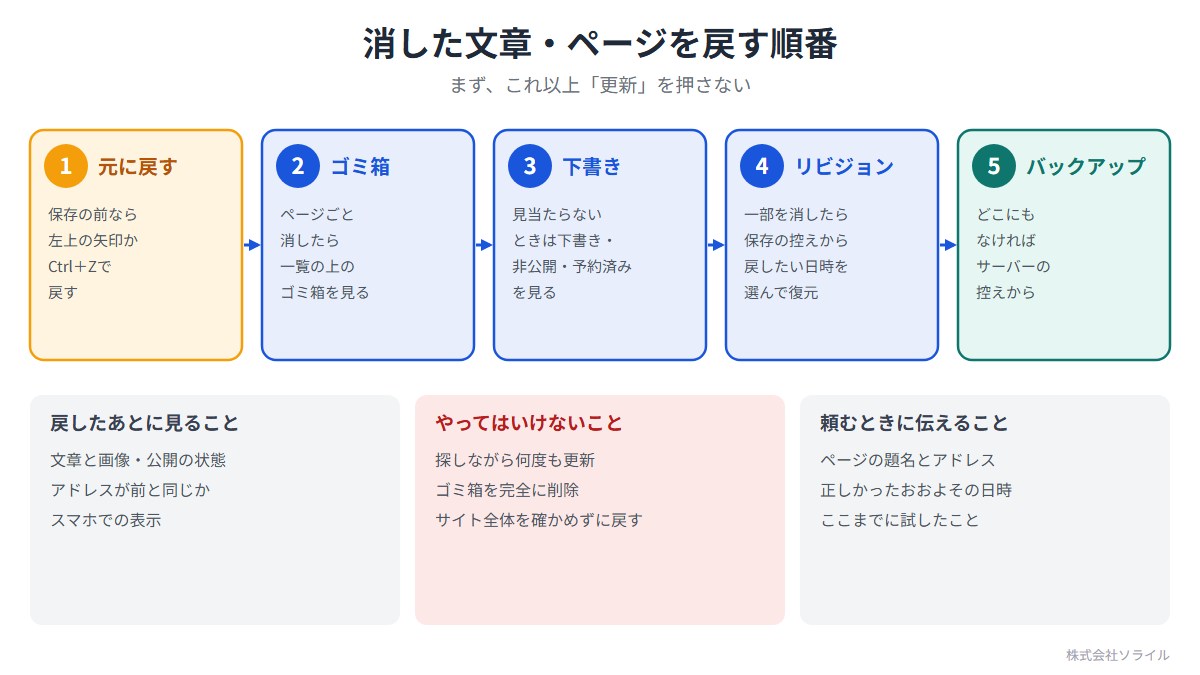
1. 最初に、これ以上保存しない
戻したい内容があるページで、続けて「更新」を押すのはやめましょう。
保存のたびに新しい状態が積み重なり、戻したい状態を探しにくくなります。
いま開いている編集画面は、閉じずにそのまま置いておきます。
まだ「更新」を押していなければ、編集画面の左上にある左向きの矢印(元に戻す)を押してみてください。
パソコンでは「Ctrl」キーを押しながら「Z」でも同じです。
消したばかりの段落なら、これで戻ります。
2. どう消えたかで、戻し方が変わる
| どう消えたか | 見る場所 | 自分で戻せるか |
|---|---|---|
| ページや記事ごと消した | 一覧の上の「ゴミ箱」 | 30日以内なら戻せることが多い |
| 公開していたページが見当たらない | 一覧の「下書き」「非公開」 | 公開の状態を戻せば見える |
| 文章の一部を消して保存した | 編集画面の「リビジョン」 | 保存の控えが残っていれば戻せる |
| どれにも見つからない | サーバーのバックアップ | 慣れていないと難しい。頼むほうが安全 |
上から順に見ていくと、多くの場合はゴミ箱かリビジョンで見つかります。
1. ページや記事ごと消したとき:ゴミ箱を見る
「投稿」や「固定ページ」の一覧の上に、「ゴミ箱」という小さな文字があります。
消したページは、まずここに移ります。
- 一覧の上の「ゴミ箱」を押す
- 戻したいページに矢印を合わせ、「復元」を押す
- 下書きの状態で戻るので、中身を確かめてから「公開」を押す
ゴミ箱の中身は、ふつうは30日たつと自動で消えます。
「完全に削除する」を押したものは、ゴミ箱からは戻せません。
2. 公開していたページが見当たらないとき:下書き・非公開を見る
消したつもりがなくても、公開の状態が「下書き」や「非公開」に変わって、サイトから見えなくなっていることがあります。
一覧の上の「下書き」「非公開」を押し、ページの題名を探します。
見つかったら、編集画面で公開の状態を「公開」に戻して保存します。
公開の日時が未来になっていて「予約済み」になっていることもあるので、一覧の「予約済み」も見ておきます。
3. 文章の一部を消したとき:リビジョンを見る
WordPressは、保存するたびに、その時点の文章を控えとして残しています。
これを「リビジョン」と呼びます。
- 戻したいページの編集画面を開く
- 右側の設定の欄(クラシックエディターでは右上の「公開」の枠)で、「リビジョン」の数字を押す
- 上の目盛りを左右に動かし、戻したい日時の状態を探す
- 左が前の状態、右が新しい状態として、違うところが色分けで出る
- 戻したい状態で「このリビジョンを復元」を押す
ここで安心していただきたいのは、復元しても、いまの状態も1つのリビジョンとして残ることです。
まちがえて戻しても、もう一度選び直せます。
怖がらずに、まず1つ戻してみて、プレビューで確かめてください。
リビジョンの一覧には、保存した人の名前と日時も出ます。
複数の人で更新しているサイトでは、いつ、だれが変えたかも確かめられます。
4. どこにも見つからないとき:サーバーのバックアップ
次のような場合は、リビジョンが残っていないことがあります。
- 1回も保存していない、新しいページだった
- リビジョンを残さない設定や、古いリビジョンを消すプラグインを使っている
- ページビルダー(独自の編集画面)で作ったページで、控えの残り方が違う
- 画像を「メディア」から消した(多くのサイトでは、ゴミ箱に入らずにすぐ消えます)
この場合は、サーバーのバックアップから戻す方法になります。
レンタルサーバーの多くは、毎日のバックアップを数日から数週間分残しています。
ただし、サイト全体を前の日に戻すと、そのあとに入ったお問い合わせや、ほかのページの更新も消えてしまいます。
バックアップから1ページだけを取り出して戻すのは、慣れていないと難しい作業です。
サイト全体を戻すボタンを押す前に、頼むほうが安全です。
画像の場合は、元の写真がパソコンやスマホに残っていれば、入れ直すのがいちばん早い方法です。
3. 戻したあとに確かめること
| 確かめること | 見方 |
|---|---|
| 文章と画像 | 公開しているページを開き、思っていた状態になっているか |
| 公開の状態 | 一覧で「公開済み」になっているか。日時が未来になっていないか |
| アドレス(URL) | 戻したページのアドレスが、前と同じか(末尾に「-2」などが付いていないか) |
| ほかのページからのリンク | メニューやトップページのリンクから開けるか |
| スマホでの表示 | スマホで開いて、崩れていないか |
ゴミ箱から戻したページは、アドレスが前と変わっていることがあります。
変わっていたら、編集画面の「パーマリンク(URLスラッグ)」を前のものに直します。
4. やってはいけないこと
- 戻したい状態を探しながら、何度も「更新」を押す
- ゴミ箱の中を「完全に削除」で整理する
- サイト全体のバックアップを、確かめずに戻す
- 消したページと同じ題名のページを新しく作って、アドレスが変わったまま公開する
古い状態の部品が、いまのテーマと合わず、戻したら表示が崩れることもあります。
その場合は、崩れたところだけ、いまの状態から直すほうが早いこともあります。
5. 頼むときに伝えること
- 戻したいページの題名と、アドレス(分かれば)
- 消えた、または変わったと気づいた日時
- 正しかったと思われる、おおよその日時(「先週の金曜には正しかった」など)
- どう消えたか(ページごと、文章の一部、画像)
- ここまでに試したこと(ゴミ箱を見た、リビジョンを見た、など)
「正しかった日時」が分かると、どのバックアップから取り出せばよいかがすぐに決まります。
ホームページの不具合の伝え方は、関連記事「ホームページの不具合を相談するときの伝え方」でもご紹介しています。
6. ソライルでのお手伝い
ソライルの保守サービス(スタンダードプラン以上)では、サイトのバックアップを定期的に取っています。
保守をお任せいただいているサイトでは、「1ページだけ前の状態に戻したい」「画像が消えてしまった」といったときも、バックアップから戻すご相談をお受けしています。
ソライルはお客様に2つのことをお約束しています。
毎月、必ずサイトを確認します。
毎月、月次報告をメールにてお送り致します。
月次報告はスタンダードプラン以上が対象で、ライトプランではオプションで追加できます。
7. まとめ
- 消したと気づいたら、まず続けて保存しない。保存前なら「元に戻す」の矢印で戻る
- ページごと消したらゴミ箱、見当たらないなら下書き・非公開、一部を消したらリビジョンを見る
- リビジョンを復元しても、いまの状態は残るので、何度でも選び直せる
- どこにもないときは、サーバーのバックアップ。サイト全体を戻す前に相談する
- 戻したら、公開の状態・アドレス・スマホでの表示を確かめる
まずは自社のホームページの状態を知りたい方は、無料サイト健康診断をご利用ください。
フォームにURLを入れて送っていただくだけで、通常1営業日以内に、メールで所見をお返しします。
営業のお電話はいたしません。
バックアップと毎月の確認を任せたい方は、ホームページ保守サービスのページもご覧ください。
関連記事
- WordPressのバックアップ|「取っている」で終わらせず、戻せる形にする方法【2026年版】
- ホームページの不具合を相談するときの伝え方|早く直してもらうための6つのことと、そのまま使える症状メモ【2026年版】
- 削除したページが検索結果に残っているときの消し方|ページ側の処理と、Googleへの申請の2段構え【2026年版】
- WordPressの予約投稿が公開されない(予約投稿の失敗)|管理画面で確かめる4つと、時間厳守の告知の出し方【2026年版】
よくある質問
Q. 1年前の状態にも戻せますか?
A. リビジョンが残っていれば戻せます。
ただし、設定やプラグインによっては、古いものから消えていくことがあります。
リビジョンの目盛りをいちばん左まで動かすと、残っているいちばん古い状態が分かります。
Q. 「メディア」から画像を消してしまいました。
A. 多くのサイトでは、メディアから消した画像はゴミ箱に入らず、すぐに消えます。
元の写真が手元に残っていれば、入れ直してページに貼り直すのがいちばん早い方法です。
手元にない場合は、サーバーのバックアップから取り出せるかを、サーバーの会社か管理している会社に相談してください。
Q. 消したのが自分か、ほかの人か分かりません。
A. リビジョンの一覧には、保存した人の名前と日時が出ます。
ページごと消えた場合は、ゴミ箱の一覧で、いつゴミ箱に入ったかを見られることもあります。
Q. リビジョンが増えすぎて、管理画面が重くならないか心配です。
A. 数が多すぎると、管理画面が重くなることはあります。
残す数を決める設定もありますが、サイトの設定ファイルを触るため、変える前にバックアップが必要です。
ご自分で設定を変えるより、管理している会社に相談するほうが安全です。
Q. また同じことが起きないようにするには、どうすればよいですか?
A. 大きく直す前に、ページを複製して下書きで直す、という習慣が役に立ちます。
あわせて、サーバーのバックアップが何日分残っているかを、一度確かめておきましょう。
関連記事
前の記事
国内の会社への不正アクセスが相次いでいます|JPCERT/CCの注意喚起(2026年10月)と、小さな会社のホームページで備える5つのこと【2026年版】
次の記事
ホームページの画像が表示されない・空白になった|WordPressで症状から原因を絞る5つの確かめ方と、頼むときの伝え方【2026年版】