WordPressのアップデートの注意点|更新前の確認5つ・失敗したときの戻し方
公開日:2021.02.20 更新日:2026.10.26
- SEO
- Webサイト保守
- Web集客コンサルティング
- WordPress

記事の監修
IT・WEB集客の専門家
波多野 明仁(Akihito Hatano)
WEB業界歴20年以上。大学生の頃に約50サイトを制作・運営して収益化。ITシステム開発会社でSEを6年間経験したのち独立。東証プライム企業をはじめ、これまでに4,000サイト以上を改善。自社メディアの制作・運営で培ったアクセスアップのノウハウを、クライアント企業のWEB集客に活かしている。1年でアクセス数が715倍になった企業、売上が25倍になった企業など、法人実績多数。

こんにちは、株式会社ソライルの波多野です。
WordPressの管理画面に「更新があります」と出ている。でも、更新したらサイトが壊れそうで、押せずにいる。
こうしたご相談は、とても多いです。実際、更新をきっかけに表示が崩れたり、500エラーでサイトが見られなくなったりすることがあります。
一方で、更新をしないまま放っておくと、古いプログラムの弱点を突かれて、改ざんや乗っ取りにあう危険が高まります。
大切なのは、「更新するか、しないか」ではなく、「準備をしてから、順番どおりに更新する」ことです。この記事では、次の順にご案内します。
- 更新には4つの種類がある
- すぐ更新するか、少し待つかの判断
- 更新前に確かめる5つのこと
- 安全な更新の手順
- 表示が崩れたときの戻し方
※2026年9月:更新するか待つかの判断、更新前の確認5つ、崩れたときの戻し方、自動更新の使い分け、よくある質問を追加し、今のWordPressに合わせて全面的に書き直しました。
更新するものは4つある
WordPressのサイトで更新が必要なものは、次の4つです。
| 更新するもの | どんなものか | 注意すること |
|---|---|---|
| WordPress本体 | サイトを動かす土台 | 大きな更新のときは、プラグインやテーマが追いついているか確かめる |
| プラグイン | 機能を足す部品 | いちばん不具合が起きやすい。1つずつ更新する |
| テーマ | 見た目を決める部品 | 直接書き換えている場合、更新で書き換えが消えることがある |
| PHP | サーバーで動くプログラムの言語 | 古いテーマやプラグインが新しいPHPに対応していないと、500エラーになる |
WordPress本体の「大きな更新」と「小さな更新」
WordPress本体の更新には、2つの種類があります。
- 小さな更新(例:6.8.1 → 6.8.2 のように、最後の数字が変わるもの)
不具合やセキュリティの修正です。多くのサイトでは自動で更新されます。 - 大きな更新(例:6.8 → 6.9、6.9 → 7.0 のように、前の数字が変わるもの)
新しい機能や、画面の変更が入ります。手動で更新します。プラグインやテーマとの相性の問題が起きやすいのは、こちらです。
すぐ更新するか、少し待つか
すべての更新を、出た瞬間に当てる必要はありません。次のように考えると、判断しやすくなります。
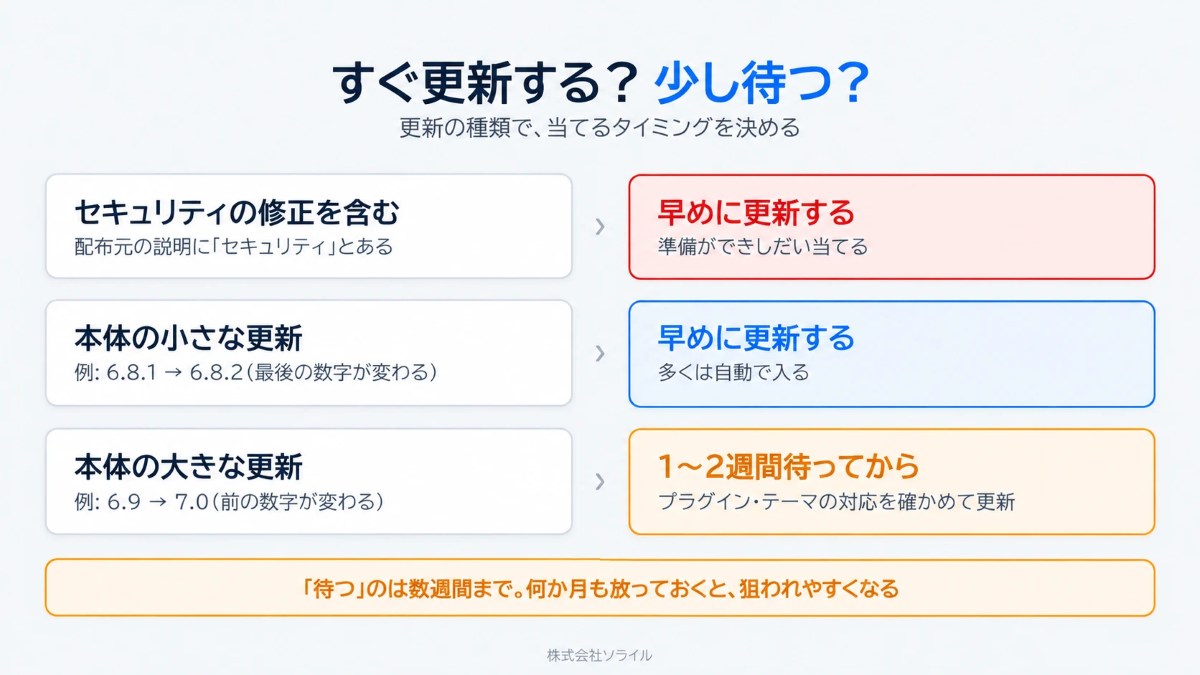
- セキュリティの修正を含む更新 → 準備ができしだい、早めに更新する
- 小さな更新 → 早めに更新する(多くは自動で入ります)
- 大きな更新 → 1〜2週間ほど様子を見て、使っているプラグインやテーマが対応したことを確かめてから更新する
- 更新の内容が分からない → 更新の画面にある「詳細」や、配布元の説明を読んでから判断する
「待つ」のは、あくまで数週間です。何か月も更新しないまま放っておくと、弱点を突かれる危険が高まり、まとめて更新するときに不具合も出やすくなります。
更新前に確かめる5つのこと
更新ボタンを押す前に、次の5つを確かめてください。
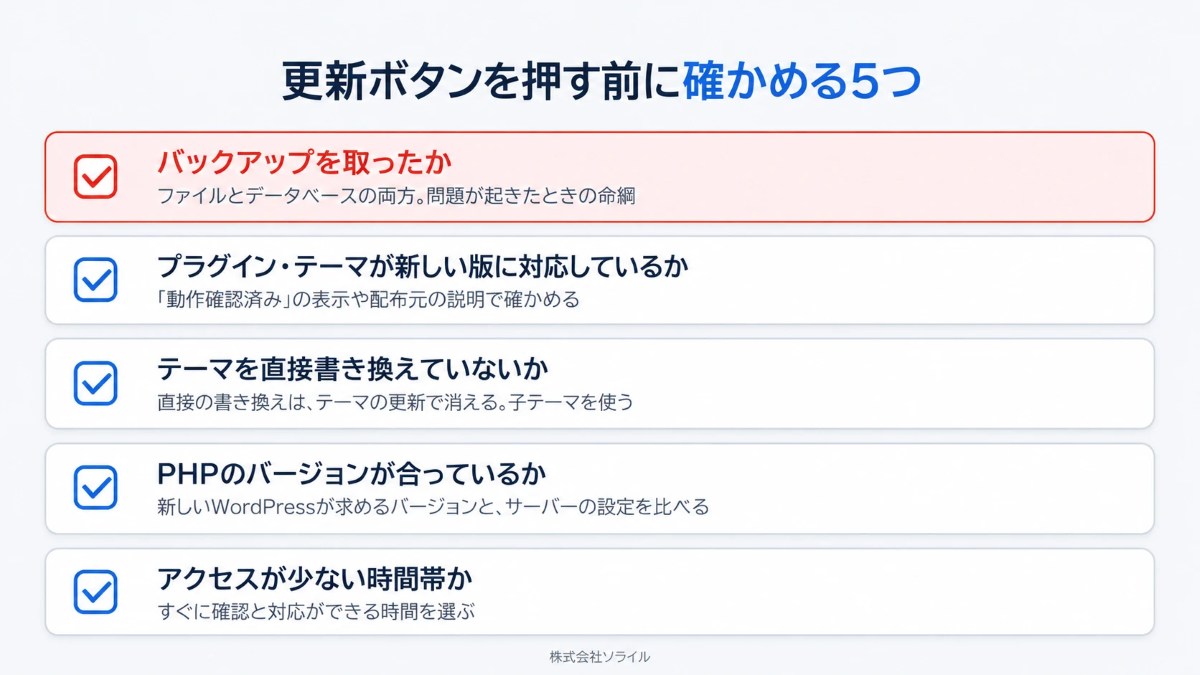
- バックアップを取ったか
サーバーのファイルとデータベースの両方です。更新で問題が起きたとき、元に戻すための命綱になります。取り方は「WordPressのバックアップ」の記事をご覧ください。 - プラグインとテーマが、更新後の版に対応しているか
プラグインの画面にある「WordPress ○○で動作確認済み」の表示や、配布元の説明で確かめます。長く更新されていないプラグインは要注意です。 - テーマを直接書き換えていないか
テーマのファイルを直接編集していると、テーマの更新で書き換えが消えます。子テーマを使っているか確かめてください。 - PHPのバージョンが合っているか
新しいWordPressが求めるPHPのバージョンと、サーバーのPHPのバージョンを確かめます。 - アクセスが少ない時間帯か
万一の不具合に備えて、お問い合わせや注文が少ない時間に行います。すぐに確認と対応ができる時間を選びます。
余裕があれば、本番のサイトとは別の「テスト用のサイト」で先に更新してみると、安心です。サーバー会社によっては、管理画面から簡単にテスト用のサイトを作れます。
安全な更新の手順
- バックアップを取る
- 更新するものを1つ選び、更新する(プラグインは1つずつ)
- サイトの表示を確かめる(トップページ、よく見られるページ、お問い合わせフォーム、スマートフォンでの表示)
- 問題がなければ、次のものを更新する
- すべて終わったら、もう一度全体を確かめる
いくつもまとめて更新すると、不具合が出たときに、どれが原因か分からなくなります。面倒でも、1つずつ更新して、そのたびに確かめるのが結局いちばん早い方法です。
更新のあとに確かめるところ
- トップページと、よく見られているページが表示されるか
- お問い合わせフォームから送信でき、メールが届くか
- スマートフォンで表示が崩れていないか
- 管理画面に入れるか、記事の投稿画面が開けるか
表示が崩れた・エラーが出たときの戻し方
慌ててファイルを消したり、ほかの設定を変えたりしないでください。直前に更新したものを、元に戻すのが基本です。
- プラグインの更新で崩れた → そのプラグインを止める。管理画面に入れないときは、サーバーで plugins フォルダの中のそのプラグインのフォルダの名前を変える
- テーマの更新で崩れた → 更新前のテーマに戻す。子テーマを使っていれば、書き換えは残っています
- 本体の大きな更新で崩れた → 対応していないプラグインを探して止める。直らなければ、バックアップから元に戻す
- PHPの更新で崩れた → サーバーの管理画面でPHPのバージョンを元に戻し、対応したテーマやプラグインに入れ替えてから、改めて上げる
WordPress 6.3以降では、プラグインやテーマの更新に失敗したとき、自動で元の版に戻す仕組みが入っています。ただし、すべての不具合を防げるわけではありません。バックアップは必ず取っておいてください。
500エラーが出たときの詳しい直し方は、「WordPressの500エラーの原因と直し方」の記事にまとめています。
バージョンを前の版に戻す手順と注意
前の章では、不具合が出たときの最初の対応をご案内しました。ここでは、その先の「前の版に戻す」(ダウングレードとも呼びます)作業を、もう少し詳しくご説明します。
先にお伝えしたいのは、次の2つです。
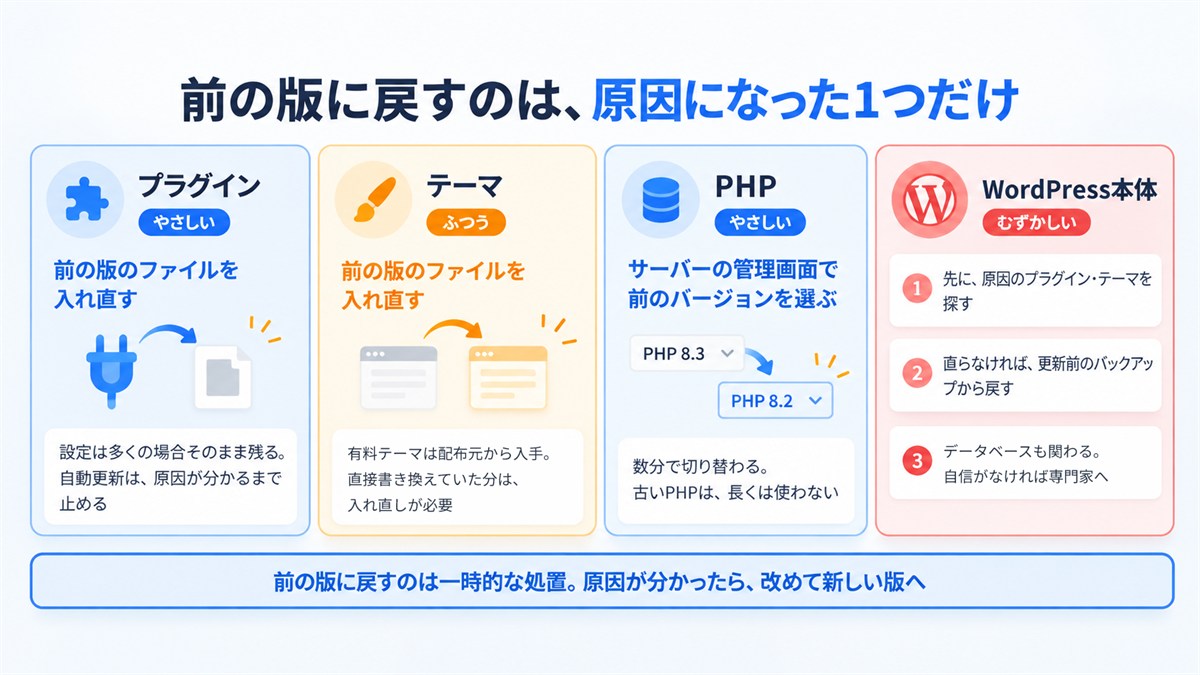
- 戻すのは、原因になった1つだけです。全部を古い版に戻す必要はありません
- 前の版に戻すのは、一時的な処置です。古い版には、直っていない弱点が残っています。原因が分かったら、改めて新しい版に上げます
まず「何を戻すか」を決める
直前に更新したものが1つなら、それが原因と考えて戻します。いくつもまとめて更新していて分からないときは、プラグインを1つずつ止めて、表示が戻るものを探します。
| 戻すもの | 戻し方 | 難しさ | 気をつけること |
|---|---|---|---|
| プラグイン | 前の版のファイルを入れ直す | やさしい | 設定は多くの場合そのまま残る。念のため先にバックアップを取る |
| テーマ | 前の版のファイルを入れ直す | ふつう | 有料テーマは、前の版を配布元から入手する。テーマを直接書き換えていた場合は、書き換えも入れ直す |
| WordPress本体 | 更新前のバックアップから戻す | むずかしい | ファイルだけでなく、データベースも関わる。自信がなければ専門家に任せる |
| PHP | サーバーの管理画面で前のバージョンを選ぶ | やさしい | 数分で切り替わる。古いPHPはサポートが終わっていくので、長くは使わない |
プラグインを前の版に戻す手順
- バックアップを取る(ファイルとデータベースの両方)
- WordPress.org のそのプラグインのページを開き、「詳細を表示」を押す
- ページの下のほうにある「以前のバージョン」で、更新前の版を選んでダウンロードする
- 管理画面の「プラグイン」→「プラグインを追加」→「プラグインのアップロード」で、ダウンロードしたZIPファイルを選ぶ
- 「現在のバージョン」と「アップロードしたバージョン」が並んで表示されるので、確かめてから「アップロードしたもので現在のものを置き換える」を押す
- サイトの表示と、そのプラグインの機能(フォームの送信など)を確かめる
更新前の版の番号が分からないときは、更新のお知らせメールや、プラグインの「変更履歴」で確かめます。
管理画面に入れないときは、先に前の章の方法(サーバーでそのプラグインのフォルダの名前を変える)でプラグインを止めてから、この手順を行います。
「WP Rollback」というプラグインを使って、管理画面から前の版を選ぶ方法もあります。ただ、戻すためだけにプラグインを1つ増やすことになるので、上の方法で足りる場合は、増やさないことをおすすめします。
有料のプラグインは、WordPress.org に前の版がありません。購入した配布元の会員ページから前の版を入手するか、更新前のバックアップから、そのプラグインのフォルダだけを戻します。
テーマを前の版に戻す手順
考え方はプラグインと同じです。
- バックアップを取る
- 前の版のテーマのZIPファイルを用意する(配布元の会員ページ、または更新前のバックアップから)
- 管理画面の「外観」→「テーマ」→「テーマを追加」→「テーマのアップロード」で、ZIPファイルを選ぶ
- 版を見比べる画面で確かめてから、置き換える
- トップページ、下層ページ、スマートフォンでの表示を確かめる
子テーマを使っている場合、子テーマに書いた変更はそのまま残ります。親テーマを直接書き換えていた場合は、戻した版にも同じ書き換えを入れ直す必要があります。
WordPress本体を前の版に戻す手順
本体は、プラグインやテーマよりも慎重に進めます。本体の大きな更新では、ファイルだけでなく、データベースの形も新しい版に合わせて書き換わることがあるためです。ファイルだけを古い版に入れ替えると、データベースと合わなくなるおそれがあります。
そのため、次の順で考えます。
- 本体を戻す前に、原因のプラグインやテーマを探す:本体の更新で崩れたように見えても、実際の原因は、新しい本体に対応していないプラグインやテーマであることがほとんどです。そちらを止めるか、対応した版に入れ替えれば、本体を戻さずに済みます
- それでも直らなければ、更新前のバックアップから戻す:ファイルとデータベースを、同じ時点のものにそろえて戻します。レンタルサーバーの自動バックアップから戻せる会社もあります。戻すと、バックアップを取ったあとに入った記事やお問い合わせの記録は消えるので、先に控えを取ります
- バックアップが無いときは、前の版のファイルを入れ直す:WordPress.org の「リリース」のページから前の版を入手し、wp-admin と wp-includes のフォルダと、直下のファイルを入れ替えます。wp-content フォルダと wp-config.php は消さずに残します
3の方法は、消してはいけないものを消すと、画像や設定が失われます。「WP Downgrade」のように、管理画面から本体の版を指定して入れ直すプラグインもありますが、データベースとの食い違いが起きうる点は同じです。バックアップが無い状態で本体を戻す場合は、作業の前に専門家へ相談することをおすすめします。
前の版に戻すときの注意
- 戻す前にも、バックアップを取る:崩れた状態であっても、今の状態を残しておきます。戻す作業がうまくいかなかったときに、少なくとも今の状態には戻れます
- 戻しすぎない:1つ前の版に戻します。何世代も前の版まで戻すと、今度はほかのプラグインや本体と合わなくなることがあります
- 自動更新で、また上がらないようにする:戻したプラグインやテーマの自動更新が有効だと、数時間後にまた新しい版に上がります。原因が分かるまで、そのプラグインの自動更新だけを止めます
- 古い版に長くとどまらない:戻した版には、新しい版で直された弱点が残っています。戻したままにするのは、数日から数週間までと考えてください
- 何を、いつ、どの版に戻したかを書き残す:あとで改めて更新するときや、配布元に問い合わせるときに必要になります
戻したあとにすること
- 表示と機能を確かめる(トップページ、お問い合わせフォームの送信、スマートフォンでの表示、管理画面)
- 原因を調べる:配布元の「変更履歴」やサポートの掲示板で、同じ不具合の報告と、直した版が出ていないかを確かめる
- 直した版が出たら、バックアップを取ってから、改めて更新する。できれば、テスト用のサイトで先に確かめる
- 止めていた自動更新を、元に戻す
長く直した版が出ないプラグインは、開発が止まっていることがあります。その場合は、同じ役割の別のプラグインへの入れ替えを考えます。
バックアップの取り方と戻し方は、「WordPressのバックアップ」の記事にまとめています。
自動更新は使っていいか
WordPressでは、本体の小さな更新は自動で入ります。プラグインやテーマも、1つずつ自動更新を設定できます。
- 自動更新に向いているもの:本体の小さな更新、よく更新されていて利用者の多いプラグイン
- 手動で更新したほうがよいもの:本体の大きな更新、サイトの大事な機能を担うプラグイン(お問い合わせフォーム、予約、ネットショップなど)、直接書き換えているテーマ
自動更新にしたものも、更新のお知らせメールが届いたら、サイトの表示を一度確かめてください。
自分で更新するのが不安なときは
更新のたびに不安を感じる、確かめる時間が取れない。そのようなときは、更新を任せるのも一つの方法です。
弊社のホームページ保守サービス(料金・プラン)では、WordPressやプラグインの更新、バックアップ、セキュリティの管理を毎月行い、作業の内容を業務報告でお知らせしています。更新で起きた不具合は、弊社で直します。
更新のあとに表示が崩れて困っているときは、「ホームページのトラブル対応」のページもご覧ください。
よくある質問
Q. WordPressは、必ず最新にしないといけませんか?
A. セキュリティの修正を含む更新は、早めに当ててください。大きな更新は、プラグインやテーマが対応したことを確かめてからで構いません。ただし、何か月も放っておくのは危険です。
Q. 更新の順番は、本体とプラグインのどちらが先ですか?
A. どちらが先でも構いませんが、一度にまとめず、1つずつ更新して、そのたびに表示を確かめることが大切です。大きな更新のときは、使っているプラグインが新しい本体に対応しているかを先に確かめてください。
Q. 更新したら表示が崩れました。どうすればいいですか?
A. 直前に更新したものを元に戻すのが基本です。プラグインならそのプラグインを止め、テーマなら更新前の版に戻します。詳しくは5章をご覧ください。
Q. 長く更新していないサイトは、どう更新すればいいですか?
A. まとめて一気に更新すると、不具合が出やすくなります。バックアップを取り、テスト用のサイトで順に更新して確かめてから、本番に反映するのが安全です。不安な場合は、ご相談ください。
Q. 自動更新にしておけば安心ですか?
A. 本体の小さな更新は自動で問題ありません。サイトの大事な機能を担うプラグインや、本体の大きな更新は、手動で更新して確かめることをおすすめします。
関連記事