ホームページの文字化け|化けている場所から原因を見分ける方法と、上書きする前に確かめること【2026年版】
公開日:2026.10.28
- WordPress
- ホームページ制作/リニューアル

記事の監修
IT・WEB集客の専門家
波多野 明仁(Akihito Hatano)
WEB業界歴20年以上。大学生の頃に約50サイトを制作・運営して収益化。ITシステム開発会社でSEを6年間経験したのち独立。東証プライム企業をはじめ、これまでに4,000サイト以上を改善。自社メディアの制作・運営で培ったアクセスアップのノウハウを、クライアント企業のWEB集客に活かしている。1年でアクセス数が715倍になった企業、売上が25倍になった企業など、法人実績多数。
こんにちは、株式会社ソライルの波多野です。
「ホームページの文章が、『縺薙s縺ォ縺。縺ッ』や『ã“ã‚“ã«ã¡ã¯』のような読めない文字になっている」
「お問い合わせフォームから届いたメールだけ、文字が化けている」
文字化けは、文字を記録したときの決まり(文字コード)と、読み出すときの決まりが食い違ったときに起きます。
日本語のホームページでは、いまは「UTF-8」という決まりを使うのが一般的です。
文字化けしても、多くの場合、文章そのものが消えたわけではありません。
あわてて打ち直したり、上から貼り直したりすると、かえって元に戻せなくなることがあります。
この記事では、Webが専門ではない経営者・ご担当者の方に向けて、次のことを順番にご説明します。
- 化けている場所から、原因の見当をつける方法
- 最初に確かめること
- 上書きする前に確かめることと、任せたほうがよい作業
- 頼むときに伝えることと、直したあとの確認
1. 化けている場所から、原因の見当をつける
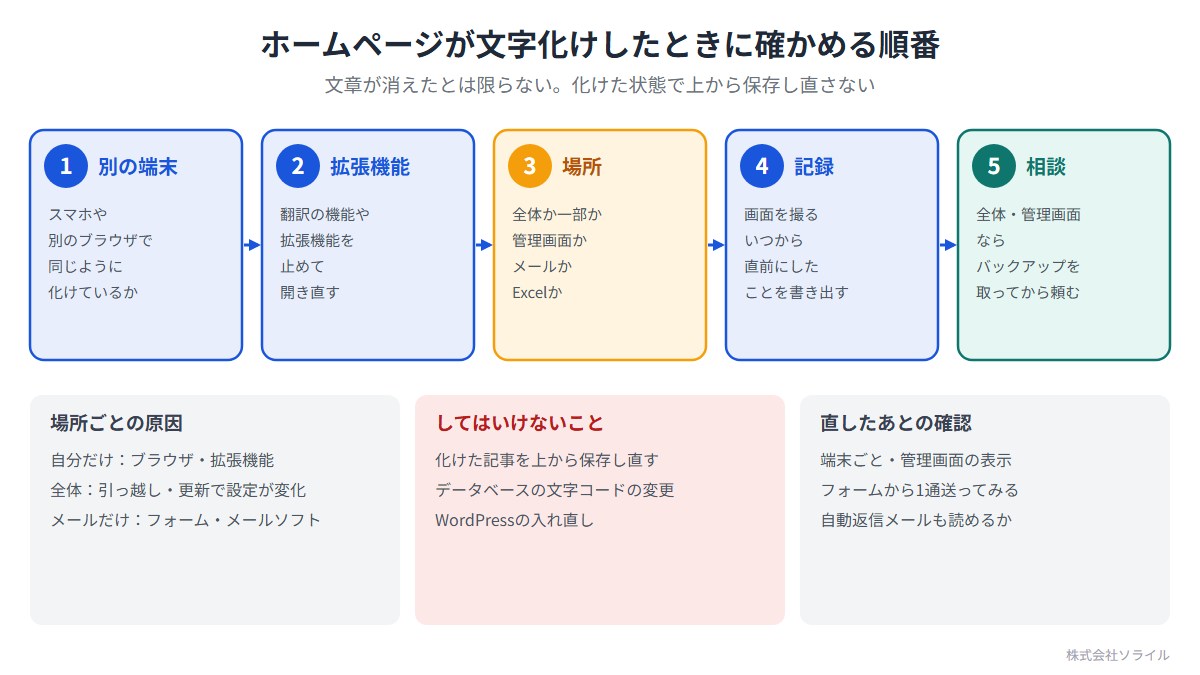
まず、どこが化けているかを確かめます。
| 化けている場所 | 考えられる原因 |
|---|---|
| 自分のパソコンだけ。ほかの端末では普通 | ブラウザの設定や拡張機能(翻訳など) |
| ホームページ全体 | サーバーの引っ越しやデータベースの更新で、文字コードの設定が変わった |
| 一部のページ・一部の文章だけ | ほかのソフトから貼り付けた文章、古いページの作り |
| 管理画面も化けている | データベースの中の文字コードの食い違い |
| お問い合わせフォームから届くメールだけ | フォームのプラグインやメールの設定、受け取るメールソフト |
| ダウンロードした一覧(CSV)をExcelで開いたときだけ | ホームページではなく、Excelの開き方の問題 |
| プラグインを入れた・更新した直後から | そのプラグインの不具合 |
直前に、サーバーの引っ越し、WordPressやプラグインの更新、PHPの版の変更をしていないかも思い出します。
2. 最初に確かめること
ホームページの設定を触る前に、次の順に確かめます。
- スマホや別のパソコン、別のブラウザで開いて、同じように化けているかを見る
- ブラウザの翻訳の機能や拡張機能を止めて、開き直す
- 化けている画面を撮っておく(どのページの、どこが、どう化けているか)
- 化け始めた日時と、その直前にしたことを書き出す
ほかの端末では普通に見えるなら、自分のブラウザの問題です。
ホームページの設定は触らなくて大丈夫です。
メールだけ化けているとき
お問い合わせフォームから届くメールだけ化けている場合は、まず、別のメールソフトやスマホで同じメールを開いてみます。
そこでは読めるなら、いつも使っているメールソフトの設定の問題です。
どこで開いても化けているなら、フォームやメールの送り方の設定を見直す必要があります。
フォームのメールの困りごとは、関連記事「Contact Form 7でメールが届かない原因と直し方」もご覧ください。
Excelで開いた一覧だけ化けているとき
ホームページからダウンロードした一覧(CSV)をExcelで開くと、文字化けすることがあります。
これはホームページの不具合ではなく、Excelが文字コードを読み違えているためです。
Excelの「データ」→「テキストまたはCSVから」で読み込み、文字コードに「UTF-8」を選ぶと、正しく開けることが多いです。
3. 上書きする前に確かめること
ホームページの文章が化けているとき、化けた部分を打ち直したり、別の場所から貼り直したりしたくなります。
ただ、原因がデータベースや設定にある場合、打ち直しても、また化けたり、ほかのページも同じように化けたままだったりします。
上から保存すると、元の文章を取り出せる手がかりがなくなることもあります。
| やってはいけないこと | 理由 |
|---|---|
| 化けた記事を、上から次々に保存し直す | 化けた状態で保存され、元に戻す手がかりが消える |
| データベースの文字コードの設定を、自分で変える | 変え方を間違えると、全部の記事が化けて戻せなくなる |
| サーバーの設定ファイルを、控えを取らずに書き換える | 別のエラーで、ホームページが開けなくなることがある |
| WordPressを入れ直す | 記事や設定を上から消してしまうことがある |
ホームページ全体や管理画面が化けている場合は、データベースや設定を直す作業になります。
作業の前に必ずバックアップを取る必要があるため、慣れていない方は、制作会社や保守会社に任せます。
バックアップの考え方は、関連記事「WordPressのバックアップ」でご紹介しています。
4. ご自分でできること
一部のページの、一部の文章だけ化けている場合は、次のことを試せます。
- 化けている文章が、ほかのソフト(Word、Excel、PDFなど)から貼り付けたものなら、いったんメモ帳などに貼って文字だけにしてから、貼り直す
- 機種によって出ない文字(丸付き数字、環境によって表示されない記号など)を、ふつうの文字に替える
- 日本語のサイトで使われることの多い「WP Multibyte Patch」というプラグインを止めていないかを、「プラグイン」の一覧で確かめる
貼り直す前に、今の状態を画面に撮っておきます。
5. 制作会社や保守会社に頼むときに伝えること
| 伝えること | 例 |
|---|---|
| どこが化けているか | ホームページ全体/会社案内のページの一部/フォームのメール。画面を撮っておく |
| いつから | 10月28日の朝に気づいた。前日は普通だった |
| 直前にしたこと | サーバーの引っ越し、プラグイン○○の更新、PHPの版の変更など |
| どの端末で見たか | パソコンのChromeとスマホのSafariで、どちらも化けている |
| 試したこと | 別のブラウザで見た、翻訳の機能を止めた |
6. 直したあとの確認
- パソコンとスマホ、別のブラウザのどれで見ても、正しく表示されるか
- 管理画面の記事の編集画面でも、正しく表示されるか
- 化けていた以外のページも、正しく表示されているか
- お問い合わせフォームから試しに1通送り、届いたメールが読めるか
- 自動返信のメールも、読める文字で届くか
サーバーの引っ越しのあとに化けた場合は、引っ越しの手順の見直しも必要です。
関連記事「サーバー移転・移管の進め方」でご紹介しています。
7. ソライルの保守での見守り方
ソライルのホームページ保守では、WordPressのサイト向けのスタンダードプラン以上で、WordPress本体・プラグインの管理と、定期的なバックアップ、更新後の表示確認を毎月行っています。
更新のあとに表示を確かめることで、文字化けのような不具合に早く気づけるようにしています。
ソライルはお客様に2つのことをお約束しています。
毎月、必ずサイトを確認します。
毎月、月次報告をメールにてお送り致します。
月次報告はスタンダードプラン以上が対象で、ライトプランではオプションで追加できます。
8. まとめ
- 文字化けは、文字を記録したときと読み出すときの決まり(文字コード)の食い違い。文章が消えたとは限らない
- まず、どこが化けているか(自分だけ・全体・一部・メール・Excel)で原因の見当をつける
- 化けた記事を上から保存し直さない。データベースや設定は、バックアップを取ってから任せる
- 一部だけなら、文字だけにして貼り直す、機種によって出ない文字を替える、を試せる
- 直したら、端末ごとの表示、管理画面、フォームのメールと自動返信まで確かめる
「文字化けの原因を見てほしい」と思われたら、ソライルの無料サイト健康診断をご利用ください。
フォームにURLを入れて送っていただくだけで、通常1営業日以内に、メールで所見をお返しします。
営業のお電話はいたしません。
更新とバックアップ、更新後の確認を、毎月まとめて任せたい方は、ホームページ保守サービスのページもご覧ください。
関連記事
- WordPressのバックアップ|「取っている」で終わらせず、戻せる形にする方法【2026年版】
- Contact Form 7でメールが届かない原因と直し方|確かめる順番と、問い合わせを取りこぼさない備え【2026年版】
- サーバー移転・移管の進め方|ドメインそのままで移すときの準備と、業者に頼むときに確かめること
- WordPressのPHPバージョンアップ|安全な手順と、エラーが出たときの戻し方【2026年版】
- WordPressのアップデートの注意点|更新前の確認5つ・失敗したときの戻し方
よくある質問
Q. 文字化けした文章は、消えてしまったのでしょうか?
A. 多くの場合、消えてはいません。
記録したときと読み出すときの決まりが食い違っているだけで、決まりをそろえれば元に戻ることがよくあります。
化けた状態で上から保存し直さないことが大切です。
Q. 何もしていないのに文字化けしました。
A. サーバー会社側の設定の変更や、プラグインの自動更新が原因のことがあります。
サーバー会社からのお知らせのメールと、プラグインの更新の記録を確かめます。
分からなければ、「何もしていない」とそのまま伝えて相談します。
Q. 自分のパソコンだけ化けて見えます。
A. ブラウザの設定や、翻訳などの拡張機能が原因のことが多いです。
別のブラウザやスマホで正しく見えるなら、ホームページは問題ありません。
拡張機能を止めて開き直します。
Q. メールだけ化けて届きます。
A. まず、別のメールソフトやスマホで同じメールを開いてみます。
そこで読めるなら、いつものメールソフトの設定の問題です。
どこで開いても化けるなら、フォームやメールの送り方の設定を見直します。
Q. 一部の記号だけ「?」や四角になります。
A. 機種によっては表示できない文字(丸付き数字や、一部の記号)を使っていることがあります。
ふつうの数字や記号に替えると、どの端末でも同じように表示されます。
関連記事

前の記事
Googleの検索結果に出る題名・説明文が思っていたのと違う|書き換えられる理由と、WordPressで直す順番【2026年版】
次の記事
会社・お店が移転するときにホームページで直すところ|旧住所の探し方と、切り替える日の決め方【2026年版】