
ChromeのXSLT終了で、サイトマップの見た目が変わったら|検索に読めているかの確かめ方と、直したほうがよいページの見分け方【2026年版】
公開日:2026.11.26
- SEO
- Web集客コンサルティング

記事の監修
IT・WEB集客の専門家
波多野 明仁(Akihito Hatano)
WEB業界歴20年以上。大学生の頃に約50サイトを制作・運営して収益化。ITシステム開発会社でSEを6年間経験したのち独立。東証プライム企業をはじめ、これまでに4,000サイト以上を改善。自社メディアの制作・運営で培ったアクセスアップのノウハウを、クライアント企業のWEB集客に活かしている。1年でアクセス数が715倍になった企業、売上が25倍になった企業など、法人実績多数。

こんにちは、株式会社ソライルの波多野です。
「Chromeでサイトマップを開いたら、前と見え方が違っていた」
「サイトマップが壊れたのでは。検索に出なくなるのでは、と心配になった」
こうしたご相談は、Chromeが「XSLT」という古い仕組みを使えなくしたことと関係している場合があります。
Chromeの案内では、2026年11月17日のChrome 158から、ふつうのChromeでXSLTが動かなくなりました。
WordPressのサイトマップは、見た目を整えるのに、XSLTで使う「XSL」という指示書を使っています。
ただし、見た目が変わることと、検索エンジンに読めなくなることは別の話です。
この記事では、Webが専門ではない経営者・ご担当者の方に向けて、次のことを順番にご説明します。
- Chromeで何が変わったのか(XSLTとは何か)
- 日程と、一時的な2つの例外
- サイトマップの見た目が変わる理由
- 検索エンジンに読めているかを、Search Consoleで確かめる方法
- 直したほうがよいページと、そのままでよいものの見分け方
1. Chromeで何が変わったのか
XSLT(エックスエスエルティー)は、XMLという機械向けのデータを、人が読みやすい画面に作り替える仕組みです。
とても古くからある仕組みで、今ではほとんど使われていません。
Chromeを作っているGoogleは、開発者向けの案内「Chrome for Developers」で、安全のためにXSLTをChromeから外すと説明しています。
2025年10月29日に公開されたページで、その後の日程も示されています。
外されるのはXSLTだけです。
次のものは、これまでどおり使えると案内されています。
- XMLそのもの(ブラウザからXMLをなくすわけではない)
- XMLにCSS(見た目を指定する書き方)を付けて見せる方法
- RSSやAtomのフィード(ブログの更新を知らせるデータ)を、読む側のソフトで読むこと
つまり「XMLのデータを、XSLTで画面に作り替える」部分だけが、Chromeでは動かなくなるということです。
2. 日程と、一時的な2つの例外
Chrome for Developersの日程表のうち、ホームページを持つ会社に関係するところをまとめます。
| 日付 | 版 | 起きること |
|---|---|---|
| 2025年12月2日 | Chrome 143 | XSLTが正式に「非推奨」(使わないでほしいもの)になる |
| 2026年11月17日 | Chrome 158 | ふつうのChromeで、XSLTが動かなくなる |
| 2027年8月17日 | Chrome 176 | 一時的な例外も終わり、すべての人のChromeで動かなくなる |
Chrome 158のあとも、しばらくXSLTを使い続けられる例外が2つあります。
1つめは、企業ポリシーです。
会社の情報システムの担当者が、社内のパソコンのChromeに設定するもので、社内の古いシステムの画面などを一時的に動かし続けるためのものです。
2つめは、オリジントライアルです。
ホームページを運営する側が申し込む試験の仕組みで、申し込んだサイトでは一時的にXSLTが動きます。
どちらも2027年8月17日のChrome 176で終わります。
例外は「作り替えるまでの時間かせぎ」と考えておくのが安全です。
Chromeはふだん自動で新しくなるため、多くの方は気づかないうちに切り替わっています。
3. サイトマップの見た目が変わる理由
サイトマップはデータ、XSLは見た目
XMLサイトマップは、ホームページにどんなページがあるかを、検索エンジンに知らせるためのデータです。
ページのアドレスや、更新された日が、決まった書き方で並んでいます。
もともと機械が読むためのものなので、そのままでは人には読みにくい形をしています。
そこで、ブラウザで開いたときに表のように見えるよう、XSL(見た目を整えるための指示書)を付けているサイトマップがあります。
XSLは、人が画面で見るときの見た目を整えるものです。
サイトマップに載っているページの一覧(データそのもの)は、XSLがあってもなくても同じです。
WordPressのサイトマップも、XSLで見た目を整えている
WordPressは、5.5という版から、本体にサイトマップの機能が入りました。
WordPressの開発チームの説明では、サイトマップの入り口は「/wp-sitemap.xml」で、すべてのサイトマップの見た目をXSLで整えるしくみが用意されています。
SEOのプラグイン(検索対策の追加機能)が作るサイトマップにも、同じような仕組みで見た目を整えているものがあります。
そのため、Chrome 158以降にサイトマップを開くと、前のような表の見え方ではなくなる可能性があります。
どう見えるかは、サイトマップを作っている仕組みによって変わります。
見た目が変わっても、データが消えたわけではない
ここが一番大切なところです。
Chromeの変更は、ブラウザ(人がホームページを見るためのソフト)の中の話です。
ホームページのサーバーに置かれたサイトマップのデータが、書き換わったり消えたりするわけではありません。
検索エンジンにきちんと読めているかどうかは、見た目では判断せず、Search Consoleで確かめます。
次の章で、その順番をご説明します。
4. 自分で確かめる順番
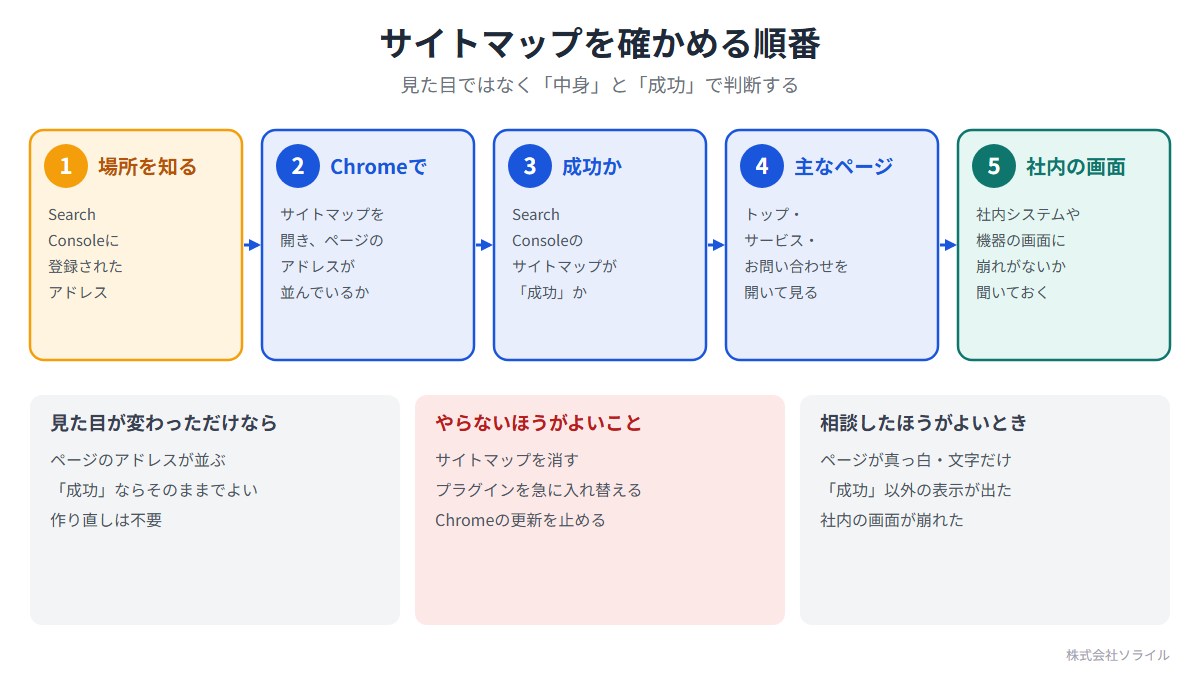
1. 自分のサイトマップのアドレスを知る
まず、どのアドレスがサイトマップなのかを確かめます。
一番確かなのは、Search Consoleの「サイトマップ」の画面に登録されているアドレスを見ることです。
登録がない場合、WordPress本体のサイトマップを使っていれば、ホームページのアドレスの後ろに「/wp-sitemap.xml」を付けたものが入り口です。
SEOのプラグインを使っている場合は、プラグインの設定画面にサイトマップのアドレスが出ていることが多いです。
サイトマップの作り方や送り方は、関連記事「XMLサイトマップの作り方とSearch Consoleへの送信」でもご紹介しています。
2. Chromeで開いて、中身が並んでいるかを見る
サイトマップのアドレスをChromeで開きます。
見た目が前と違っていても、ページのアドレスが並んでいれば、データは出ています。
見るのは「表かどうか」ではなく「自分のページのアドレスが載っているか」です。
文字が詰まって読みにくくても、慌てなくてかまいません。
3. Search Consoleで「成功」かを見る
Search Consoleの左の一覧から「サイトマップ」を開き、送信したサイトマップの状態を見ます。
状態が「成功」で、最後に読み込まれた日が新しければ、検索エンジンにはサイトマップが読めています。
Chrome 158の前と後で、ここが「成功」のまま変わっていないかを見比べると、より安心です。
エラーの表示に変わっていた場合は、XSLTとは別の原因(アドレスの変更、サーバーの不調など)も考えて、詳しく確かめます。
Search Consoleの見方は、関連記事「Search Consoleは何を見ればいい?」でもご紹介しています。
4. ホームページの主なページをChromeで開く
サイトマップとは別に、トップページ、サービスの紹介、お問い合わせのページなど、主なページをChromeで開きます。
いつもどおり表示されていれば、ページそのものはXSLTに頼っていません。
5. 社内で使っている画面も聞いておく
ホームページとは別に、社内のシステムや機器の管理画面で、XSLTが使われていることがあります。
社内でChromeから開いている画面に、表示の崩れが起きていないかを、使っている人に聞いておきます。
5. 見え方ごとの考え方
確かめた結果を、次の表に当てはめてみてください。
| 見えたこと | 考えられること | 次にすること |
|---|---|---|
| サイトマップの見た目が変わったが、アドレスは並んでいる | 見た目を整える部分(XSL)が動かなくなっただけの可能性が高い | Search Consoleで「成功」なら、そのままでよい |
| サイトマップの見た目が変わり、Search Consoleも「成功」 | 検索エンジンには読めている | 作り直しは不要。次の月にも「成功」かを見る |
| Search Consoleで「成功」以外になっている | XSLTとは別の原因も考えられる | エラーの内容を見て、詳しく確かめる。分からなければ頼む |
| ホームページのページそのものが真っ白・文字だけになった | ページがXSLTで作られている可能性がある | 早めに作った会社や専門家に相談する |
| 社内の画面だけ表示がおかしい | 社内のシステムがXSLTを使っている可能性がある | システムの提供元に相談する。企業ポリシーの例外は2027年8月まで |
多くの小さな会社のWordPressのサイトでは、1つめか2つめに当たります。
6. 直したほうがよいのは、どんなところか
Chrome for Developersの案内からすると、次のようなところは、見た目だけでなく使い勝手にも影響が出るおそれがあります。
- XMLとXSLTを組み合わせて、ページそのものを作っている古いホームページ
- 社内のシステムや、機器の管理画面で、XSLTを使って画面を作っているもの
- 「XSLTProcessor」という機能を使って、画面を作っているページ
制作会社に独自の仕組みで作ってもらったサイトや、作ってから長い年月がたっているサイトは、念のため主なページを確かめておくと安心です。
直し方として、Chrome for Developersでは、サーバーの側でふつうのページ(HTML)に作り替えてから届ける方法や、XSLTの代わりになる仕組みを入れる方法などが紹介されています。
どれが合うかはサイトの作りによるため、作った会社か専門家に相談するのが安全です。
RSSのフィードについては、読む側のソフトではこれまでどおり読めると案内されています。
ブラウザで直接開いたときの見た目が変わることはあっても、ブログの更新を受け取っている方が困ることは考えにくいです。
7. やらないほうがよいこと
見た目が変わったことに驚いて、次のことをしてしまう方がいます。
どれも、かえって困りごとを増やすおそれがあります。
- 見た目だけを理由に、サイトマップを消す、または送信を取り消す
- よく分からないまま、SEOのプラグインを入れ替える、止める
- 「古いChromeなら見られる」と、Chromeの更新を止める
Chromeの更新を止めると、安全のための修正も入らなくなります。
サイトマップは見た目より「Search Consoleで成功か」で判断する、と覚えておいてください。
8. 自分でできることと、頼むほうが安全なこと
| 自分でできること | 頼むほうが安全なこと |
|---|---|
| Search Consoleでサイトマップのアドレスと状態を見る | ページそのものがXSLTで作られていた場合の作り替え |
| サイトマップをChromeで開き、アドレスが並んでいるかを見る | Search Consoleで「成功」以外になったときの原因の切り分け |
| 主なページをChromeで開き、表示を見る | サイトマップの設定やプラグインの入れ替え |
| 社内の画面に崩れがないかを聞く | 社内のシステムや機器の画面の作り替え(提供元へ) |
左の列は、どれも見るだけで、サイトの設定は変えません。
右の列は、まちがえると検索やホームページの表示に影響するため、慣れた人に任せるほうが安心です。
9. 頼むときに伝えること
- ホームページのアドレス
- サイトマップのアドレス(Search Consoleに登録しているもの)
- Search Consoleのサイトマップの状態(「成功」か、それ以外ならその表示)
- 表示がおかしいページのアドレスと、いつから起きているか
- ほかのブラウザや、スマートフォンではどう見えるか
- ホームページを作った会社と、作った時期
これが分かれば、XSLTが原因かどうかを切り分けやすくなります。
10. ソライルでのお手伝い
ソライルの無料サイト健康診断では、ホームページのアドレスをお送りいただくだけで、外から確かめられる範囲を見て、所見をメールでお返しします。
保守をお任せいただいているサイトでは、毎月サイトを確認し、気になる点があればお知らせしています。
ソライルはお客様に2つのことをお約束しています。
毎月、必ずサイトを確認します。
毎月、月次報告をメールにてお送り致します。
月次報告はスタンダードプラン以上が対象で、ライトプランではオプションで追加できます。
11. まとめ
- Chromeの案内では、2026年11月17日のChrome 158から、ふつうのChromeでXSLTが動かなくなった
- 一時的な例外は、企業ポリシーとオリジントライアルの2つで、どちらも2027年8月17日のChrome 176で終わる
- サイトマップはXMLのデータで、XSLは人が画面で見るときの見た目を整えるもの
- 検索エンジンに読めているかは、見た目ではなく、Search Consoleのサイトマップの画面で「成功」かで確かめる
- ページそのものや社内の画面の表示が崩れたときは、作った会社や提供元に早めに相談する
「自分のサイトマップがどれか分からない」「表示がおかしいページがある」という方は、まずは無料サイト健康診断をご利用ください。
フォームにURLを入れて送っていただくだけで、通常1営業日以内に、メールで所見をお返しします。
営業のお電話はいたしません。
ブラウザの変更があっても慌てずに済むよう、毎月の確認をお任せしたい方は、ホームページ保守サービスのページもご覧ください。
関連記事
- XMLサイトマップの作り方とSearch Consoleへの送信|WordPressでの設定と、入れないほうがよいページ【2026年版】
- Search Consoleは何を見ればいい?|月1回開く2つの画面と、数字を読む順番
- Search Consoleの「ページがインデックスに登録されていません」|理由ごとの見方と、直すべきもの・放っておいてよいもの【2026年版】
- Chromeで「安全でない接続」の警告が出るホームページとは|Chrome 154からの変更と、自社サイトで確かめる5つのこと【2026年版】
- ホームページを更新したのに表示が変わらない|キャッシュの3つの場所の見分け方と、消す順番【2026年版】
<!– 上位との差:上位(公式・blink-dev・英語速報)に無い「サイトマップの見た目とデータの違い」「Search Consoleの『成功』で確かめる順番」を章と図解で、見え方ごとの判断を表で、自分でできること・頼むことを表で、担当者の疑問(作り直し・順位・社内の画面)をFAQで補った。プラグイン別のURLは一次情報で未確認のため、Search Consoleの登録アドレスで確かめる形にした –>
よくある質問
Q. サイトマップを作り直す必要はありますか?
A. ページのアドレスが並んでいて、Search Consoleで「成功」になっていれば、作り直す必要はありません。
見た目を整える部分が動かなくなっても、サイトマップのデータそのものは変わらないためです。
Q. 検索の順位が下がりませんか?
A. 今回の変更は、ブラウザで開いたときの見た目にかかわるものです。
サイトマップのデータが変わるわけではありません。
心配な場合は、Search Consoleのサイトマップが「成功」のままか、検索での表示回数に大きな変化がないかを、数週間ほど見ておくと安心です。
Q. Chrome以外のブラウザでは、前のように見えます。どちらが正しいのですか?
A. 見え方が違っても、サイトマップのデータは同じです。
今回の変更はChromeの話なので、ほかのブラウザでは見え方が違うことがあります。
どのブラウザで見えるかではなく、Search Consoleの状態で判断してください。
Q. 社内のシステムの画面が崩れました。どうすればよいですか?
A. まずは、そのシステムを提供している会社に連絡してください。
会社の情報システムの担当者が、企業ポリシーで一時的にXSLTを動かす方法がありますが、2027年8月17日のChrome 176で終わります。
長く使う画面は、早めに作り替えを相談しておきましょう。
Q. サイトマップを、前のように表で見られるようにできますか?
A. 見た目を整える方法はいくつかありますが、サイトマップの作りや使っているプラグインによって変わります。
見た目は検索エンジンには関係しないため、急いで直す必要はありません。
まずは、使っているプラグインの更新の案内を見ておくのも一つの考え方です。
関連記事



前の記事
Googleの2026年11月のコアアップデートで順位が下がったら|完了を待ってから比べる段取りと、直すページの見分け方【2026年版】
次の記事
ChromeのXSLT終了で、サイトマップの見た目が変わったら|検索に読めているかの確かめ方と、直したほうがよいページの見分け方【2026年版】