GA4で自社のアクセスを除外する|誰のアクセスを外すかの決め方と、「テスト」で確かめてから有効にする手順【2026年版】
公開日:2026.10.27
- SEO
- Web集客コンサルティング

記事の監修
IT・WEB集客の専門家
波多野 明仁(Akihito Hatano)
WEB業界歴20年以上。大学生の頃に約50サイトを制作・運営して収益化。ITシステム開発会社でSEを6年間経験したのち独立。東証プライム企業をはじめ、これまでに4,000サイト以上を改善。自社メディアの制作・運営で培ったアクセスアップのノウハウを、クライアント企業のWEB集客に活かしている。1年でアクセス数が715倍になった企業、売上が25倍になった企業など、法人実績多数。

こんにちは、株式会社ソライルの波多野です。
「ホームページのアクセス数を見ているが、そのうちどれくらいが社内の人なのか分からない」
「ホームページを更新するたびに何度も開いているので、自分のアクセスが数字に混ざっていそう」
小さな会社のホームページでは、社員や制作会社が見ている回数が、アクセス数の中で大きな割合になることがあります。
自社のアクセスが混ざったままだと、「今月はアクセスが増えた」と思っても、実は社内で何度も開いていただけ、ということが起きます。
お問い合わせにつながっているページを見分けるためにも、自社のアクセスは外しておくのがおすすめです。
この記事では、GA4(Googleアナリティクス4)を使っている会社の経営者・ご担当者の方に向けて、次のことを順番にご説明します。
- 誰のアクセスを外すかの決め方
- 外す方法の比べ方
- IPアドレスで外す手順(テストで確かめてから有効にする)
- うまく外れないときに確かめること
- 設定の前に知っておきたい注意点
1. 誰のアクセスを外すかを決める
まず、外したいアクセスを書き出します。
誰が、どこから見ているかで、合う方法が変わります。
| 外したいアクセス | よくある例 | 合う方法 |
|---|---|---|
| 会社の事務所のパソコン | 社員が仕事中に自社のホームページを開く | IPアドレスで外す |
| 在宅・外出先のパソコン | 自宅や出張先から更新作業をする | ブラウザのアドオンで外す |
| スマホ | 更新したページをスマホで確かめる | 事務所のWi-Fiにつないで見る(IPアドレスで外れる) |
| 制作会社・保守会社 | 更新や点検のたびに開く | 相手のIPアドレスを聞いて足す |
| 担当者1人のパソコンだけ | ほぼ1人で更新している | ブラウザのアドオンで外す |
2. 外す方法を比べる
| 方法 | 外れる範囲 | よいところ | 気をつけること |
|---|---|---|---|
| IPアドレスで外す(内部トラフィックの定義) | 同じ回線から見たすべての端末 | 事務所の全員分をまとめて外せる | 回線のIPアドレスが変わると外れなくなる |
| ブラウザのアドオンで外す | アドオンを入れたブラウザだけ | 自宅や外出先でも外れる | 入れたブラウザ以外は外れない。スマホでは使いにくい |
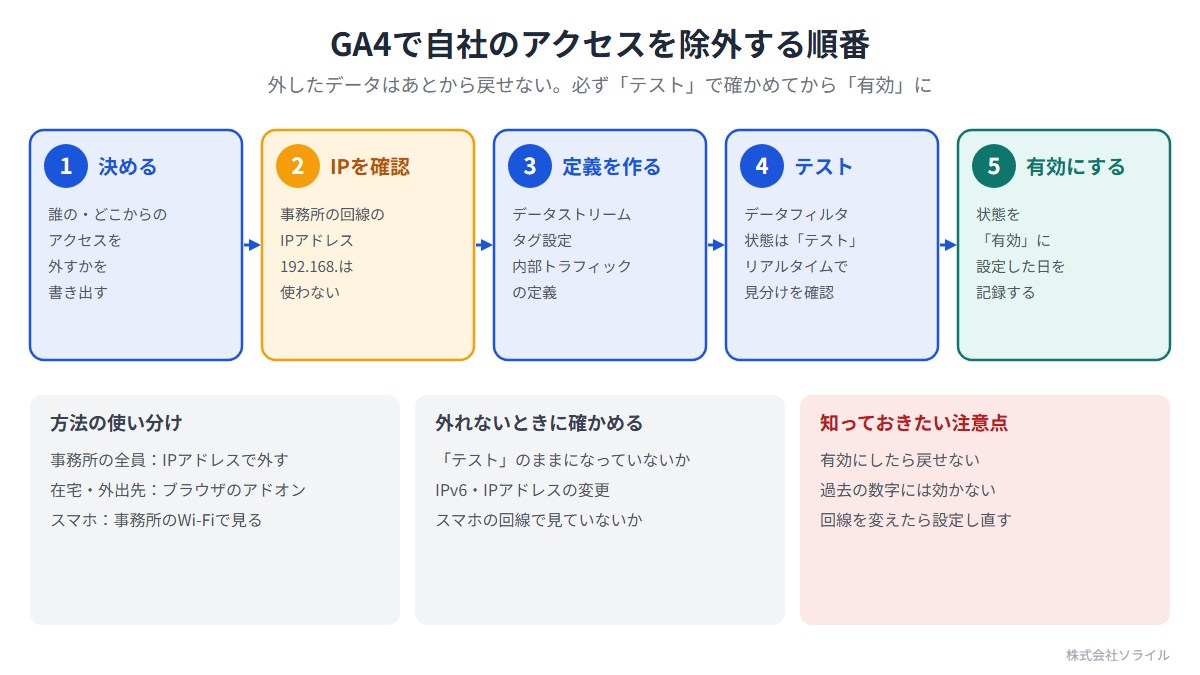
事務所があるなら、まずIPアドレスで外し、在宅や外出先で作業する人はアドオンを足す、という組み合わせがおすすめです。
3. IPアドレスで外す手順
1. 事務所のIPアドレスを確かめる
事務所の回線につないだパソコンで、「IPアドレス 確認」と検索し、確認用のサイトを開くと、今使っているIPアドレス(インターネット側の番号)が表示されます。
「192.168.」「10.」で始まる番号は、事務所の中だけで使う番号なので、ここでは使いません。
回線によっては、IPアドレスがときどき変わります。
変わらない「固定IP」かどうかは、回線の契約内容か、回線の会社に確かめます。
2. 「内部トラフィックの定義」を作る
- GA4の左下の「管理」を開く
- 「データの収集と修正」の「データストリーム」を開き、自社のホームページを選ぶ
- 「タグ設定を行う」を開き、「設定」の「すべて表示」から「内部トラフィックの定義」を選ぶ
- 「作成」を押し、ルール名(例:事務所)を入れる
- 「traffic_type の値」は「internal」のままにする
- 「IPアドレス」の「マッチタイプ」で「IPアドレスが次と等しい」を選び、確かめたIPアドレスを入れて保存する
制作会社や保守会社のアクセスも外すなら、「条件を追加」で相手のIPアドレスを足します。
3. データフィルタを「テスト」のまま確かめる
- 「管理」の「データの収集と修正」(画面によっては「データ設定」)から「データフィルタ」を開く
- 「Internal Traffic」という名前のフィルタがあり、状態が「テスト」になっていることを確かめる
- 事務所のパソコンでホームページを開く
- 数時間おいてから、GA4の「レポート」→「リアルタイム」で「比較を追加」を押し、「テストデータのフィルタ名」に「Internal Traffic」を含む条件で、自社のアクセスが見分けられているかを確かめる
4. 「有効」に切り替える
テストで自社のアクセスが正しく見分けられていたら、データフィルタの状態を「有効」に変えて保存します。
数時間後から、自社のアクセスが数字に入らなくなります。
4. うまく外れないときに確かめること
| 確かめること | よくある原因 |
|---|---|
| フィルタの状態 | 「テスト」のままで、「有効」にし忘れている |
| IPアドレスの種類 | 回線が新しい形式(IPv6)を使っていて、登録した番号と違う |
| IPアドレスが変わっていないか | 固定IPでない回線で、番号が変わった |
| 見ている端末 | 事務所のWi-Fiではなく、スマホの回線で見ている |
| 反映までの時間 | 設定して数時間たっていない |
IPv6を使っている回線では、確認用のサイトに長い英数字の番号が表示されます。
その番号を登録するか、制作会社や保守会社に相談します。
5. 設定の前に知っておきたい注意点
| 注意点 | 内容 |
|---|---|
| 外したアクセスは、あとから戻せない | 「有効」にしたあとに入らなかったデータは、取り戻せない。必ず「テスト」で確かめてから |
| 過去の数字には効かない | 設定した日から後のアクセスだけが外れる。設定した日を記録しておく |
| 月ごとの比べ方が変わる | 設定した月の前後で、アクセス数が下がって見えることがある |
| 回線を変えたら設定し直す | 事務所の移転や回線の乗り換えで、IPアドレスが変わる |
設定した日と、外したIPアドレスは、ホームページの管理情報の一覧に書いておくと、担当が替わっても分かります。
まとめ方は、関連記事「ホームページの管理情報は1枚にまとめる」でご紹介しています。
6. ソライルでのお手伝い
ソライルでは、GA4の設定の確認や、自社のアクセスの除外、お問い合わせの数を数える設定のご相談を承っています。
数字を毎月どう読み、どのページを直すと問い合わせにつながるかは、Web集客コンサルティングでご一緒に考えることができます。
7. まとめ
- 自社のアクセスが混ざると、アクセス数や人気のページを読み違える
- 事務所の全員分はIPアドレスで、在宅や外出先の人はブラウザのアドオンで外す
- 内部トラフィックの定義を作り、データフィルタを「テスト」で確かめてから「有効」にする
- 有効にしたあとに外れたデータは戻せない。設定した日を記録しておく
- 外れないときは、フィルタの状態・IPv6・IPアドレスの変更・見ている端末を確かめる
「GA4の数字が正しく取れているか見てほしい」と思われたら、ソライルの無料サイト健康診断をご利用ください。
フォームにURLを入れて送っていただくだけで、通常1営業日以内に、メールで所見をお返しします。
営業のお電話はいたしません。
ホームページを使った集客を見直したい方は、Web集客コンサルティングのページもご覧ください。
関連記事
- GA4は月1回、3か所だけ見ればいい|中小企業のアクセス解析の見方
- GA4でお問い合わせの数を数える|フォームの作りごとの数え方と、キーイベントの設定・確かめ方【2026年版】
- GA4のアクセス数が急に0になった|サイトの不具合か、計測の止まりかを見分ける順番【2026年版】
- GA4・Search Console・タグマネージャーの権限の引き継ぎ|担当者や制作会社が替わるときに確かめること【2026年版】
- ホームページの管理情報は1枚にまとめる|引き継ぎで困らない6つの項目
よくある質問
Q. 自社のアクセスは、どれくらい混ざっているものですか?
A. 会社やホームページの規模によって大きく違います。
アクセスの少ないホームページで、社員が毎日開いていると、数字の中で大きな割合になることがあります。
「テスト」の状態で数日見ると、自社のアクセスがどれくらいあるかの目安が分かります。
Q. スマホからのアクセスも外せますか?
A. 事務所のWi-Fiにつないで見れば、IPアドレスで外れます。
スマホのモバイル回線から見たアクセスは、IPアドレスがその都度変わるため、外すのが難しいです。
更新したページを確かめるときは、事務所のWi-Fiにつないで見る習慣にしておきます。
Q. 制作会社のアクセスも外したほうがよいですか?
A. 更新や点検で頻繁に開く場合は、外しておくと数字が正確になります。
相手のIPアドレスを聞き、「条件を追加」で足します。
相手の事務所の移転や回線の変更があれば、知らせてもらうように頼んでおきます。
Q. 設定したら、アクセス数が急に減りました。
A. 自社のアクセスが外れた分だけ、数字が下がって見えるのはふつうのことです。
設定した日を記録しておき、それより前の月と比べるときは、その分を考えて読みます。
急に0になった場合は、別の原因が考えられるので、関連記事「GA4のアクセス数が急に0になった」をご覧ください。
Q. 以前のGoogleアナリティクスで設定していた除外は、引き継がれていますか?
A. 以前のGoogleアナリティクス(ユニバーサルアナリティクス)のフィルタは、GA4には引き継がれていません。
GA4では、この記事の手順で設定し直す必要があります。
関連記事


前の記事
会社名で検索しても自社のホームページが出てこない|場面ごとの確かめ方と、直す順番【2026年版】
次の記事
GA4でお問い合わせの数を数える|フォームの作りごとの数え方と、キーイベントの設定・確かめ方【2026年版】