WordPressの表がスマホではみ出す・崩れる|管理画面だけで試せる4つの直し方と、表をやめる書き換え例【2026年版】
公開日:2026.11.20
- WordPress
- ホームページ制作/リニューアル

記事の監修
IT・WEB集客の専門家
波多野 明仁(Akihito Hatano)
WEB業界歴20年以上。大学生の頃に約50サイトを制作・運営して収益化。ITシステム開発会社でSEを6年間経験したのち独立。東証プライム企業をはじめ、これまでに4,000サイト以上を改善。自社メディアの制作・運営で培ったアクセスアップのノウハウを、クライアント企業のWEB集客に活かしている。1年でアクセス数が715倍になった企業、売上が25倍になった企業など、法人実績多数。
こんにちは、株式会社ソライルの波多野です。
「料金表が、スマホで見ると右側が切れている」
「会社概要の表の文字が、1文字ずつ縦に並んでしまう」
パソコンではきれいに見える表も、幅の狭いスマホでは、はみ出したり崩れたりしやすいものです。
スマホで見ている方は多いため、料金や会社の情報が読めないと、そのまま閉じられてしまいます。
この記事では、Webが専門ではない経営者・ご担当者の方に向けて、次のことを順番にご説明します。
- 表がはみ出す・崩れる主な理由
- スマホでの見え方を、パソコンで確かめる方法
- 管理画面だけで試せる4つの直し方
- 表をやめて書き換える例
- 頼むときに伝えること
1. 表がはみ出す・崩れる主な理由
| 崩れ方 | 主な理由 |
|---|---|
| 表の右側が画面の外に切れる | 列が多い、長い英数字(URL・型番・メールアドレス)が折り返されない |
| 文字が1文字ずつ縦に並ぶ | 列が多すぎて、1列の幅が狭くなりすぎている |
| 一部の列だけが極端に細い | 列の幅が固定されている、または中身の長さに合わせて幅が決まっている |
| 表の中の画像や地図がはみ出す | 表の中に、大きな画像や埋め込みの地図を入れている |
スマホの画面の幅は、パソコンの3分の1ほどしかありません。
3列を超える表は、スマホではどうしても窮屈になります。
2. スマホでの見え方を、パソコンで確かめる
いちばん確実なのは、実際のスマホで開くことです。
パソコンで確かめたいときは、Chromeで次の方法を使えます。
- 表のあるページを開き、キーボードの「F12」を押す(またはページの上で右クリックし「検証」)
- 開いた画面の左上にある、スマホとタブレットの形の印を押す
- 上に出る機種の一覧から、スマホの機種を選ぶ
見るだけなので、サイトには何も影響しません。
確かめ終わったら、もう一度「F12」を押して閉じます。
3. 管理画面だけで試せる4つの直し方
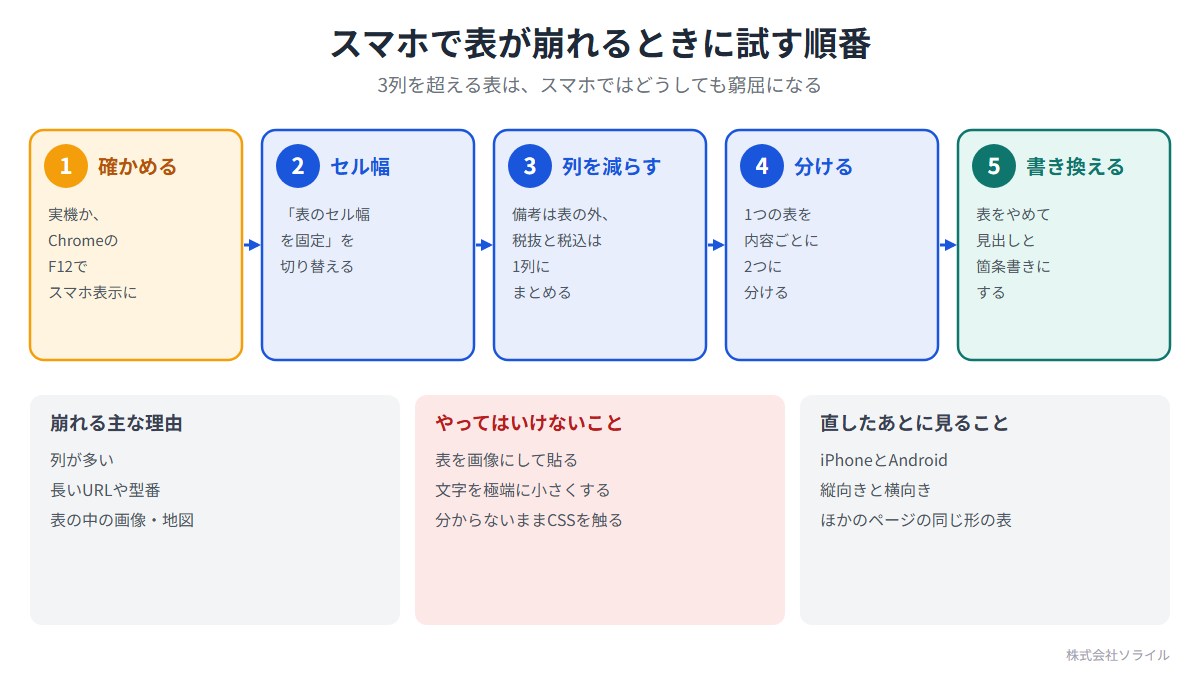
ブロックエディターの「表」のブロックで作った表を例にご説明します。
上から順に、手軽なものから試します。
1. 「表のセル幅を固定」の設定を切り替える
表のブロックを選ぶと、右側の設定の欄に「表のセル幅を固定」という切り替えがあります。
オンだと列の幅がそろい、オフだと中身の長さに合わせて幅が決まります。
切り替えてから保存し、スマホでの見え方がよくなるほうを選びます。
2. 列を減らす
スマホで読みやすいのは、2列、多くても3列までです。
「備考」の列は、表の下に文章で書く。
「税抜」と「税込」の2列は、「〇〇円(税込)」の1列にまとめる。
こうした見直しで、列を減らせることがよくあります。
3. 1つの表を、2つに分ける
項目の多い表は、内容ごとに2つの表に分けると、1つずつの列が減ります。
たとえば、料金表の「基本の料金」と「追加の料金」を、見出しを付けて別の表にします。
4. 長い英数字を短くする
URLやメールアドレス、長い型番は、途中で折り返されずに表を押し広げます。
URLは表の中に書かず、「こちら」などの文字にリンクを付ける。
メールアドレスは表の外に書く。
こうすると、はみ出しが直ることがあります。
4. 表をやめて書き換える例
内容によっては、表をやめて、見出しと箇条書きにしたほうが、スマホでは読みやすくなります。
会社概要(2列の表)の場合
会社概要のような「項目名」と「中身」の2列の表は、そのままでもスマホで読めることが多いです。
中身が長くて崩れる場合は、次のように書き換えられます。
書き換える前(表):
「所在地|〒000-0000 〇〇県〇〇市〇〇町1-2-3 〇〇ビル5階」
書き換えたあと(見出しと文章):
「■所在地
〒000-0000
〇〇県〇〇市〇〇町1-2-3 〇〇ビル5階」
料金表(列の多い表)の場合
「プラン名|内容|期間|料金(税抜)|料金(税込)|備考」のような列の多い表は、プランごとに見出しを立てて、箇条書きにします。
「■〇〇プラン
・内容:〇〇、〇〇
・期間:〇か月
・料金:〇〇,〇〇〇円(税込)」
プランを比べてほしい場合は、比べたい項目を2〜3つに絞った小さな表を、別に1つ置くと見やすくなります。
5. やってはいけないこと
- 表を画像にして貼る(文字が小さく読めない、検索やAIの答えにも読み取られにくい)
- 文字の大きさを極端に小さくして、無理に収める
- テーマのファイルや、追加のCSSを、よく分からないまま書き換える
追加のCSSで、表を横にスクロールさせる直し方もあります。
効き方がテーマによって違い、ほかの表まで崩れることがあるため、慣れていない方は頼むほうが安全です。
6. 直したあとに確かめること
- iPhoneとAndroidの両方で開いて、はみ出していないか
- スマホを縦にしたときと、横にしたときの両方で読めるか
- パソコンで開いたときに、前より見づらくなっていないか
- 同じ形の表がほかのページにもないか(料金表・会社概要・アクセスなど)
7. 頼むときに伝えること
- 崩れるページのアドレス
- 崩れ方(右が切れる、文字が縦に並ぶ、など)と、スマホの画面の写真
- 崩れる機種とブラウザ(iPhoneのSafari、AndroidのChrome、など)
- いつから崩れているか、直前にしたこと(テーマやプラグインの更新、表の書き換え、など)
- ここまでに試したこと(セル幅の固定を切り替えた、列を減らした、など)
8. ソライルでのお手伝い
ソライルの無料サイト健康診断では、ホームページのアドレスをお送りいただくだけで、外から確かめられる範囲を見て、所見をメールでお返しします。
スマホでの見え方も、外から確かめられる項目です。
保守をお任せいただいているサイトでは、毎月サイトを確認し、気になる点があればお知らせしています。
ソライルはお客様に2つのことをお約束しています。
毎月、必ずサイトを確認します。
毎月、月次報告をメールにてお送り致します。
月次報告はスタンダードプラン以上が対象で、ライトプランではオプションで追加できます。
9. まとめ
- スマホの画面はパソコンの3分の1ほどの幅しかなく、3列を超える表は崩れやすい
- パソコンのChromeの「F12」で、スマホでの見え方を確かめられる
- 「表のセル幅を固定」の切り替え、列を減らす、表を分ける、長い英数字を短くする、の順に試す
- 会社概要や料金表は、見出しと箇条書きに書き換えると読みやすくなることがある
- 表を画像にして貼る、文字を極端に小さくする、よく分からないままCSSを触る、はやめておく
「スマホでの見え方を、まとめて見てほしい」という方は、まずは無料サイト健康診断をご利用ください。
フォームにURLを入れて送っていただくだけで、通常1営業日以内に、メールで所見をお返しします。
営業のお電話はいたしません。
更新のあとの見え方の確認も含めて、毎月の管理を任せたい方は、ホームページ保守サービスのページもご覧ください。
関連記事
- スマホサイトを診断して効果のあるサイトにする方法
- ホームページが、iPhoneのSafariだけ崩れる|自分で確かめる5つと、直してもらうときに伝えること【2026年版】
- ホームページに料金を載せるべきか|業種別の判断表と、「〇円〜」の書き方・載せないときに代わりに書くこと【2026年版】
- ホームページの不具合を相談するときの伝え方|早く直してもらうための6つのことと、そのまま使える症状メモ【2026年版】
よくある質問
Q. パソコンではきれいなのに、スマホだけ崩れます。
A. スマホの画面の幅が狭いため、パソコンでは収まっていた列が入りきらなくなっています。
列を減らすか、表を分けるのが、いちばん効く直し方です。
Q. iPhoneでは崩れて、Androidでは崩れません。
A. 機種やブラウザによって、文字の大きさや折り返し方が少しずつ違います。
崩れる機種とブラウザの名前を書き留め、画面の写真を添えて相談してください。
Safariだけで崩れる場合は、関連記事もご覧ください。
Q. 急に崩れるようになりました。
A. テーマやWordPressの更新のあとに、表の見え方が変わることがあります。
いつから崩れたかと、直前の更新を書き留めておくと、原因の見当がつけやすくなります。
Q. クラシックエディターで作った表でも、直せますか?
A. 列を減らす、表を分ける、長い英数字を短くする、表をやめて書き換える、は同じように使えます。
「表のセル幅を固定」の切り替えは、ブロックエディターの表のブロックにある設定です。
Q. 表を横にスクロールさせるのは、よくない方法ですか?
A. よくない方法ではありません。
列を減らせない、比べるための表などでは、横にスクロールさせるのが合っていることもあります。
ただ、スクロールできることに気づかれない場合もあるので、「横にスクロールできます」と一言添えると親切です。
関連記事

前の記事
WordPressのテーマを変えるときの注意|変える前に洗い出す「テーマに頼っているもの」と、失敗しない進め方【2026年版】
次の記事
nginxの脆弱性(2026年11月)自社サイトは大丈夫?レンタルサーバーで確かめる3点