
【マルウェア感染の確認方法】パソコンやWebサイトに感染したときの対処法は?
- Webサイト保守
- WordPress

記事の監修
IT・WEB集客の専門家
波多野 明仁(Akihito Hatano)
WEB業界歴22年。学生時代に50サイトの制作・運営を行い収益化を達成。その後、ITシステム開発会社にてSEを6年間経験し独立。東証プライム企業をはじめ4,000サイト以上を改善してきた実績あり。自社メディアの制作・運営で培ったアクセスアップのノウハウをクライアント企業のWEB集客に活かし、日々活躍中。1年でアクセス数が715倍に増加した企業や、売上が25倍に増加した企業など、法人クライアントの実績多数。

こんにちは、株式会社ソライル Web集客コンサルタントの波多野です。
サイバー攻撃が巧妙化している近年、パソコンや自社サイトにマルウェアが感染するケースが増えてきました。
マルウェア感染に気付かないまま放置してしまうと、情報漏洩やデータ破壊・改ざん、信用失墜・法的責任など様々な事態が発生してしまうかもしれません。
今回は、マルウェア感染を確認するべき症状、マルウェア感染を確認する方法、マルウェア感染の可能性があるときの対処法や予防策について解説します。
目次
マルウェア感染とは

マルウェア感染とは、悪意を持ったソフトウェア・コードが、パソコンやスマートフォンといった端末、Webサイトなどに侵入することです。
代表的なマルウェアとしては、下記が挙げられます。
| ウイルス | プログラムなどに寄生し、自己増殖していくマルウェア |
| ワーム | ネットワークを介して感染を拡大させるマルウェア |
| トロイの木馬 | 悪意のないように見せかけながら、潜伏して被害を与えるマルウェア |
| ランサムウェア | データを暗号化し、身代金を要求するマルウェア |
このようなマルウェアに感染してしまうと、顧客情報や企業の機密情報の漏洩、データの閲覧不能や書き換え、業務・システム停止などの被害が発生すると考えられます。
さらに、顧客・取引先からの信頼失墜や、巨額の復旧費用・損害賠償を支払わなければいけない事態も起こり得るため、少しでもマルウェアの可能性を感じている場合は早期に対処することが重要です。
マルウェア感染を確認するべき症状
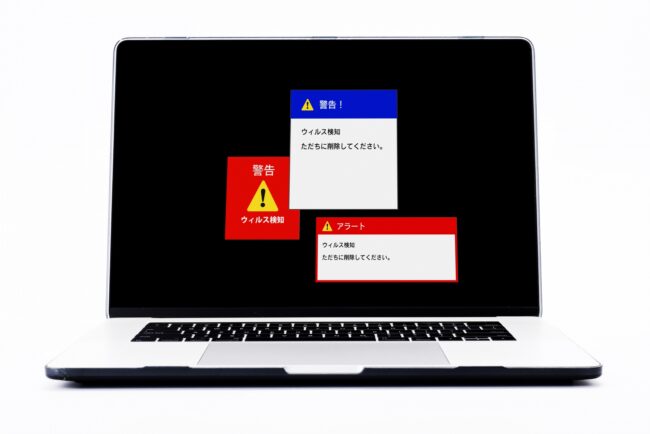
マルウェア感染を確認するべき症状としては、以下の通りです。
- ・パソコンのパフォーマンスが低下する
- ・身に覚えのないポップアップが表示される
- ・アプリケーションが不審な動作をする
- ・自社サイトが改ざんされている
上記4つの症状についてご紹介します。
パソコンのパフォーマンスが低下する
心当たりがないにもかかわらず、パソコンのパフォーマンスが低下する場合、マルウェア感染が疑われます。
不正なプログラムが実行されると、CPUやメモリが一気に使用されるため、パソコンの動作が遅い・重いと感じるようになるのです。
また、突然パソコンやスマートフォンが起動しなくなったり、再起動を繰り返したりといった症状もマルウェア感染の可能性があります。
マルウェアが、パソコンのシステムや設定を変更したり破壊したりしていることが考えられるので、感染しているかの確認をしておきましょう。
身に覚えのないポップアップが表示される
身に覚えのないWebサイトやポップアップ広告、タブなどが連続して表示される場合も、マルウェアに感染しているかもしれません。
端末や自社サイトにマルウェアが侵入することで、ユーザーを不正なWebサイトへ誘導させるために、このようなポップアップが表示されることがあります。
攻撃者が遠隔でこのような動作を行っている可能性もあるので、速やかなマルウェア感染の確認と対処が必要です。
アプリケーションが不審な動作をする
マルウェア感染の症状として、アプリケーションの動作が普段と異なることも挙げられます。
例えば、操作をしていないのにアプリケーションが勝手に動いたり、インストールした覚えのないアプリケーションが入っていたりなどの場合は、マルウェアに感染しているかもしれません。
さらに、アプリケーションにログインした覚えがないにもかかわらず、操作ログが残っている場合も、マルウェア感染が疑われます。
他にも、勝手なメール送信やSNS投稿、記憶にない発信履歴などもマルウェア感染時に見られる兆候なので注意しましょう。
自社サイトが改ざんされている
マルウェア感染によって、自社サイトが改ざんされることも多いです。
攻撃者は、Webサイトのデータを無断で書き換えることでマルウェアを埋め込み、Webサイト訪問者へさらなる感染を促すことがあります。
これにより、企業はWebサイトの閉鎖だけではなく、社会的信用の失墜や企業利益の損失といった被害を被ることに。
ユーザーにマルウェアが感染してしまえば、加害者として責任を追及されることもあるでしょう。
加えて、攻撃者がWebサイトにおけるファイルの閲覧やアップロード、ダウンロード、任意のコマンドの実行などを行えるようになるため、早期の対処を行わなければ甚大な被害が予想されます。
マルウェア感染を確認する方法

こちらからは、マルウェア感染を確認する方法を「Windowsの場合」と「Macの場合」にわけてご紹介します。
さらに、Webサイトの感染を確認する方法についてもご紹介しますので、ぜひ参考にしてみてください。
Windowsの場合
Windowsのマルウェア感染を確認するためには、下記のステップを行ってみましょう。
- 1.「スタート」をクリックし、「設定」を開く
- 2.「プライバシーとセキュリティ」をクリックし、「Windows セキュリティ」を開く
- 3.「ウイルスと脅威の防止」をクリックし、「スキャンのオプション」を開く
- 4.「Microsoft Defender Antivirus(オフライン スキャン)」を選択し、「今すぐスキャン」をクリックする
Microsoft Defender Antivirus(オフライン スキャン)を利用すれば、最新の脅威の定義から、見つけづらいマルウェアを検出して削除できる可能性があります。
上記の確認方法以外にも、脅威が検出されることの多いフォルダを確認する「クイック スキャン」や、ハードディスク上の全てのファイルと実行中のプログラムを確認する「フル スキャン」などがあるので、必要に応じて選択してみてください。
ちなみに、他のセキュリティソフトをインストールした場合、自動的にWindows Defenderは無効化されるので注意しましょう。
Macの場合
Macには、「XProtect」と呼ばれるマルウェアの検出と削除が可能なシステムが組み込まれています。
MacOS 10.15以降では、以下のタイミングで自動的にマルウェアのチェックが実行されるため、直近で下記のタイミングを迎えた場合は、マルウェア感染の確認が済んでいると考えられるかもしれません。
- ・アプリが初めて起動された場合
- ・ファイルシステム内でアプリが変更された場合
- ・XProtectシグネチャがアップデートされた場合
また、手動でMac内のアプリケーションフォルダやダウンロードフォルダ、ログイン項目などをチェックし、不審なものがあれば削除するという方法もあります。
Webサイトの感染を確認する方法は?
Webサイトのマルウェア感染を確認する方法としては、アクセスログの分析や専用ツールの利用などが挙げられます。
例えば、短時間のうちに大量のアクセスが行われていたり、業務時間外にアクセスされていたりといった場合は、マルウェア感染が考えられるかもしれません。
専用ツールは無料で利用できるものもありますが、ツール自体にマルウェアが仕込まれている可能性もあるので、十分な注意が必要です。
「自社サイトがマルウェア感染しているかしっかり確認したい」という場合は、専門家に依頼することで、正確な被害状況の特定と迅速で的確な復旧支援を行ってもらえます。
マルウェア感染の可能性があるときの対処法

こちらからは、マルウェア感染の可能性があるときの対処法を、下記2つのパターンにわけてご紹介します。
- ・パソコンに感染した場合
- ・Webサイトに感染した場合
マルウェア感染の可能性を放置してしまうと、信用失墜やサービス停止など甚大な被害につながる恐れがあるので、できる限り早く対処しましょう。
パソコンに感染した場合
パソコンがマルウェアに感染した可能性がある場合、下記のステップで対処を行いましょう。
- 1.パソコンをネットワークから切り離す
- 2.担当者に報告し、被害状況を確認する
- 3.マルウェアを駆除する
- 4.感染原因を特定する
まずは、被害拡大を防ぐためにパソコンからケーブルを抜いたりWifiをオフにしたりしながら、パソコンをネットワークから切り離します。
次に、社内の情報セキュリティ担当者に報告して指示をあおぎ、被害状況を細かく確認し、必要があれば社外の感染対象者にも連絡しましょう。
マルウェアの駆除は、セキュリティソフトウェアを使用して行うのが一般的ですが、感染前のバックアップデータから復旧を試みる場合もあります。
駆除完了後は、各種ログを確認しながら感染原因を特定し、セキュリティ対策強化を図りましょう。
Webサイトに感染した場合
マルウェアがWebサイトに感染した場合、下記のステップで対処を行っていきましょう。
- 1.パソコンをネットワークから切り離す
- 2.感染したWebサイトやサービスを停止させる
- 3.専門業者にマルウェア駆除や分析を依頼する
パソコンに感染したときと同様に、まずはネットワークを遮断し感染の拡大を防いだ後、該当のWebサイトやサービスを停止させます。
次に、専門業者へ早急にマルウェア駆除と分析を依頼しましょう。
Webサイトにおけるマルウェア感染の手口は巧妙化されており、自社内で対処を行うと、ツールでは検出できない感染に気付けなかったり、不完全な復旧によって再攻撃を受けやすくなったりといったリスクがあります。
被害を最小限に抑えるためにも、信頼できる専門業者へ速やかに連絡をすることが重要です。
マルウェア感染を防ぐための予防策

マルウェア感染を防ぐための代表的な予防策は、下記の通りです。
- ・セキュリティソフトを導入する
- ・脆弱性に対処する
- ・社内体制の構築を行う
- ・従業員に対する注意喚起をする
上記4つの予防策についてご紹介します。
セキュリティソフトを導入する
自社のパソコンにセキュリティソフトを導入し、マルウェア感染の予防につなげましょう。
セキュリティソフトは、ウイルスの検出・削除やシステム保護、リアルタイム監視などを行いながら、パソコンやWebサイトを安全に保護してくれます。
一方で、攻撃者は常に新しい手法を開発しているため、専門家と連携しながら自社に適したソフトを導入することがおすすめです。
脆弱性に対処する
マルウェア感染を防ぐため、OS・ソフトウェアの脆弱性における対処を行いましょう。
OSやブラウザ、アプリケーションを常に最新の状態に保ちながら、定期的に専門家に脆弱性診断を行ってもらい、表面的には見えづらい脆弱性を洗い出すことが大切です。
また、必要な権限のみを付与するアクセス制御によって、被害範囲を限定することも実施してみてください。
社内体制の構築を行う
パスワードやUSBの取り扱いなど、社内の端末やネットワークの運用ルールを明確にすることも、マルウェア感染の予防策として有効です。
さらに、「インシデント発生時に誰が何をどのように対処するか」といった対応フローも、あらかじめ策定しておきましょう。
従業員に対する注意喚起をする
マルウェア感染の予防策として、従業員に対する注意換起も重要です。
セキュリティへの知識や危機意識は各個人で異なるため、あらかじめマルウェアの感染経路やリスクなどを共有しておきましょう。
さらに、「怪しいWebサイトや不審なメールは開かない」といった具体的な注意喚起を行うことで、マルウェア感染のリスクを減らすことができます。
Webサイトのマルウェア感染にお悩みならソライルへ

「自社サイトがマルウェアに感染しているかもしれない」とお悩みの場合は、株式会社ソライルへご連絡ください。
累計4000サイト以上のWebサイト改善実績のあるソライルでは、ITの国家資格を持つプロが迅速に復旧のご対応をさせていただきます。
「サイバー攻撃を受けたサイトをわずか1時間で復旧」など、すぐに復旧完了できた例も多数ございますので、少しでも異変を感じた場合はお気軽にご相談ください。
→ソライルのWebサイトのサイバー攻撃復旧サービスの詳細はこちら
マルウェア感染の確認方法、まとめ

今回は、マルウェア感染を確認するべき症状、マルウェア感染を確認する方法、マルウェア感染の可能性があるときの対処法や予防策について解説しました。
マルウェア感染を放置してしまうと、情報漏洩やデータ破壊・改ざん、業務停止や信用の失墜など数々の深刻な被害につながります。
ソライルでは、Web業界歴20年以上の豊富な知識と経験から、大切なWebサイトの復旧に迅速にご対応させていただきます。
現在、最短3分でお申込みいただける無料相談を受け付けております。すぐに対応できるWeb保守サービスをお探しなら、プロにご相談ください。
関連記事